Trong thời đại số, việc bảo vệ thông tin cá nhân trở thành ưu tiên hàng đầu. Một trong những tính năng mạnh mẽ nhất mà Apple cung cấp là Hide My Email, tích hợp sâu trong Safari. Cách dùng Hide My Email với Safari không chỉ giúp bạn che giấu địa chỉ email thật mà còn ngăn chặn spam, theo dõi và các cuộc tấn công lừa đảo. Bài viết này sẽ hướng dẫn chi tiết từ A đến Z, giúp bạn tận dụng tối đa công cụ bảo mật này.
Hide My Email là gì và hoạt động như thế nào trong Safari?
Hide My Email là một dịch vụ do Apple phát triển, cho phép người dùng tạo ra các địa chỉ email ngẫu nhiên, duy nhất để sử dụng khi đăng ký tài khoản, nhận bản tin hoặc điền biểu mẫu trực tuyến. Khi có email gửi đến địa chỉ ảo này, hệ thống sẽ tự động chuyển tiếp về hộp thư chính của bạn mà không tiết lộ địa chỉ thật.
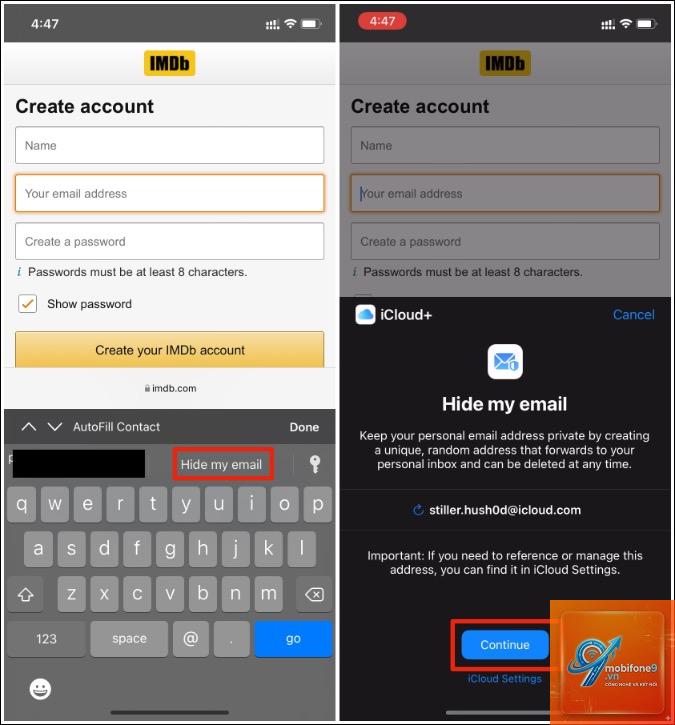
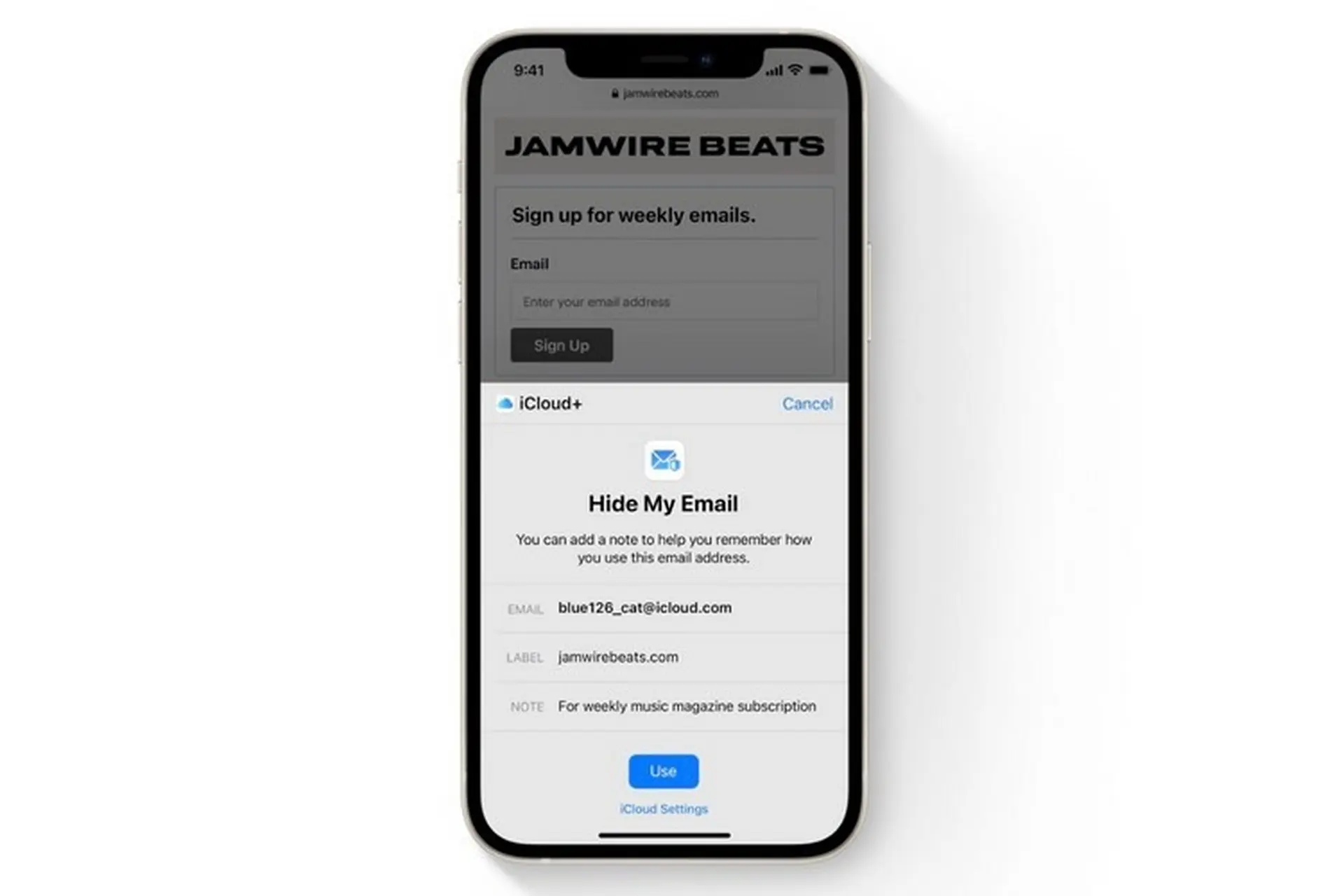
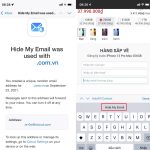
Trong Safari, tính năng này hoạt động liền mạch nhờ tích hợp với iCloud+. Khi bạn truy cập một trang web yêu cầu nhập email, Safari sẽ đề xuất tạo một địa chỉ ẩn danh ngay tại chỗ. Bạn không cần phải nhớ hay quản lý thủ công, vì tất cả đều được đồng bộ qua tài khoản iCloud.
Điều kiện tiên quyết để sử dụng Hide My Email với Safari
Trước khi bắt đầu cách dùng Hide My Email với Safari, bạn cần đảm bảo đáp ứng các yêu cầu sau:
Thiết bị chạy iOS 15, iPadOS 15, macOS Monterey hoặc phiên bản mới hơn.
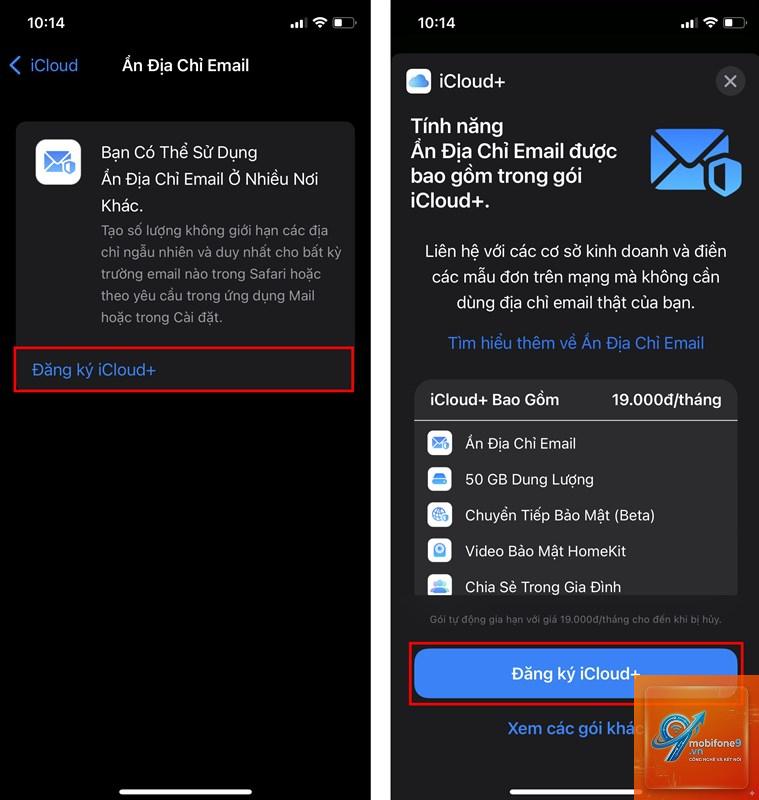
Đăng ký gói iCloud+ (bao gồm iCloud+ 50GB, 200GB, 2TB hoặc Apple One).
Đăng nhập bằng Apple ID trên thiết bị và bật iCloud cho Safari.
Kết nối Internet ổn định để đồng bộ dữ liệu.
Nếu bạn chưa có iCloud+, có thể nâng cấp ngay trong phần Cài đặt > iCloud > Quản lý dung lượng. Chi phí khởi điểm chỉ từ 0.99 USD/tháng, rẻ hơn nhiều so với các dịch vụ email ảo khác trên thị trường.
Hướng dẫn chi tiết cách dùng Hide My Email với Safari trên iPhone và iPad
Bước 1: Kích hoạt tính năng trong Cài đặt iCloud
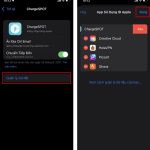
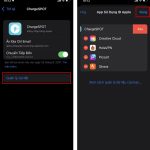
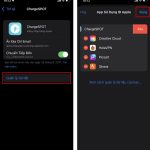
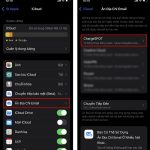
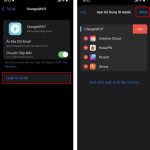
Vào Cài đặt > nhấn vào tên Apple ID của bạn > iCloud > Hide My Email. Tại đây, bạn sẽ thấy danh sách các địa chỉ email ảo đã tạo. Nhấn “Tạo địa chỉ mới” để bắt đầu. Hệ thống sẽ tự động sinh ra một địa chỉ ngẫu nhiên kết thúc bằng @icloud.com.
Apple không giới hạn số lượng địa chỉ ảo
Vào Cài đặt > Apple ID > iCloud > Hide My Email. Chọn địa chỉ muốn quản lý, sau đó nhấn “Vô hiệu hóa địa chỉ email” hoặc “Xóa địa chỉ”. Lưu ý rằng việc xóa là vĩnh viễn và không thể khôi phục.
Hide My Email có hoạt động trên các trình duyệt khác ngoài Safari không?
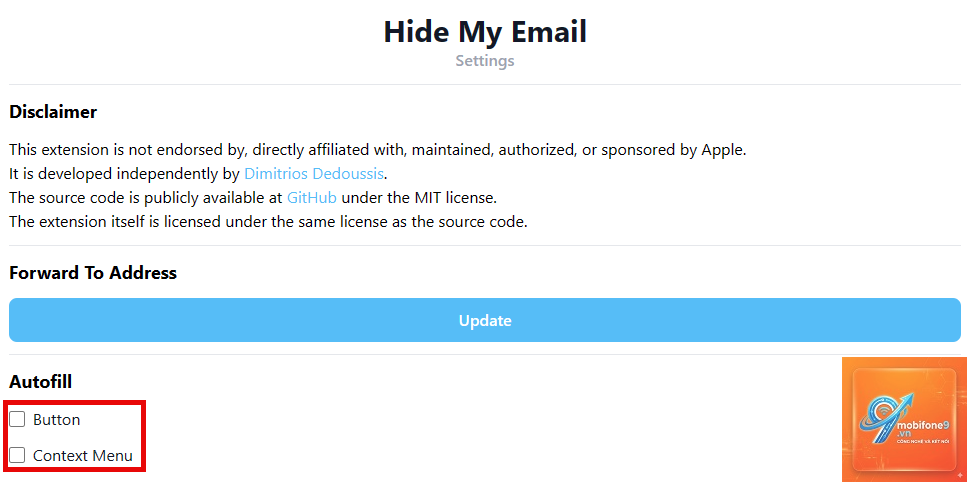
Không. Tính năng này chỉ hoạt động native trên Safari. Trên các trình duyệt khác,
Không. Hide My Email chỉ hỗ trợ nhận và chuyển tiếp email. Bạn không thể gửi email từ địa chỉ ảo. Nếu cần tính năng này, hãy cân nhắc dịch vụ bên thứ ba.
Dữ liệu của tôi có an toàn khi dùng Hide My Email không?
Apple cam kết không đọc nội dung email chuyển tiếp và không xây dựng hồ sơ người dùng dựa trên địa chỉ ảo. Tuy nhiên, nhà cung cấp dịch vụ gốc (trang web bạn đăng ký) vẫn có thể thu thập dữ liệu từ hành vi của bạn.
Kết luận
Cách dùng Hide My Email với Safari là một kỹ năng bảo mật cơ bản mà bất kỳ người dùng Apple nào cũng nên biết. Tính năng này giúp bạn kiểm soát hoàn toàn thông tin liên lạc, giảm thiểu rủi ro spam, lừa đảo và xâm phạm quyền riêng tư. Chỉ với vài thao tác đơn giản, bạn đã có thể tạo ra một lớp bảo vệ vững chắc cho danh tính trực tuyến của mình.
Hãy bắt đầu áp dụng ngay hôm nay. Mỗi lần bạn thấy ô nhập email trên Safari, hãy nhấn vào biểu tượng Hide My Email thay vì gõ địa chỉ thật. Thói quen nhỏ này sẽ tạo ra sự khác biệt lớn trong việc bảo vệ dữ liệu cá nhân về lâu dài. Nếu bạn chưa có iCloud+, đây là lý do chính đáng để nâng cấp – chi phí thấp nhưng lợi ích mang lại là vô giá.
Tôi là Như Ý, người đam mê công nghệ và hiện đang hoạt động trong lĩnh vực biên tập nội dung số. Trải qua hơn 5 năm làm việc, tôi đã tích lũy nhiều kinh nghiệm trong việc xây dựng nội dung về smartphone, thiết bị Apple, phần mềm, ứng dụng và các thủ thuật công nghệ hữu ích. Tôi luôn cố gắng cập nhật những thông tin mới nhất để mang đến cho người đọc các bài viết chất lượng, dễ hiểu và phù hợp với nhu cầu thực tế.