Apple Intelligence là bước tiến lớn trong hệ sinh thái trí tuệ nhân tạo của Apple, được tích hợp sâu vào iPadOS. Với khả năng xử lý ngôn ngữ tự nhiên, nhận diện hình ảnh và tự động hóa tác vụ, tính năng này giúp người dùng iPad làm việc hiệu quả hơn. Bài viết này sẽ hướng dẫn bạn cách dùng Apple Intelligence trên iPad một cách chi tiết, từ khái niệm cơ bản đến các thao tác nâng cao.
Apple Intelligence là hệ thống trí tuệ nhân tạo cá nhân hóa hoạt động trực tiếp trên thiết bị, tận dụng sức mạnh của chip Apple Silicon như M1, M2, M4. Không giống các AI đám mây thông thường, Apple Intelligence xử lý dữ liệu ngay trên iPad, đảm bảo quyền riêng tư tối đa. Hệ thống này bao gồm các công cụ như Writing Tools, Image Playground, Genmoji, và Siri được nâng cấp mạnh mẽ.
Tính năng này hiện có sẵn trên iPad Pro (M1 trở lên), iPad Air (M1 trở lên) và iPad mini (A17 Pro) khi cập nhật iPadOS 18.1 trở lên. Để bắt đầu cách dùng Apple Intelligence trên iPad, bạn cần đảm bảo thiết bị của mình tương thích và đã bật tính năng trong Cài đặt.
Điều kiện để sử dụng Apple Intelligence trên iPad
Trước khi tìm hiểu cách dùng Apple Intelligence trên iPad, bạn cần kiểm tra các yêu cầu sau:
Thiết bị: iPad Pro 12.9 inch (thế hệ 5 và 6), iPad Pro 11 inch (thế hệ 3 và 4), iPad Air (thế hệ 4 và 5), iPad mini (thế hệ 7).
iPadOS: phiên bản 18.1 hoặc mới hơn.
Khu vực: hiện hỗ trợ tiếng Anh (Mỹ), các ngôn ngữ khác sẽ được bổ sung dần.
Dung lượng trống: tối thiểu 4GB để tải xuống các mô hình ngôn ngữ.
Việc kích hoạt Apple Intelligence rất đơn giản: vào Cài đặt > Apple Intelligence & Siri > chọn bật “Apple Intelligence”. Sau đó, máy sẽ tải xuống các mô hình cần thiết trong vài phút.
Hướng dẫn chi tiết cách dùng Apple Intelligence trên iPad
1. Sử dụng Writing Tools – Công cụ viết thông minh
Writing Tools là một trong những tính năng hữu ích nhất trong cách dùng Apple Intelligence trên iPad. Nó cho phép bạn viết lại, tóm tắt, kiểm tra chính tả và thay đổi giọng điệu văn bản ngay trong bất kỳ ứng dụng nào.
Cách kích hoạt:
Chọn một đoạn văn bản bất kỳ (trong Ghi chú, Mail, Safari, Pages…).
Nhấn vào menu ngữ cảnh hoặc sử dụng thanh công cụ.
Chọn “Writing Tools” (Công cụ viết).
Các tùy chọn có sẵn:
Proofread (Kiểm tra ngữ pháp): tự động sửa lỗi chính tả và ngữ pháp.
Rewrite (Viết lại): tạo ra các phiên bản khác của cùng một nội dung.
Friendly, Professional, Concise (Thay đổi giọng điệu): làm cho văn bản thân thiện, chuyên nghiệp hoặc ngắn gọn hơn.
Summary (Tóm tắt): tạo bản tóm tắt ngắn từ đoạn văn dài.
Key Points (Điểm chính): trích xuất các ý chính dưới dạng bullet points.
List (Danh sách): chuyển đổi đoạn văn thành danh sách.
Table (Bảng biểu): tạo bảng từ dữ liệu văn bản.
Ví dụ thực tế: Bạn đang viết email báo cáo dài. Chỉ cần bôi đen toàn bộ, chọn “Summary”, Apple Intelligence sẽ tạo ra một bản tóm tắt ngắn gọn để bạn gửi cho sếp.
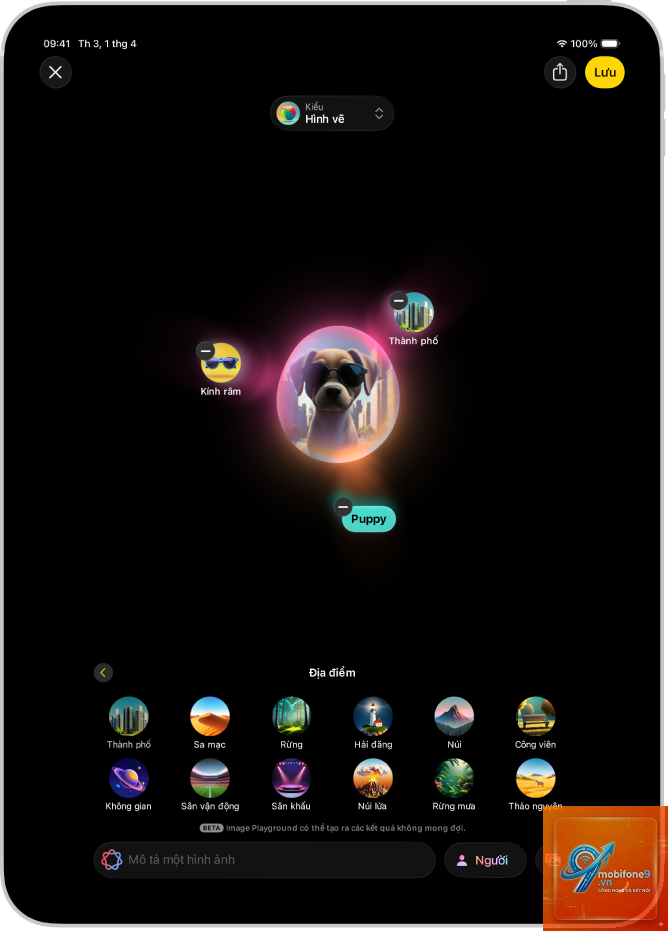
2. Tạo hình ảnh với Image Playground
Image Playground là ứng dụng riêng biệt cho phép bạn tạo hình ảnh từ mô tả văn bản. Đây là điểm nhấn trong cách dùng Apple Intelligence trên iPad dành cho người yêu thích sáng tạo.
Các bước sử dụng:
Mở ứng dụng Image Playground (tải về từ App Store nếu chưa có).
Nhập mô tả bằng ngôn ngữ tự nhiên, ví dụ: “một chú mèo đội mũ sinh nhật”.
Hình ảnh tạo ra có thể được chia sẻ trực tiếp qua tin nhắn, thêm vào ghi chú hoặc lưu vào ảnh. Chất lượng hình ảnh đạt độ phân giải cao, phù hợp cho nội dung mạng xã hội hoặc trình chiếu.
3. Tùy chỉnh biểu tượng cảm xúc với Genmoji
Genmoji cho phép bạn tạo emoji theo ý muốn dựa trên mô tả. Tính năng này tích hợp sẵn trong bàn phím và ứng dụng Tin nhắn.
Cách dùng Apple Intelligence trên iPad với Genmoji:
Mở bàn phím emoji trong bất kỳ ứng dụng nhắn tin nào.
Nhấn vào biểu tượng Genmoji (hình mặt cười có hiệu ứng lấp lánh).
Nhập mô tả như “chú chó đang cười đeo kính râm”.
Chọn kết quả ưng ý và nhấn gửi.
Bạn cũng có thể sử dụng ảnh từ thư viện để tạo Genmoji giống người thân. Điều này làm cho tin nhắn trở nên cá nhân hóa và thú vị hơn.
4. Siri thông minh hơn với Apple Intelligence
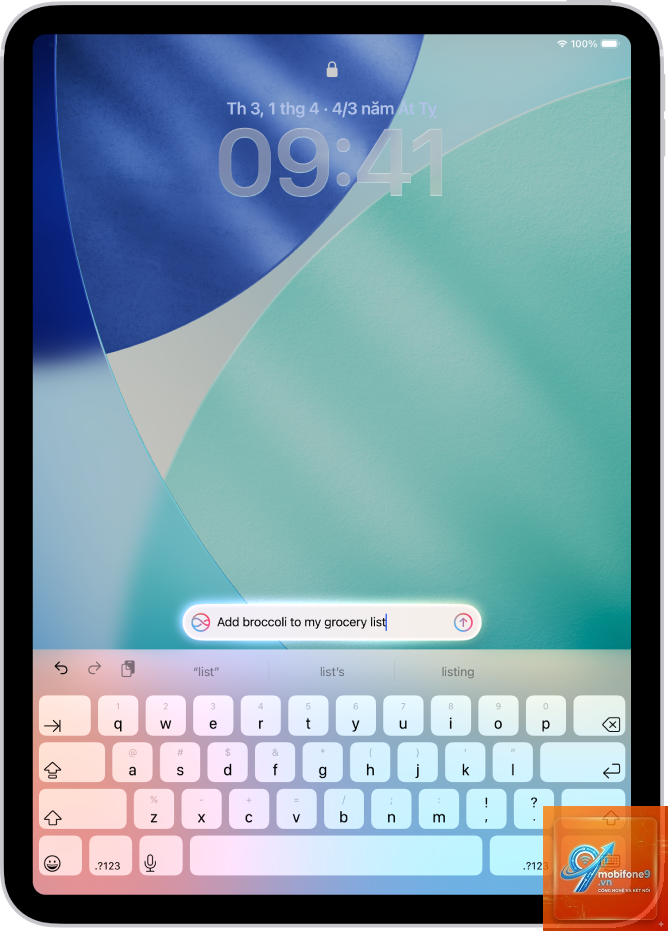
Siri đã được nâng cấp đáng kể nhờ Apple Intelligence. Giờ đây, Siri có thể hiểu ngữ cảnh tốt hơn, xử lý các câu hỏi phức tạp và thực hiện nhiều tác vụ liên tiếp.
Những thao tác mới:
Gọi Siri bằng cách nhấn nút bên cạnh hoặc nói “Siri”.
Hỏi về thông tin trong email, tin nhắn, lịch mà không cần mở ứng dụng.
“Siri, cho tôi xem ảnh chụp ở bãi biển tháng trước” – Siri sẽ lọc ảnh
“Siri, tạo một lời nhắc nhở về cuộc họp lúc 3 giờ và gửi tin nhắn cho Minh” – Siri thực hiện hai tác vụ liên tiếp.
“Siri, tóm tắt bài báo này” – khi đang xem một trang web, Siri sẽ tóm tắt nội dung.
Với cách dùng Apple Intelligence trên iPad, Siri không chỉ trả lời câu hỏi mà còn chủ động gợi ý các hành động dựa trên ngữ cảnh.
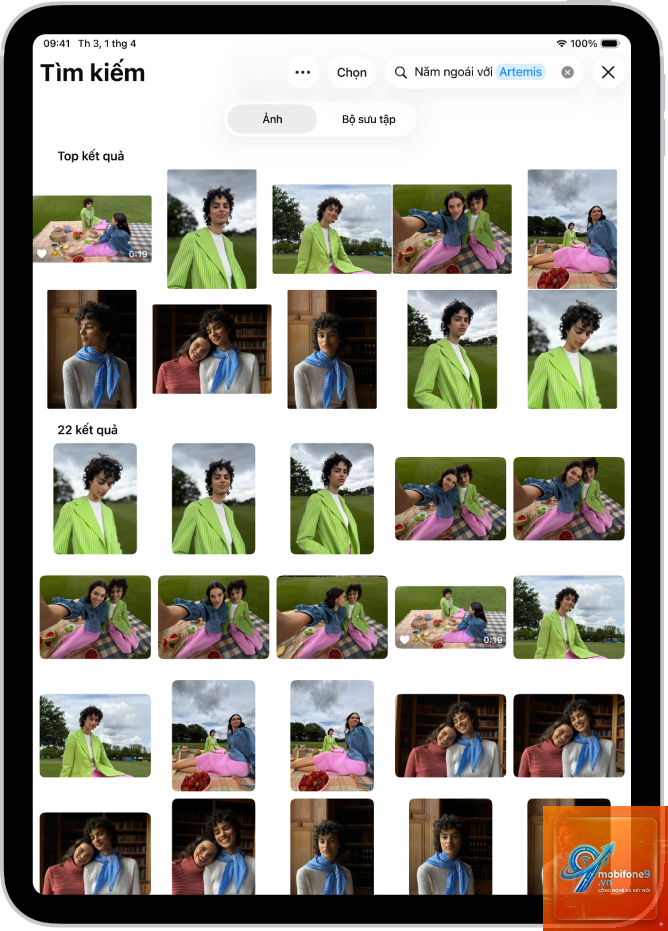
5. Tìm kiếm thông minh trong ảnh và video
Apple Intelligence cho phép tìm kiếm nội dung trong ảnh và video bằng ngôn ngữ tự nhiên.
Có, tất cả tính năng của Apple Intelligence đều miễn phí cho người dùng iPad tương thích. Không có phí ẩn hay yêu cầu đăng ký.
Apple Intelligence có hỗ trợ tiếng Việt không?
Hiện tại chưa. Apple Intelligence chỉ hỗ trợ tiếng Anh (Mỹ). Apple dự kiến mở rộng sang các ngôn ngữ khác trong năm 2025, nhưng chưa có thông tin cụ thể về tiếng Việt.
Làm sao để tắt Apple Intelligence nếu không muốn dùng?
Vào Cài đặt > Apple Intelligence & Siri > tắt công tắc “Apple Intelligence”. Bạn vẫn có thể dùng Siri cơ bản như trước.
Dữ liệu của tôi có được bảo mật không?
Apple cam kết xử lý dữ liệu trên thiết bị. Chỉ khi bạn sử dụng các tính năng yêu cầu kết nối Internet (như truy vấn web qua Siri) thì dữ liệu mới được gửi đi, nhưng được mã hóa và không lưu trữ.
Những ứng dụng nào hỗ trợ Writing Tools?
Hầu hết ứng dụng cho phép nhập văn bản đều hỗ trợ: Ghi chú, Mail, Safari, Pages, Tin nhắn, và nhiều ứng dụng bên thứ ba.
Image Playground có thể tạo hình ảnh theo phong cách nào?
Ba phong cách chính: Animation (hoạt hình 3D), Illustration (minh họa 2D), Sketch (phác thảo bút chì). Bạn cũng có thể kết hợp thêm các mô tả màu sắc.
Kết luận
Apple Intelligence là một công cụ mạnh mẽ giúp nâng cao trải nghiệm sử dụng iPad lên một tầm cao mới. Từ Writing Tools hỗ trợ soạn thảo văn bản, Image Playground sáng tạo hình ảnh, Genmoji cá nhân hóa biểu tượng cảm xúc, đến Siri thông minh hơn, tất cả đều mang lại giá trị thiết thực cho học tập, công việc và giải trí.
Cách dùng Apple Intelligence trên iPad không hề phức tạp. Chỉ cần đảm bảo thiết bị tương thích, cập nhật iPadOS mới nhất và kích hoạt tính năng trong Cài đặt. Hãy bắt đầu bằng những tác vụ đơn giản như viết lại một email, tạo một emoji độc đáo hoặc hỏi Siri một câu hỏi bất kỳ. Dần dần, bạn sẽ khám phá ra nhiều ứng dụng hữu ích khác mà Apple Intelligence mang lại.
Trong tương lai, khi Apple mở rộng hỗ trợ ngôn ngữ và bổ sung thêm tính năng, Apple Intelligence chắc chắn sẽ trở thành trợ lý đắc lực không thể thiếu trên iPad. Hãy bắt đầu làm chủ công nghệ này ngay hôm nay để tận dụng tối đa sức mạnh của chiếc iPad của bạn.
Tôi là Như Ý, người đam mê công nghệ và hiện đang hoạt động trong lĩnh vực biên tập nội dung số. Trải qua hơn 5 năm làm việc, tôi đã tích lũy nhiều kinh nghiệm trong việc xây dựng nội dung về smartphone, thiết bị Apple, phần mềm, ứng dụng và các thủ thuật công nghệ hữu ích. Tôi luôn cố gắng cập nhật những thông tin mới nhất để mang đến cho người đọc các bài viết chất lượng, dễ hiểu và phù hợp với nhu cầu thực tế.