Giới thiệu về Image Playground và nhu cầu đồng bộ dữ liệu
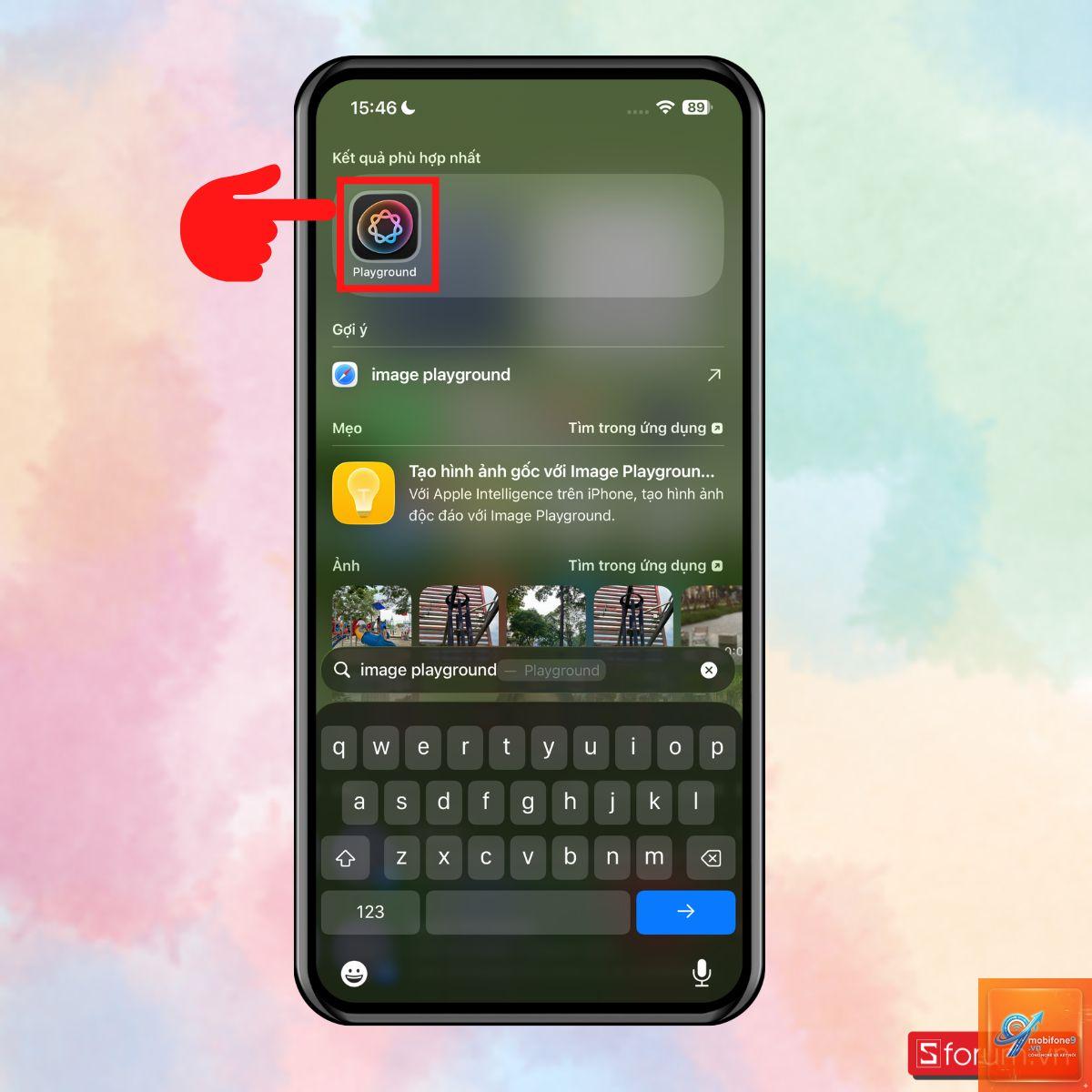
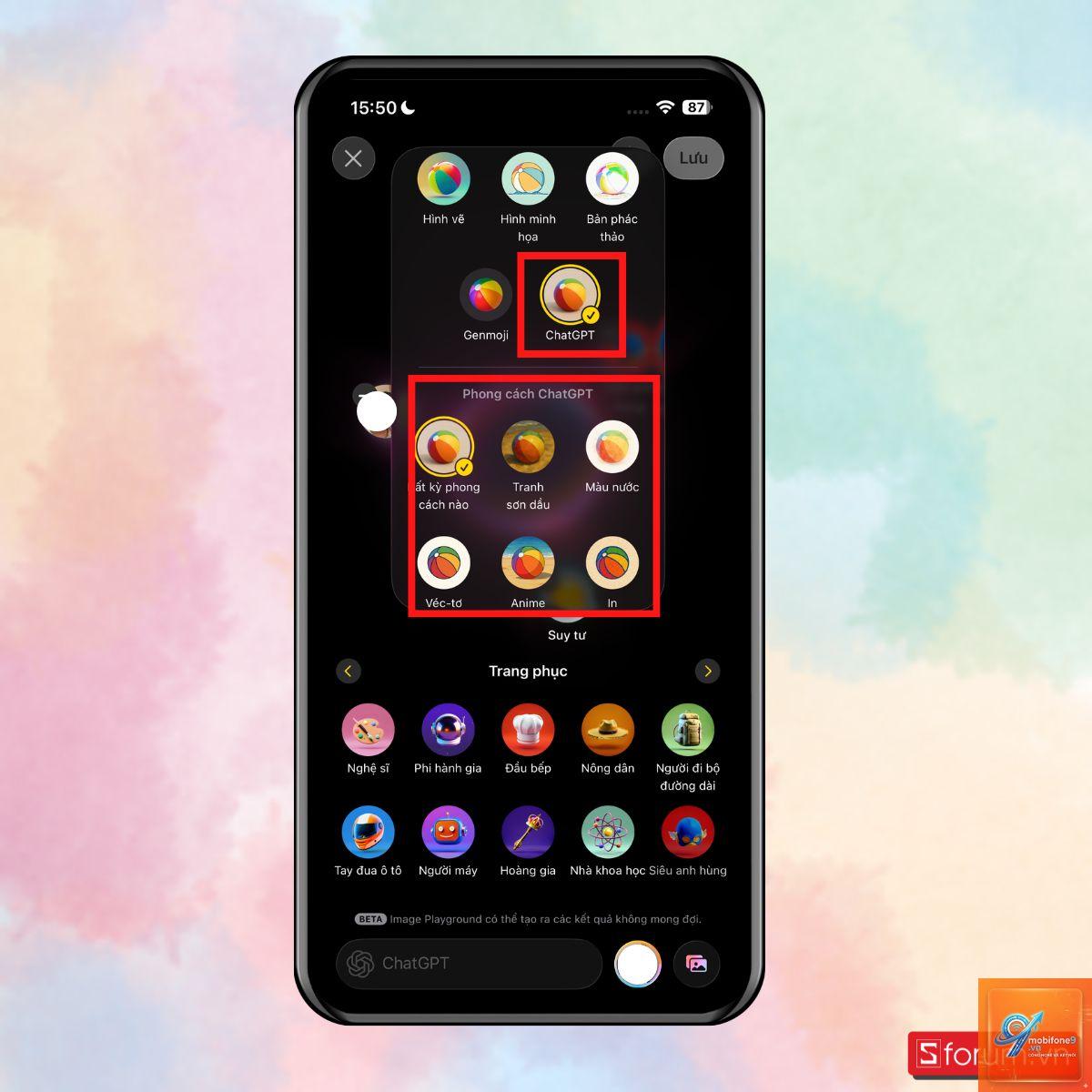
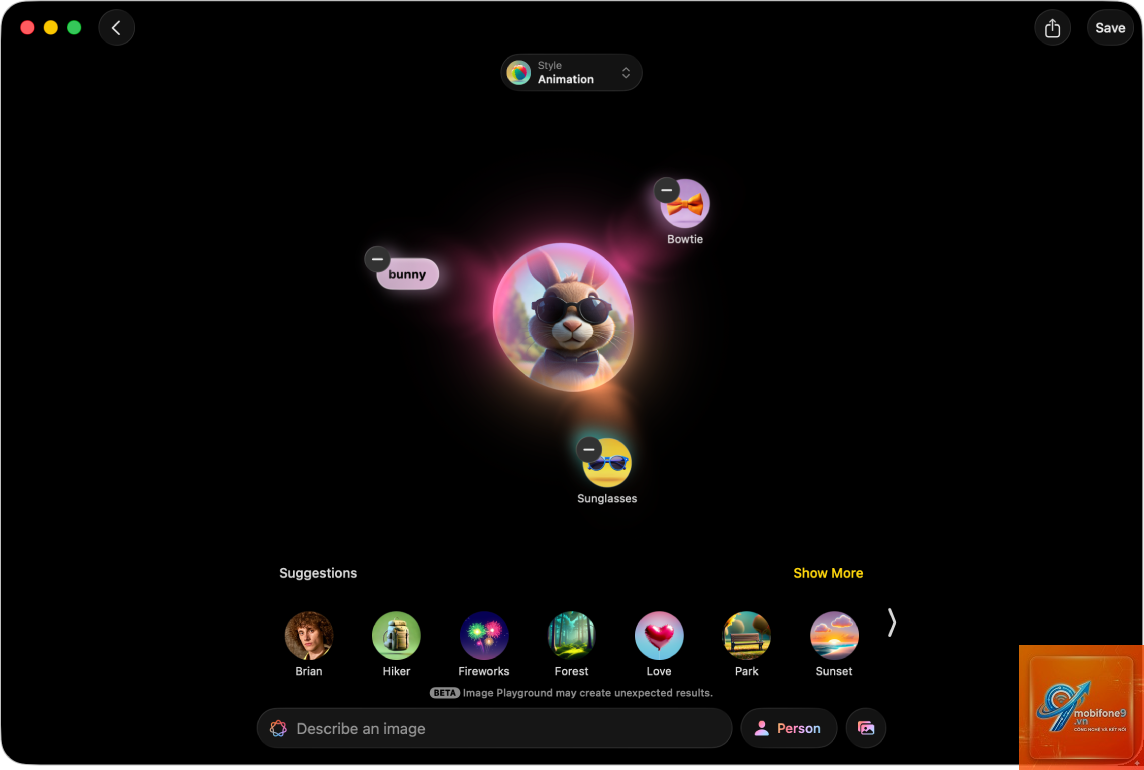
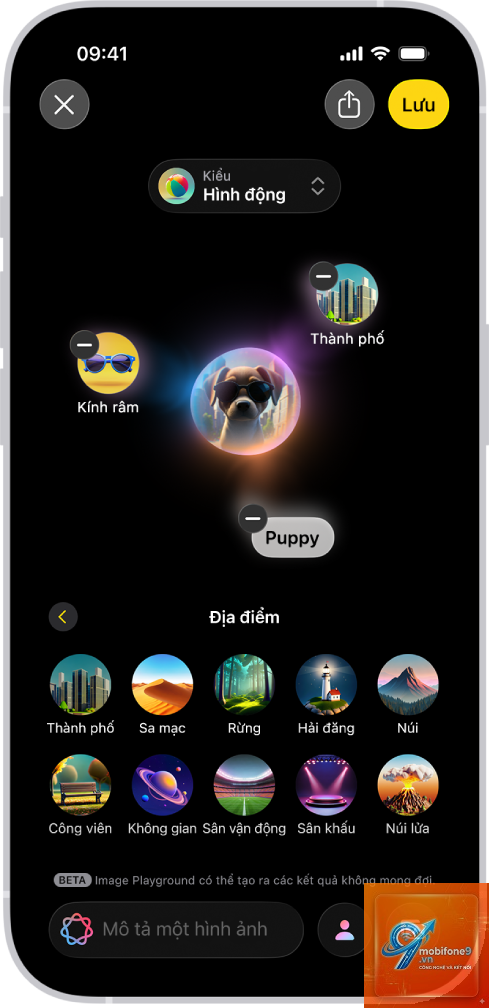
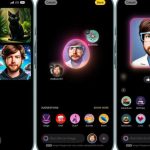
Image Playground là tính năng tạo hình ảnh bằng AI độc quyền trên hệ sinh thái Apple, được tích hợp sâu vào iOS 18, iPadOS 18 và macOS Sequoia. Công cụ này cho phép người dùng tạo ra các hình ảnh hoạt hình, minh họa hoặc phác thảo dựa trên mô tả văn bản. Tuy nhiên, nhiều người dùng gặp khó khăn khi muốn đồng bộ các tác phẩm đã tạo giữa iPhone, iPad và Mac. Việc nắm rõ cách đồng bộ Image Playground giúp bạn truy cập mọi lúc mọi nơi vào bộ sưu tập hình ảnh đã tạo mà không cần phải tạo lại từ đầu.
Image Playground hoạt động như thế nào trên các thiết bị Apple
Image Playground sử dụng mô hình ngôn ngữ lớn và trí tuệ nhân tạo tạo sinh để biến văn bản thành hình ảnh. Khi bạn nhập một câu mô tả, hệ thống sẽ phân tích ngữ nghĩa và tạo ra hình ảnh tương ứng trong thời gian thực. Mỗi tác phẩm được lưu trữ dưới dạng tệp tin đặc biệt trong ứng dụng Image Playground, không phải dạng ảnh JPEG hay PNG thông thường.
Dữ liệu của Image Playground được quản lý thông qua iCloud, dịch vụ đám mây của Apple. Điều này có nghĩa là nếu bạn kích hoạt đồng bộ, mọi hình ảnh bạn tạo trên iPhone sẽ tự động xuất hiện trên iPad và Mac của bạn, miễn là cả ba thiết bị đều đăng nhập cùng một tài khoản Apple ID.
Điều kiện tiên quyết để đồng bộ Image Playground
Trước khi thực hiện cách đồng bộ Image Playground, bạn cần đảm bảo các yếu tố sau đã được thiết lập đầy đủ:
Tất cả thiết bị đều chạy phiên bản hệ điều hành tương thích: iOS 18 trở lên, iPadOS 18 trở lên, macOS Sequoia 15 trở lên
Đăng nhập cùng một Apple ID trên tất cả thiết bị
Kết nối Internet ổn định, ưu tiên sử dụng Wi-Fi để đồng bộ nhanh hơn
Dung lượng iCloud còn trống đủ để lưu trữ dữ liệu Image Playground
Bật iCloud Drive trong phần cài đặt iCloud
Hướng dẫn chi tiết cách đồng bộ Image Playground trên iPhone và iPad
Bước 1: Kiểm tra kết nối iCloud
Mở ứng dụng Cài đặt trên iPhone hoặc iPad. Chạm vào tên Apple ID của bạn ở đầu màn hình. Chọn mục iCloud và đảm bảo thanh trượt iCloud Drive đang ở trạng thái bật màu xanh. Nếu chưa bật, hãy kích hoạt ngay lập tức.
Bước 2: Bật đồng bộ cho Image Playground
Trong cùng mục iCloud, kéo xuống danh sách các ứng dụng sử dụng iCloud. Tìm đến Image Playground và chạm vào để mở. Kích hoạt tùy chọn Đồng bộ hóa qua iCloud. Một số phiên bản iOS hiển thị tùy chọn này dưới dạng thanh trượt đơn giản.
Bước 3: Xác nhận trạng thái đồng bộ
Sau khi bật, bạn sẽ thấy biểu tượng đồng bộ xuất hiện trên thanh trạng thái của ứng dụng Image Playground. Quá trình đồng bộ có thể mất từ vài giây đến vài phút tùy thuộc vào số lượng hình ảnh và tốc độ kết nối mạng.
Hướng dẫn đồng bộ Image Playground trên Mac
Bước 1: Mở Cài đặt hệ thống
Nhấp vào biểu tượng Apple ở góc trái màn hình, chọn Cài đặt hệ thống. Nhấp vào tên Apple ID của bạn ở cột bên trái.
Bước 2: Cấu hình iCloud
Chọn iCloud từ danh sách. Đảm bảo iCloud Drive đã được bật. Nhấp vào nút Tùy chọn bên cạnh iCloud Drive để xem danh sách ứng dụng chi tiết.
Bước 3: Kích hoạt Image Playground
Trong danh sách ứng dụng, tìm Image Playground và đánh dấu chọn. Nhấp vào Xong để lưu cài đặt. Mac sẽ tự động bắt đầu đồng bộ dữ liệu Image Playground từ iCloud về máy.
Kiểm tra trạng thái đồng bộ Image Playground
Sau khi thực hiện các bước trên, bạn cần kiểm tra xem quá trình đồng bộ có hoạt động chính xác hay không. Mở ứng dụng Image Playground trên một thiết bị, tạo một hình ảnh mới. Sau đó, mở ứng dụng trên thiết bị thứ hai. Nếu hình ảnh vừa tạo xuất hiện trong thư viện, quá trình đồng bộ đã thành công.
Trong trường hợp hình ảnh chưa xuất hiện, hãy đợi thêm vài phút và kéo xuống để làm mới danh sách. Đôi khi iCloud cần thời gian để xử lý đồng bộ, đặc biệt khi có nhiều dữ liệu hoặc mạng chậm.
Các vấn đề thường gặp khi đồng bộ Image Playground
Vấn đề
Nguyên nhân
Giải pháp
Hình ảnh không xuất hiện trên thiết bị khác
iCloud Drive chưa được bật hoặc đăng nhập sai Apple ID
Kiểm tra lại cài đặt iCloud và Apple ID trên tất cả thiết bị
Đồng bộ chậm
Kết nối mạng yếu hoặc dung lượng iCloud đầy
Chuyển sang Wi-Fi mạnh hơn, xóa bớt dữ liệu iCloud không cần thiết
Lỗi không thể bật đồng bộ
Phiên bản hệ điều hành chưa được cập nhật
Cập nhật lên phiên bản iOS/iPadOS/macOS mới nhất
Dữ liệu bị trùng lặp
Xung đột đồng bộ do tắt mạng đột ngột
Tắt và bật lại đồng bộ Image Playground trong cài đặt iCloud
Lợi ích của việc đồng bộ Image Playground
Việc thực hiện cách đồng bộ Image Playground mang lại nhiều lợi ích thiết thực cho người dùng.
Nguyên nhân thường do thiết bị chưa được cập nhật lên phiên bản hệ điều hành hỗ trợ Image Playground. Hãy kiểm tra và cập nhật lên iOS 18, iPadOS 18 hoặc macOS Sequoia mới nhất.
Làm thế nào để tắt đồng bộ Image Playground tạm thời?
Vào Cài đặt > iCloud > Image Playground và tắt thanh trượt Đồng bộ hóa. Dữ liệu hiện có sẽ vẫn được giữ trên thiết bị nhưng không đồng bộ lên iCloud.
Đồng bộ Image Playground có ảnh hưởng đến pin thiết bị không?
Quá trình đồng bộ tiêu tốn một lượng pin nhất định, nhưng không đáng kể. Apple đã tối ưu hóa để đồng bộ diễn ra trong nền mà không ảnh hưởng nhiều đến trải nghiệm sử dụng.
Tôi có thể đồng bộ Image Playground giữa thiết bị Apple và thiết bị Android không?
Không. Image Playground là tính năng độc quyền trên hệ sinh thái Apple và chỉ đồng bộ qua iCloud. Không có cách nào để đồng bộ dữ liệu này sang thiết bị Android.
Kết luận
Cách đồng bộ Image Playground thực chất rất đơn giản nếu bạn nắm rõ các bước cơ bản. Điều quan trọng nhất là đảm bảo tất cả thiết bị đều đăng nhập cùng một Apple ID, bật iCloud Drive và kích hoạt đồng bộ riêng cho ứng dụng Image Playground. Quá trình này giúp bạn truy cập mọi tác phẩm sáng tạo trên bất kỳ thiết bị Apple nào mà không cần thao tác thủ công phức tạp.
Hãy kiểm tra định kỳ dung lượng iCloud và cập nhật hệ điều hành để đảm bảo tính năng đồng bộ hoạt động ổn định. Nếu gặp bất kỳ vấn đề nào, các giải pháp trong bài viết này sẽ giúp bạn khắc phục nhanh chóng. Với việc đồng bộ Image Playground thành công, bạn có thể tận dụng tối đa sức mạnh sáng tạo của AI trên toàn bộ hệ sinh thái Apple.
Tôi là Như Ý, người đam mê công nghệ và hiện đang hoạt động trong lĩnh vực biên tập nội dung số. Trải qua hơn 5 năm làm việc, tôi đã tích lũy nhiều kinh nghiệm trong việc xây dựng nội dung về smartphone, thiết bị Apple, phần mềm, ứng dụng và các thủ thuật công nghệ hữu ích. Tôi luôn cố gắng cập nhật những thông tin mới nhất để mang đến cho người đọc các bài viết chất lượng, dễ hiểu và phù hợp với nhu cầu thực tế.