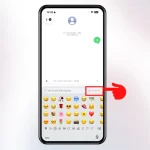
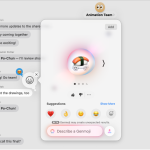
Genmoji là tính năng cho phép người dùng tạo biểu tượng cảm xúc tùy chỉnh dựa trên trí tuệ nhân tạo, xuất hiện lần đầu trên iOS 18.2 và iPadOS 18.2. Việc đồng bộ Genmoji qua iCloud giúp bạn sử dụng bộ sưu tập biểu tượng này trên nhiều thiết bị Apple mà không cần tạo lại từ đầu. Bài viết này sẽ hướng dẫn chi tiết cách đồng bộ Genmoji qua iCloud, giải thích cơ chế hoạt động, lợi ích và những lưu ý quan trọng để bạn tận dụng tối đa tính năng này.
Genmoji là biểu tượng cảm xúc được tạo ra bằng AI dựa trên mô tả văn bản hoặc ảnh chụp của người dùng. Không giống như emoji thông thường có sẵn trong bộ ký tự Unicode, Genmoji mang tính cá nhân hóa cao và được lưu trữ dưới dạng dữ liệu riêng biệt. Khi bạn tạo một Genmoji trên iPhone, nó chỉ tồn tại trên thiết bị đó nếu chưa bật đồng bộ iCloud.
Đồng bộ Genmoji qua iCloud cho phép dữ liệu biểu tượng này được sao lưu và chia sẻ giữa các thiết bị Apple cùng một tài khoản iCloud. Điều này đặc biệt hữu ích khi bạn sử dụng nhiều thiết bị như iPhone, iPad và Mac, giúp tiết kiệm thời gian và duy trì tính nhất quán trong trải nghiệm.
Điều kiện để đồng bộ Genmoji qua iCloud
Trước khi thực hiện cách đồng bộ Genmoji qua iCloud, bạn cần đảm bảo các yếu tố sau:
Thiết bị chạy iOS 18.2, iPadOS 18.2 hoặc macOS Sequoia 15.2 trở lên
Tài khoản iCloud đã đăng nhập và kích hoạt iCloud Drive
Kết nối Internet ổn định (Wi-Fi hoặc dữ liệu di động)
Dung lượng iCloud còn trống đủ để lưu trữ dữ liệu Genmoji
Tính năng Genmoji đã được bật trong cài đặt hệ thống
Hướng dẫn chi tiết cách đồng bộ Genmoji qua iCloud
Bước 1: Kiểm tra phiên bản hệ điều hành
Vào Cài đặt > Cài đặt chung > Giới thiệu. Đảm bảo thiết bị của bạn đang chạy iOS 18.2 hoặc iPadOS 18.2 trở lên. Nếu chưa, hãy cập nhật qua Cài đặt > Cài đặt chung > Cập nhật phần mềm.
Bước 2: Đăng nhập iCloud và bật iCloud Drive
Vào Cài đặt > [Tên của bạn] > iCloud. Kéo xuống và bật iCloud Drive. Đây là dịch vụ lưu trữ đám mây chịu trách nhiệm đồng bộ dữ liệu Genmoji giữa các thiết bị.
Bước 3: Bật đồng bộ Genmoji trong cài đặt iCloud
Trong mục iCloud, chọn Hiển thị tất cả (Show All) bên dưới danh sách ứng dụng. Tìm và bật tùy chọn Genmoji. Nếu không thấy, hãy đảm bảo
Khi bạn tạo một Genmoji, hệ thống sẽ mã hóa dữ liệu biểu tượng dưới dạng tệp đặc biệt và lưu vào thư mục iCloud Drive. iCloud sử dụng công nghệ đồng bộ hóa nền để truyền dữ liệu này đến các thiết bị khác trong cùng mạng iCloud. Quá trình này diễn ra tự động khi thiết bị được kết nối Internet và không yêu cầu thao tác thủ công.
Dữ liệu Genmoji bao gồm mô tả văn bản gốc, hình ảnh đã tạo và metadata liên quan. iCloud chỉ đồng bộ những Genmoji
Không. Genmoji là tính năng độc quyền của hệ sinh thái Apple và chỉ hoạt động trên các thiết bị chạy iOS, iPadOS và macOS.
Tại sao Genmoji không hiển thị trên Mac dù đã bật iCloud?
Đảm bảo Mac của bạn chạy macOS Sequoia 15.2 trở lên. Vào Cài đặt hệ thống > Apple ID > iCloud > iCloud Drive và bật tùy chọn Genmoji.
Đồng bộ Genmoji có tốn nhiều dung lượng iCloud không?
Mỗi Genmoji chiếm rất ít dung lượng. Với 100 Genmoji, bạn chỉ mất khoảng 10-20MB, không đáng kể so với tổng dung lượng iCloud.
Có thể tắt đồng bộ Genmoji mà không mất dữ liệu không?
Có. Vào Cài đặt > iCloud > Hiển thị tất cả > Genmoji và tắt. Dữ liệu vẫn còn trên thiết bị hiện tại nhưng không đồng bộ sang thiết bị khác.
Kết luận
Cách đồng bộ Genmoji qua iCloud là giải pháp tối ưu để quản lý bộ sưu tập biểu tượng cảm xúc cá nhân hóa trên toàn bộ hệ sinh thái Apple. Chỉ với vài thao tác đơn giản trong cài đặt iCloud, bạn có thể đồng bộ tự động giữa iPhone, iPad và Mac mà không cần can thiệp thủ công. Hãy đảm bảo thiết bị của bạn đáp ứng đủ điều kiện về phần cứng và phần mềm, đồng thời duy trì kết nối Internet ổn định để quá trình đồng bộ diễn ra suôn sẻ. Với tính năng này, việc sử dụng Genmoji trở nên liền mạch và tiện lợi hơn bao giờ hết.
Tôi là Như Ý, người đam mê công nghệ và hiện đang hoạt động trong lĩnh vực biên tập nội dung số. Trải qua hơn 5 năm làm việc, tôi đã tích lũy nhiều kinh nghiệm trong việc xây dựng nội dung về smartphone, thiết bị Apple, phần mềm, ứng dụng và các thủ thuật công nghệ hữu ích. Tôi luôn cố gắng cập nhật những thông tin mới nhất để mang đến cho người đọc các bài viết chất lượng, dễ hiểu và phù hợp với nhu cầu thực tế.