Việc sở hữu một chiếc iPhone đồng nghĩa với việc bạn có một chiếc máy ảnh chất lượng cao trong túi. Sau một thời gian sử dụng, hàng nghìn bức ảnh kỷ niệm được lưu trữ khiến bộ nhớ máy nhanh chóng đầy. Lúc này, nắm vững cách đồng bộ ảnh iPhone không chỉ giúp giải phóng dung lượng mà còn đảm bảo an toàn dữ liệu. Bài viết này sẽ hướng dẫn bạn từng phương pháp đồng bộ ảnh từ iPhone một cách chi tiết, từ cơ bản đến nâng cao, giúp bạn quản lý thư viện ảnh một cách thông minh nhất.
Đồng bộ ảnh iPhone là gì và tại sao cần thực hiện?
Đồng bộ ảnh iPhone là quá trình sao chép và đồng nhất thư viện ảnh giữa iPhone với các thiết bị khác như máy tính Windows, Mac, iPad hoặc dịch vụ đám mây. Khác với sao chép thông thường, đồng bộ cho phép mọi thay đổi trên một thiết bị (xóa, chỉnh sửa, thêm mới) sẽ tự động cập nhật trên các thiết bị còn lại nếu được thiết lập đúng cách.
Lợi ích rõ ràng nhất của việc đồng bộ là bạn không bao giờ sợ mất ảnh khi hỏng máy hoặc thất lạc thiết bị. Ngoài ra, việc này giúp bạn dễ dàng xem lại khoảnh khắc trên màn hình lớn của máy tính hoặc TV mà không cần dây cáp rườm rà. Đối với những người làm việc sáng tạo, đồng bộ ảnh iPhone còn là bước đệm để chỉnh sửa ảnh chuyên nghiệp trên các phần mềm như Lightroom hay Photoshop.
Các phương pháp đồng bộ ảnh iPhone phổ biến nhất
Có nhiều cách để thực hiện đồng bộ ảnh, tùy thuộc vào thiết bị bạn đang sử dụng và nhu cầu cá nhân.
Đồng bộ ảnh iPhone qua iCloud
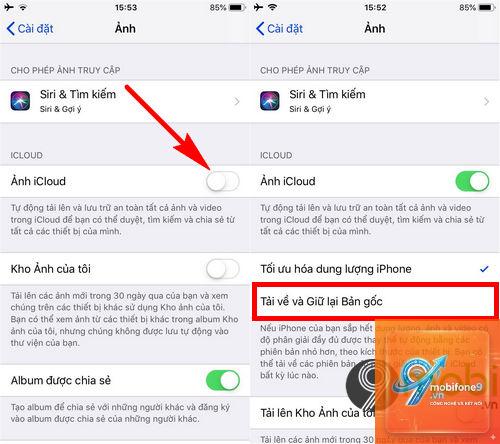
iCloud là giải pháp đồng bộ ảnh liền mạch nhất dành cho người dùng Apple. Khi bật iCloud Photos, mọi bức ảnh bạn chụp trên iPhone sẽ tự động tải lên đám mây và xuất hiện trên tất cả thiết bị Apple khác cùng tài khoản.
Các bước thực hiện:
Vào Cài đặt (Settings) trên iPhone, chọn tên của bạn ở đầu màn hình.
Chọn iCloud, sau đó chọn Ảnh (Photos).
Bật tùy chọn Đồng bộ ảnh iCloud (iCloud Photos).
Chọn chế độ Tối ưu hóa dung lượng iPhone nếu bạn muốn tiết kiệm bộ nhớ, hoặc Tải và giữ bản gốc nếu muốn có ảnh chất lượng cao nhất trên máy.
Khi đã bật,
Nguyên nhân có thể do chưa cài đặt iCloud for Windows, cổng USB bị lỗi, hoặc iPhone chưa được mở khóa khi kết nối. Hãy thử khởi động lại cả hai thiết bị, kiểm tra cáp và đảm bảo đã tin cậy máy tính trên iPhone.
Đồng bộ ảnh iPhone có làm giảm chất lượng ảnh không?
Nếu bạn sử dụng iCloud Photos với chế độ Tối ưu hóa dung lượng, ảnh gốc sẽ được giữ trên đám mây và bản sao nén sẽ lưu trên iPhone. Khi xem lại, ảnh sẽ tải về bản gốc. Với Google Photos, nếu chọn Tiết kiệm dung lượng, ảnh sẽ bị nén xuống 16MP, nhưng chất lượng vẫn rất tốt cho mục đích xem thông thường.
Có thể đồng bộ ảnh iPhone với nhiều tài khoản cùng lúc không?
Có, bạn có thể bật đồng bộ iCloud Photos với tài khoản Apple và đồng thời bật sao lưu Google Photos với tài khoản Google. Tuy nhiên, việc này có thể gây nhầm lẫn và tiêu tốn dung lượng lưu trữ. Tốt nhất chỉ nên dùng một dịch vụ chính và một dịch vụ dự phòng.
Kết luận
Nắm vững cách đồng bộ ảnh iPhone là kỹ năng thiết yếu giúp bạn bảo vệ kỷ niệm và quản lý không gian lưu trữ hiệu quả. Dù bạn chọn iCloud cho sự tiện lợi, Google Photos cho tính linh hoạt đa nền tảng, hay phương pháp thủ công qua cáp, mỗi cách đều có ưu điểm riêng. Điều quan trọng là hiểu rõ nhu cầu của bản thân và thực hiện đúng quy trình để tránh mất dữ liệu. Hãy bắt đầu đồng bộ ngay hôm nay để không bao giờ lo lắng về việc mất những bức ảnh quý giá.
Tôi là Như Ý, người đam mê công nghệ và hiện đang hoạt động trong lĩnh vực biên tập nội dung số. Trải qua hơn 5 năm làm việc, tôi đã tích lũy nhiều kinh nghiệm trong việc xây dựng nội dung về smartphone, thiết bị Apple, phần mềm, ứng dụng và các thủ thuật công nghệ hữu ích. Tôi luôn cố gắng cập nhật những thông tin mới nhất để mang đến cho người đọc các bài viết chất lượng, dễ hiểu và phù hợp với nhu cầu thực tế.