Việc sở hữu một chiếc AirPods là trải nghiệm tuyệt vời, nhưng đôi khi tên mặc định như “AirPods của anh” hay “AirPods Pro” lại không còn phù hợp. Bạn muốn cá nhân hóa thiết bị của mình để dễ dàng nhận diện khi kết nối với nhiều thiết bị Apple khác? Bài viết này sẽ hướng dẫn bạn cách đổi tên AirPods trên iPhone một cách chi tiết, từ cơ bản đến nâng cao, giúp bạn làm chủ hoàn toàn quyền kiểm soát thiết bị của mình.
Khi bạn sử dụng nhiều thiết bị Apple cùng lúc, việc đặt tên riêng cho AirPods mang lại nhiều lợi ích thiết thực. Đầu tiên, nó giúp bạn phân biệt AirPods của mình với AirPods của người khác trong gia đình hoặc văn phòng. Thứ hai, khi kết nối với iPhone, iPad hay Mac, tên hiển thị rõ ràng giúp bạn chọn đúng thiết bị mà không bị nhầm lẫn. Cuối cùng, việc cá nhân hóa tên gọi còn thể hiện phong cách và sự chuyên nghiệp của bạn.
Hướng dẫn cách đổi tên AirPods trên iPhone từ A đến Z
Bước 1: Kết nối AirPods với iPhone
Trước khi thực hiện cách đổi tên AirPods trên iPhone, bạn cần đảm bảo AirPods đã được kết nối với thiết bị. Mở nắp hộp sạc AirPods và đưa lại gần iPhone. Một cửa sổ pop-up sẽ xuất hiện trên màn hình, xác nhận kết nối. Nếu chưa kết nối, hãy vào Cài đặt > Bluetooth và chọn AirPods từ danh sách thiết bị.
Bước 2: Truy cập vào cài đặt Bluetooth
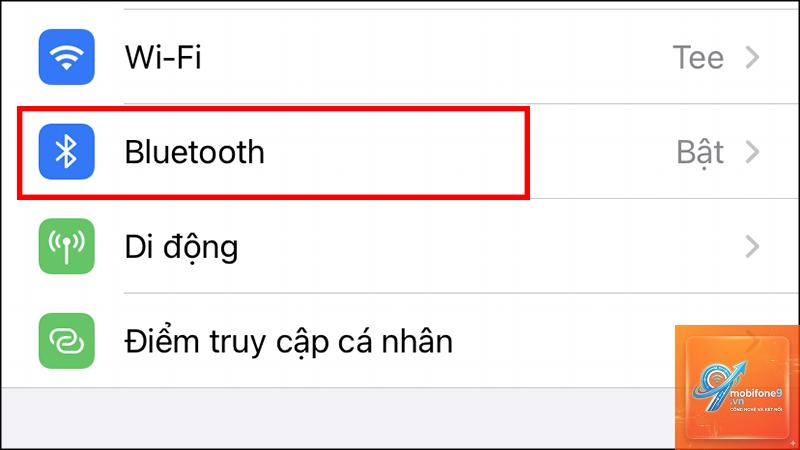
Sau khi kết nối thành công, bạn mở ứng dụng Cài đặt trên iPhone. Chọn mục Bluetooth từ danh sách các tùy chọn. Tại đây, bạn sẽ thấy danh sách tất cả các thiết bị đã kết nối, bao gồm cả AirPods của bạn.
Bước 3: Chọn AirPods và đổi tên
Trong danh sách thiết bị Bluetooth, tìm tên AirPods hiện tại của bạn. Nhấn vào biểu tượng chữ “i” màu xanh nằm bên cạnh tên AirPods. Một trang thông tin chi tiết về AirPods sẽ hiện ra. Tại đây, bạn nhấn vào dòng Tên (Name) hiện tại. Một bàn phím ảo sẽ xuất hiện, cho phép bạn nhập tên mới mong muốn. Sau khi nhập xong, nhấn Xong (Done) để lưu lại.
Bước 4: Kiểm tra kết quả
Sau khi thực hiện cách đổi tên AirPods trên iPhone, tên mới sẽ được cập nhật ngay lập tức.
Không, bạn cần kết nối AirPods với iPhone trước khi thực hiện đổi tên. Quá trình này yêu cầu thiết bị phải được nhận diện trong danh sách Bluetooth.
Tên AirPods có tự động đồng bộ sang iPad và Mac không?
Có, nếu bạn sử dụng chung một tài khoản iCloud trên các thiết bị, tên AirPods mới sẽ tự động đồng bộ. Tuy nhiên, đôi khi cần vài phút để cập nhật.
Có thể đặt tên AirPods bằng ký tự đặc biệt không?
Có,
Khi kết nối AirPods với máy tính Windows, tên có thể hiển thị khác do hệ điều hành không hỗ trợ đầy đủ tính năng đồng bộ từ iCloud. Bạn cần đổi tên thủ công trên máy tính nếu muốn.
Lợi ích của việc cá nhân hóa tên AirPods
Việc thực hiện cách đổi tên AirPods trên iPhone không chỉ đơn thuần là thay đổi một dòng chữ. Nó giúp bạn quản lý thiết bị hiệu quả hơn, đặc biệt khi bạn sở hữu nhiều phụ kiện Apple. Ngoài ra, tên gọi độc đáo còn giúp bạn thể hiện cá tính và phong cách riêng. Nhiều người dùng còn đặt tên theo sở thích, biệt danh hoặc màu sắc yêu thích để tạo sự khác biệt.
Kết luận
Cách đổi tên AirPods trên iPhone là một thao tác đơn giản nhưng mang lại nhiều giá trị thực tế. Chỉ với vài bước cơ bản, bạn có thể cá nhân hóa thiết bị của mình một cách nhanh chóng. Hãy áp dụng ngay hướng dẫn trên để trải nghiệm sự tiện lợi và chuyên nghiệp mà tính năng này mang lại. Nếu gặp bất kỳ khó khăn nào, đừng ngần ngại kiểm tra lại các bước hoặc liên hệ với bộ phận hỗ trợ của Apple để được giúp đỡ.
Tôi là Như Ý, người đam mê công nghệ và hiện đang hoạt động trong lĩnh vực biên tập nội dung số. Trải qua hơn 5 năm làm việc, tôi đã tích lũy nhiều kinh nghiệm trong việc xây dựng nội dung về smartphone, thiết bị Apple, phần mềm, ứng dụng và các thủ thuật công nghệ hữu ích. Tôi luôn cố gắng cập nhật những thông tin mới nhất để mang đến cho người đọc các bài viết chất lượng, dễ hiểu và phù hợp với nhu cầu thực tế.