Việc thiết lập múi giờ trên iPhone là một trong những thao tác cơ bản nhưng vô cùng quan trọng, đặc biệt khi bạn di chuyển giữa các quốc gia hoặc vùng lãnh thổ khác nhau. Nếu không được cấu hình đúng, đồng hồ báo thức, lịch hẹn, tin nhắn và các ứng dụng đồng bộ thời gian sẽ hiển thị sai lệch, gây ảnh hưởng trực tiếp đến công việc và sinh hoạt hàng ngày. Bài viết này sẽ hướng dẫn bạn cách đổi múi giờ iPhone một cách chi tiết, từ thao tác thủ công đến tận dụng tính năng tự động, cùng những mẹo khắc phục lỗi thường gặp.
Múi giờ trên iPhone được xác định dựa trên dữ liệu vị trí địa lý và cài đặt hệ thống. Khi bạn kích hoạt tính năng tự động, thiết bị sẽ sử dụng GPS, Wi-Fi và mạng di động để xác định vị trí hiện tại, sau đó đồng bộ với cơ sở dữ liệu múi giờ toàn cầu của Apple. Ngược lại, nếu tắt tính năng này,
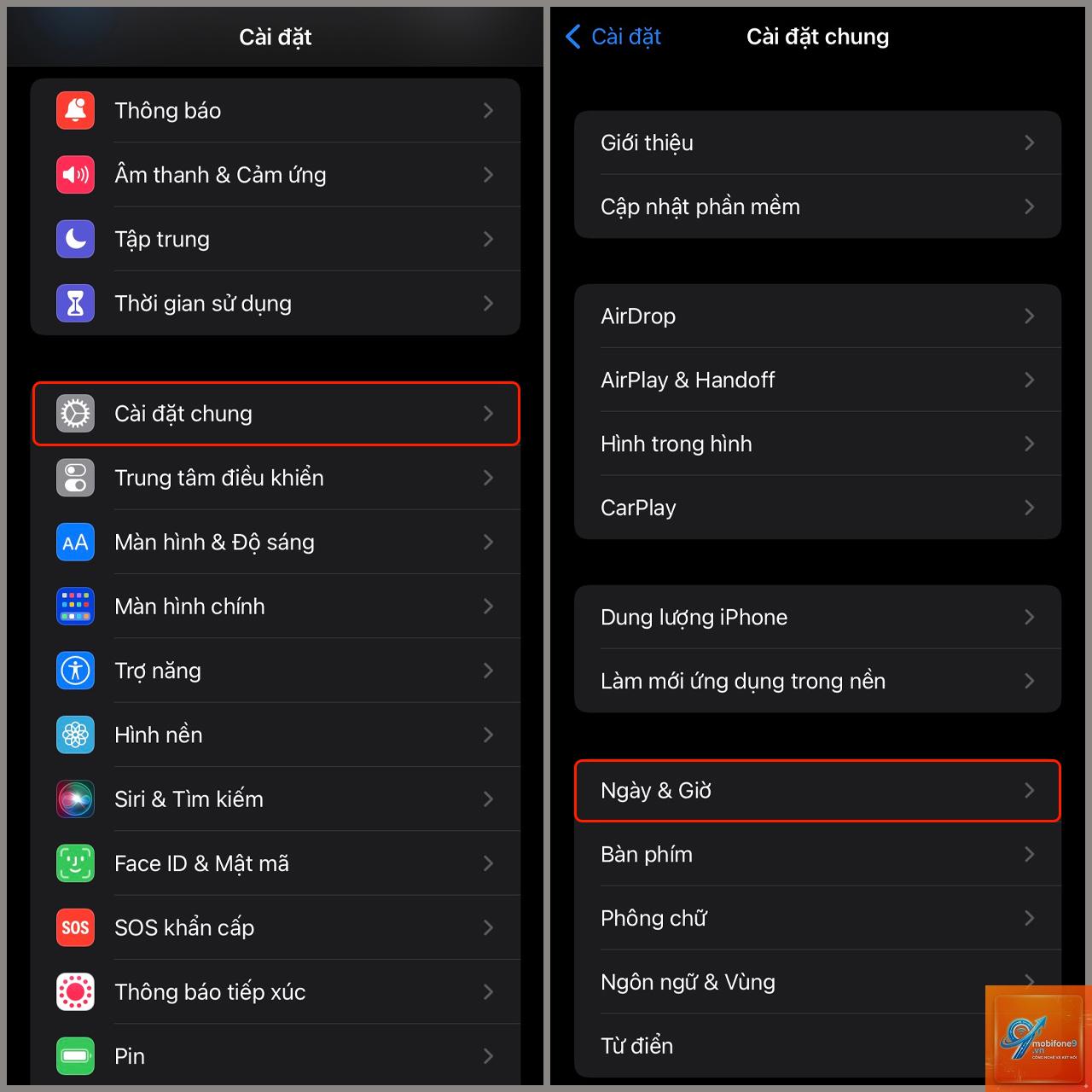
Tùy chọn này có thể bị ẩn nếu bạn đang sử dụng cấu hình quản lý thiết bị (MDM) từ công ty hoặc trường học. Ngoài ra, nếu iPhone của bạn đang ở chế độ Máy bay hoặc không có SIM, tính năng này vẫn hiển thị nhưng có thể không hoạt động hiệu quả. Hãy kiểm tra trong mục Cài đặt chung > Ngày & Giờ, nếu không thấy, hãy liên hệ với quản trị viên hệ thống.
Làm thế nào để thêm nhiều múi giờ vào ứng dụng Đồng hồ?
Mở ứng dụng Đồng hồ, chọn tab Thế giới (World Clock), chạm vào biểu tượng dấu cộng (+) ở góc trên bên phải, sau đó nhập tên thành phố bạn muốn thêm.
Có. Thời gian ghi trong metadata của ảnh và video sẽ thay đổi theo múi giờ hiện tại của iPhone. Nếu bạn chụp ảnh ở nước ngoài và sau đó đổi múi giờ về Việt Nam, thời gian hiển thị trong ứng dụng Ảnh sẽ bị sai lệch so với thời điểm thực tế. Để khắc phục,
iOS không hỗ trợ tính năng lên lịch tự động đổi múi giờ. Tuy nhiên, bạn có thể sử dụng ứng dụng Phím tắt (Shortcuts) để tạo tự động hóa dựa trên vị trí. Ví dụ: khi bạn đến một địa điểm cụ thể, iPhone sẽ tự động bật tính năng Đặt tự động hoặc chuyển sang múi giờ mong muốn.
Kết luận
Cách đổi múi giờ iPhone không phải là thao tác phức tạp, nhưng đòi hỏi người dùng hiểu rõ nguyên lý hoạt động và các tùy chọn có sẵn. Việc lựa chọn giữa chế độ tự động và thủ công phụ thuộc vào nhu cầu sử dụng cụ thể của từng người. Đối với đa số người dùng, bật tính năng Đặt tự động là giải pháp tối ưu nhất, giúp tiết kiệm thời gian và đảm bảo độ chính xác cao. Trong trường hợp gặp sự cố, các bước khắc phục đã được trình bày chi tiết ở trên sẽ giúp bạn nhanh chóng đưa thiết bị trở lại hoạt động bình thường. Hãy luôn kiểm tra lại cài đặt múi giờ sau mỗi lần di chuyển xa để tránh những phiền toái không đáng có trong cuộc sống và công việc.
Tôi là Như Ý, người đam mê công nghệ và hiện đang hoạt động trong lĩnh vực biên tập nội dung số. Trải qua hơn 5 năm làm việc, tôi đã tích lũy nhiều kinh nghiệm trong việc xây dựng nội dung về smartphone, thiết bị Apple, phần mềm, ứng dụng và các thủ thuật công nghệ hữu ích. Tôi luôn cố gắng cập nhật những thông tin mới nhất để mang đến cho người đọc các bài viết chất lượng, dễ hiểu và phù hợp với nhu cầu thực tế.