Screen Time là tính năng quan trọng trên các thiết bị Apple, giúp người dùng kiểm soát thời gian sử dụng thiết bị và quản lý nội dung cho trẻ em. Tuy nhiên, việc quên mật khẩu Screen Time hoặc muốn thay đổi mã để tăng cường bảo mật là tình huống thường gặp. Bài viết này sẽ hướng dẫn bạn cách đổi mật khẩu Screen Time trên iPhone, iPad và Mac một cách chi tiết, kèm theo các giải pháp khi quên mã.
Screen Time là công cụ giám sát và giới hạn thời gian sử dụng thiết bị do Apple phát triển, tích hợp sẵn trong hệ điều hành iOS, iPadOS và macOS. Tính năng này cho phép cha mẹ thiết lập giới hạn ứng dụng, chặn nội dung không phù hợp và theo dõi thói quen sử dụng của con cái.
Mật khẩu Screen Time đóng vai trò như lớp bảo vệ, ngăn trẻ em tự ý thay đổi cài đặt hoặc kéo dài thời gian sử dụng. Việc thay đổi mật khẩu định kỳ hoặc khi nghi ngờ bị lộ là cần thiết để duy trì hiệu quả kiểm soát.
Hướng dẫn cách đổi mật khẩu Screen Time trên iPhone và iPad
Cách đổi mật khẩu Screen Time khi biết mã cũ
Trường hợp bạn vẫn nhớ mật khẩu Screen Time hiện tại, quy trình thay đổi rất đơn giản và chỉ mất vài phút.
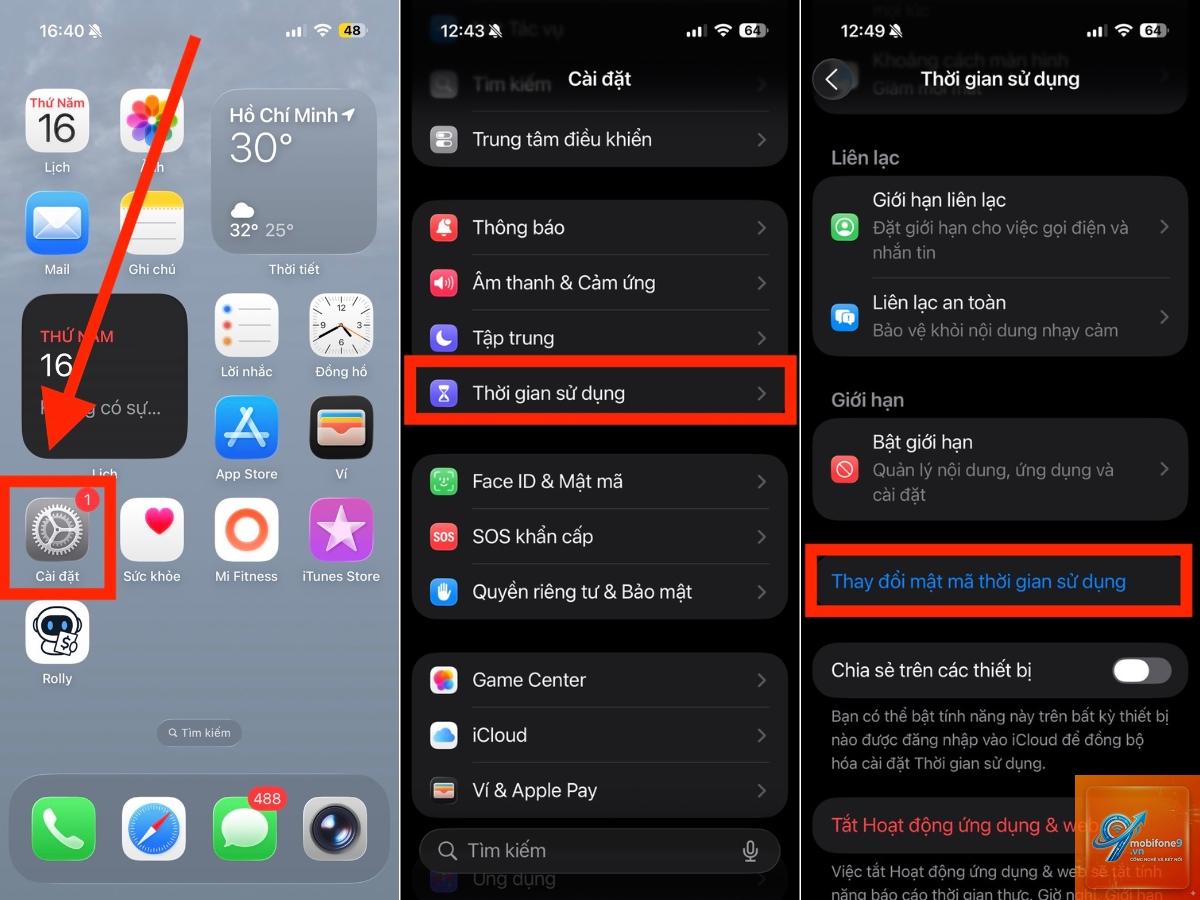
Mở ứng dụng Cài đặt (Settings) trên iPhone hoặc iPad.
Chọn mục Screen Time (Thời gian sử dụng thiết bị).
Kéo xuống và chạm vào Thay đổi mật mã Screen Time (Change Screen Time Passcode).
Nhập mật khẩu Screen Time hiện tại để xác thực.
Nhập mật khẩu mới gồm 4 chữ số, sau đó nhập lại để xác nhận.
Nhập ID Apple và mật khẩu để sử dụng trong trường hợp quên mật khẩu Screen Time sau này.
Sau khi hoàn tất, mật khẩu Screen Time mới sẽ có hiệu lực ngay lập tức. Bạn nên chọn một mã số dễ nhớ nhưng khó đoán, tránh các dãy số đơn giản như 0000, 1234 hoặc ngày sinh.
Cách đổi mật khẩu Screen Time khi quên mã
Nếu (Forgot Passcode?).
Nhập địa chỉ email và mật khẩu của ID Apple đã đăng ký.
Làm theo hướng dẫn để tạo mật khẩu Screen Time mới.
Lưu ý rằng tài khoản ID Apple này phải trùng với tài khoản đã dùng khi thiết lập Screen Time ban đầu. Nếu không, hệ thống sẽ từ chối yêu cầu.
Phương pháp 2: Xóa thiết bị và khôi phục từ bản sao lưu
Trong trường hợp bạn không nhớ ID Apple dự phòng hoặc chưa từng thiết lập, giải pháp cuối cùng là xóa toàn bộ dữ liệu trên thiết bị và khôi phục từ bản sao lưu iCloud hoặc iTunes được tạo trước khi đặt mật khẩu Screen Time.
Sao lưu dữ liệu quan trọng lên iCloud hoặc máy tính.
Vào Cài đặt > Cài đặt chung > Chuyển hoặc đặt lại iPhone > Xóa tất cả nội dung và cài đặt.
Thiết lập lại thiết bị như mới và khôi phục từ bản sao lưu cũ.
Phương pháp này khá triệt để nhưng có thể làm mất dữ liệu phát sinh sau thời điểm sao lưu. Do đó, bạn chỉ nên áp dụng khi thực sự cần thiết.
Hướng dẫn cách đổi mật khẩu Screen Time trên Mac
Trên máy Mac, Screen Time cũng có cơ chế bảo vệ bằng mật khẩu riêng. Cách đổi mật khẩu Screen Time trên macOS tương tự như trên iOS nhưng có một số điểm khác biệt.
Nhấp vào biểu tượng Apple ở góc trên bên trái màn hình, chọn Cài đặt hệ thống (System Settings).
Chọn Screen Time trong thanh menu bên trái.
Kéo xuống và nhấp vào Tùy chọn (Options) bên cạnh mục Screen Time.
Nhấp vào Thay đổi mật mã (Change Passcode).
Nhập mật khẩu Screen Time hiện tại, sau đó nhập mật khẩu mới và xác nhận.
Nhập ID Apple và mật khẩu để khôi phục khi cần.
Nếu quên mật khẩu Screen Time trên Mac, bạn cũng có thể sử dụng ID Apple để đặt lại hoặc xóa thiết bị tương tự như trên iPhone.
So sánh cách đổi mật khẩu Screen Time trên các thiết bị Apple
Thiết bị
Đường dẫn truy cập
Yêu cầu xác thực
Phương pháp khôi phục khi quên
iPhone/iPad
Cài đặt > Screen Time > Thay đổi mật mã
Mật khẩu cũ hoặc ID Apple
ID Apple dự phòng hoặc xóa thiết bị
Mac
Cài đặt hệ thống > Screen Time > Tùy chọn
Mật khẩu cũ hoặc ID Apple
ID Apple dự phòng hoặc xóa thiết bị
Cả hai nền tảng đều yêu cầu mật khẩu gồm 4 chữ số và hỗ trợ khôi phục qua ID Apple. Tuy nhiên, trên Mac, bạn cần vào phần Tùy chọn thay vì chọn trực tiếp Thay đổi mật mã như trên iOS.
Lợi ích của việc thay đổi mật khẩu Screen Time thường xuyên
Việc thay đổi mật khẩu Screen Time định kỳ mang lại nhiều lợi ích thiết thực, đặc biệt trong bối cảnh trẻ em ngày càng thành thạo công nghệ.
Ngăn trẻ tự ý vượt giới hạn: Trẻ em có thể học cách đoán hoặc quan sát mật khẩu nếu bạn sử dụng quá lâu. Thay đổi thường xuyên giúp duy trì hiệu quả kiểm soát.
Bảo vệ quyền riêng tư: Mật khẩu Screen Time cũng bảo vệ dữ liệu sử dụng và lịch sử duyệt web khỏi sự truy cập trái phép.
Thích ứng với nhu cầu mới: Khi con bạn lớn hơn,
Không, bạn phải thực hiện thay đổi trực tiếp trên thiết bị đang sử dụng Screen Time. Không có cách nào để đổi mật khẩu từ xa qua iCloud hoặc thiết bị khác.
Mật khẩu Screen Time có thể dài hơn 4 số không?
Hiện tại, Apple chỉ hỗ trợ mật khẩu Screen Time gồm 4 chữ số. Bạn không thể đặt mã dài hơn hoặc sử dụng chữ cái.
Làm sao để biết ID Apple dự phòng của Screen Time?
Trong trường hợp này, giải pháp duy nhất là xóa thiết bị và khôi phục từ bản sao lưu cũ. Bạn cũng có thể liên hệ với bộ phận hỗ trợ của Apple để được tư vấn thêm.
Đổi mật khẩu Screen Time có ảnh hưởng đến dữ liệu không?
Việc thay đổi mật khẩu không làm mất bất kỳ dữ liệu nào trên thiết bị. Các giới hạn và cài đặt Screen Time vẫn được giữ nguyên, chỉ có mã bảo vệ được thay mới.
Kết luận
Cách đổi mật khẩu Screen Time trên iPhone, iPad và Mac không phức tạp như nhiều người vẫn nghĩ. Chỉ với vài thao tác đơn giản trong phần Cài đặt, bạn đã có thể thiết lập mã mới để bảo vệ con em mình khỏi việc lạm dụng thiết bị. Điều quan trọng là luôn nhớ thiết lập ID Apple dự phòng và chọn mật khẩu đủ mạnh để tránh rủi ro về sau. Nếu gặp sự cố quên mật khẩu, hãy bình tĩnh áp dụng các phương pháp khôi phục đã nêu trong bài viết. Việc quản lý thời gian sử dụng thiết bị hiệu quả sẽ giúp trẻ phát triển lành mạnh trong thời đại số.
Tôi là Như Ý, người đam mê công nghệ và hiện đang hoạt động trong lĩnh vực biên tập nội dung số. Trải qua hơn 5 năm làm việc, tôi đã tích lũy nhiều kinh nghiệm trong việc xây dựng nội dung về smartphone, thiết bị Apple, phần mềm, ứng dụng và các thủ thuật công nghệ hữu ích. Tôi luôn cố gắng cập nhật những thông tin mới nhất để mang đến cho người đọc các bài viết chất lượng, dễ hiểu và phù hợp với nhu cầu thực tế.