Việc thay đổi hình nền thường xuyên giúp chiếc iPhone của bạn luôn mới mẻ và thể hiện cá tính riêng. Thay vì phải vào cài đặt và thay đổi thủ công mỗi ngày, bạn hoàn toàn có thể thiết lập cách đổi hình nền tự động iPhone một cách thông minh và tiện lợi. Bài viết này sẽ hướng dẫn bạn chi tiết mọi phương pháp, từ sử dụng tính năng có sẵn trên iOS đến các ứng dụng chuyên nghiệp, giúp bạn làm mới màn hình iPhone một cách tự động và ấn tượng.
Tổng quan về tính năng đổi hình nền tự động trên iPhone
Đổi hình nền tự động trên iPhone là quá trình thiết lập để máy tự động thay đổi hình ảnh trên màn hình khóa và màn hình chính theo một lịch trình hoặc điều kiện nhất định. Tính năng này không chỉ giúp tiết kiệm thời gian mà còn mang lại trải nghiệm thị giác đa dạng, phù hợp với tâm trạng hoặc bối cảnh sử dụng.
Trên các phiên bản iOS hiện đại, Apple đã tích hợp sẵn một số tùy chọn cho phép người dùng thay đổi hình nền theo thời gian thực. Tuy nhiên, để có nhiều lựa chọn phong phú hơn, người dùng thường cần đến sự hỗ trợ của các ứng dụng bên thứ ba.
Các phương pháp đổi hình nền tự động iPhone phổ biến
Sử dụng tính năng Photo Shuffle có sẵn trên iOS
Apple đã giới thiệu tính năng Photo Shuffle từ iOS 16, cho phép người dùng tạo một bộ sưu tập ảnh và thiết lập chúng tự động thay đổi trên màn hình khóa. Đây là cách đơn giản nhất và không cần cài đặt thêm ứng dụng.
Để kích hoạt tính năng này, bạn thực hiện các bước sau:
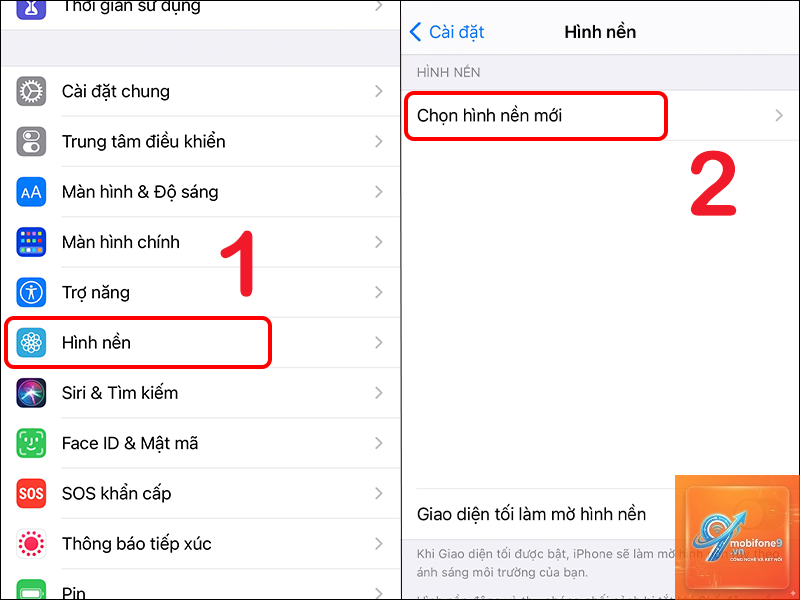
Mở ứng dụng Cài đặt (Settings) trên iPhone
Chọn mục Hình nền (Wallpaper)
Nhấn vào nút Thêm hình nền mới (Add New Wallpaper)
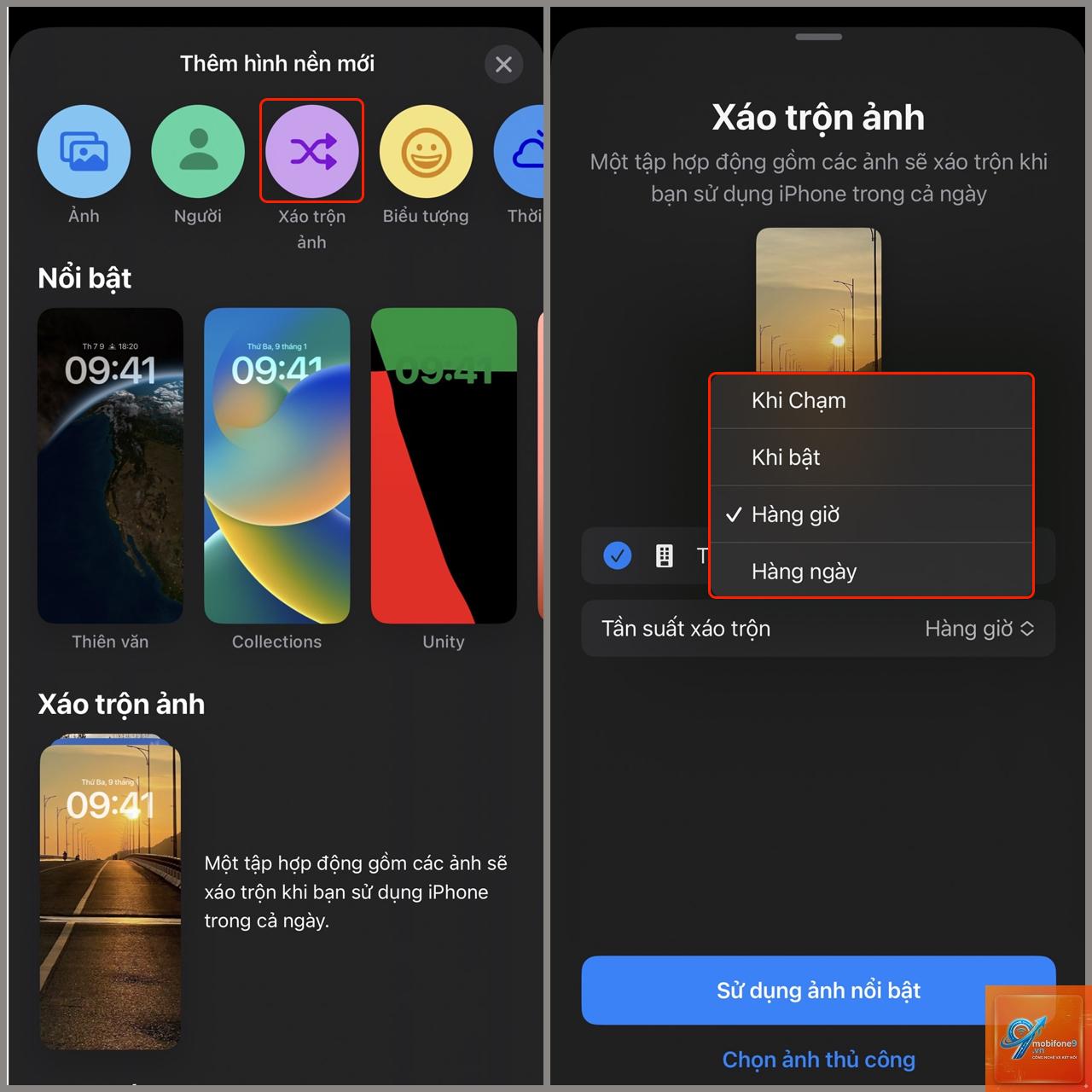
Chọn tùy chọn Photo Shuffle ở phía trên cùng
Chọn album ảnh hoặc chọn ảnh thủ công từ thư viện
Thiết lập tần suất thay đổi: Mỗi lần chạm, Khi khóa màn hình, Mỗi giờ hoặc Hàng ngày
Nhấn Thêm (Add) để hoàn tất
Tính năng này cho phép bạn chọn từ 2 đến 50 bức ảnh để xoay vòng. Hình nền sẽ tự động thay đổi theo tần suất
Tính năng Photo Shuffle tích hợp chỉ hỗ trợ các tùy chọn như mỗi giờ, hàng ngày hoặc khi chạm. Để đặt lịch theo giờ cụ thể, bạn cần sử dụng ứng dụng bên thứ ba như Wallcraft hoặc Zedge.
Tại sao hình nền tự động không hoạt động trên iPhone của tôi?
Nguyên nhân phổ biến nhất là thiếu quyền truy cập. Kiểm tra trong Cài đặt > Quyền riêng tư > Ảnh và đảm bảo ứng dụng được cấp quyền. Ngoài ra, hãy kiểm tra xem
Có, nhiều ứng dụng bên thứ ba hỗ trợ hình nền động (live wallpaper). Tuy nhiên, hình nền động tiêu tốn nhiều pin hơn so với hình nền tĩnh. Bạn nên cân nhắc sử dụng hình nền động khi máy đang sạc hoặc khi pin đầy.
Làm thế nào để tắt tính năng đổi hình nền tự động?
Đối với Photo Shuffle, vào Cài đặt > Hình nền, chọn Tùy chỉnh và tắt tùy chọn Photo Shuffle. Đối với ứng dụng bên thứ ba, mở ứng dụng và tìm nút tắt hoặc Stop Auto Wallpaper trong phần cài đặt.
Kết luận
Cách đổi hình nền tự động iPhone là một tính năng hữu ích giúp làm mới trải nghiệm sử dụng điện thoại hàng ngày. Với sự kết hợp giữa tính năng Photo Shuffle có sẵn trên iOS và các ứng dụng bên thứ ba như Wallcraft, Zedge hay Vellum, người dùng có nhiều lựa chọn phù hợp với nhu cầu và sở thích cá nhân.
Việc thiết lập đúng cách không chỉ mang lại trải nghiệm thị giác phong phú mà còn tiết kiệm thời gian đáng kể. Hãy bắt đầu với những bước đơn giản nhất từ tính năng Photo Shuffle, sau đó khám phá thêm các ứng dụng chuyên nghiệp để có nhiều tùy chỉnh hơn. Quan trọng nhất, luôn chú ý đến quyền riêng tư và bảo mật khi sử dụng ứng dụng bên thứ ba, đồng thời thường xuyên cập nhật bộ sưu tập để giữ cho chiếc iPhone của bạn luôn mới mẻ và cá tính.
Tôi là Như Ý, người đam mê công nghệ và hiện đang hoạt động trong lĩnh vực biên tập nội dung số. Trải qua hơn 5 năm làm việc, tôi đã tích lũy nhiều kinh nghiệm trong việc xây dựng nội dung về smartphone, thiết bị Apple, phần mềm, ứng dụng và các thủ thuật công nghệ hữu ích. Tôi luôn cố gắng cập nhật những thông tin mới nhất để mang đến cho người đọc các bài viết chất lượng, dễ hiểu và phù hợp với nhu cầu thực tế.