Việc thay đổi DNS trên iPhone là một thao tác kỹ thuật giúp cải thiện tốc độ truy cập internet, tăng cường bảo mật và vượt qua các hạn chế vùng miền. Trong số các lựa chọn DNS phổ biến, DNS Google (8.8.8.8 và 8.8.4.4) được đánh giá cao nhờ độ ổn định và tốc độ xử lý nhanh. Bài viết này sẽ hướng dẫn bạn cách đổi DNS Google trên iPhone một cách chi tiết, từ cơ bản đến nâng cao, kèm theo những lưu ý quan trọng để đảm bảo quá trình thực hiện thành công.
DNS là gì và tại sao nên đổi DNS Google trên iPhone?
DNS (Domain Name System) là hệ thống phân giải tên miền, hoạt động như một cuốn danh bạ của internet. Khi bạn gõ một địa chỉ website, DNS sẽ dịch tên miền đó thành địa chỉ IP để thiết bị có thể kết nối. Mặc định, iPhone sử dụng DNS do nhà mạng cung cấp, nhưng các DNS này thường chậm, không ổn định và có thể bị chặn một số trang web.
DNS Google với các địa chỉ 8.8.8.8 và 8.8.4.4 là dịch vụ DNS công cộng miễn phí do Google vận hành. Việc chuyển sang DNS Google mang lại nhiều lợi ích thiết thực:
Tăng tốc độ duyệt web: DNS Google có hệ thống máy chủ phân tán toàn cầu, giúp giảm thời gian phân giải tên miền, từ đó tải trang nhanh hơn.
Cải thiện bảo mật: Google DNS tích hợp các cơ chế chống giả mạo và tấn công mạng, bảo vệ thiết bị khỏi các trang web độc hại.
Vượt qua chặn địa lý: Một số nhà mạng chặn truy cập vào các dịch vụ nước ngoài. Đổi sang DNS Google giúp bạn truy cập nội dung bị giới hạn dễ dàng hơn.
Độ tin cậy cao: Với hạ tầng mạnh mẽ của Google, thời gian hoạt động (uptime) của DNS này gần như tuyệt đối, ít khi xảy ra sự cố gián đoạn.
Hướng dẫn cách đổi DNS Google trên iPhone qua Wi-Fi
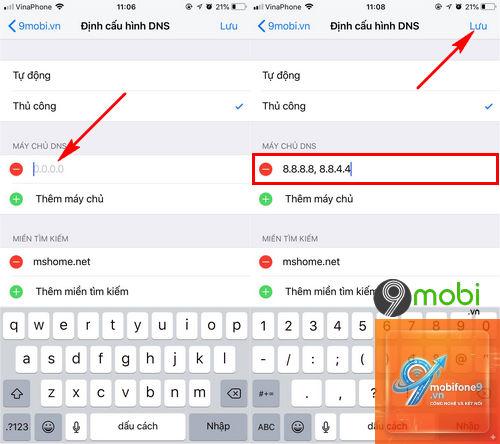
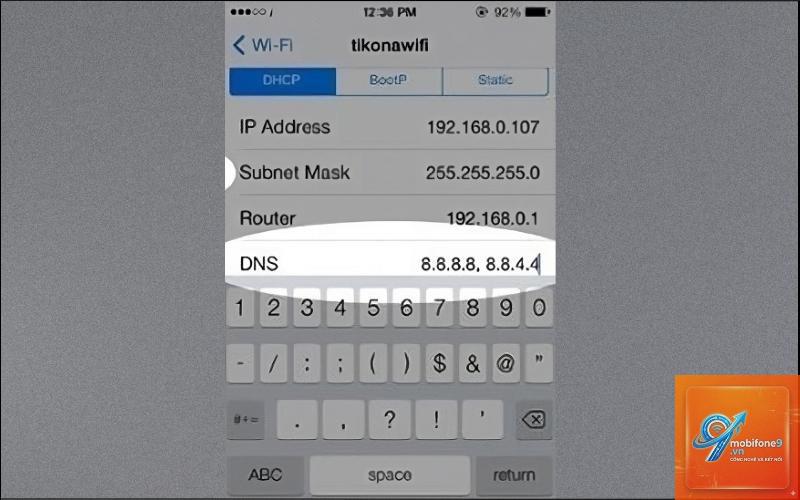
Đây là cách phổ biến và đơn giản nhất để thay đổi DNS trên iPhone.
Không. Việc thay đổi DNS là tùy chỉnh phần mềm trong cài đặt hệ thống, không can thiệp vào phần cứng hay jailbreak. iPhone của bạn vẫn được bảo hành bình thường.
Tôi có thể đổi DNS Google trên iPhone mà không cần Wi-Fi không?
Có, nhưng cần sử dụng ứng dụng bên thứ ba như DNS Override hoặc 1.1.1.1. Cài đặt gốc của iPhone chỉ hỗ trợ thay đổi DNS trên Wi-Fi.
Sau khi đổi DNS, tốc độ internet có tăng ngay lập tức không?
Thông thường, bạn sẽ thấy cải thiện ngay sau khi lưu cấu hình và kết nối lại. Tuy nhiên, nếu mạng Wi-Fi yếu hoặc nhà mạng có chính sách chặn, tốc độ có thể không thay đổi đáng kể.
Làm sao để kiểm tra DNS đã được đổi thành công?
DNS Google không có tính năng lọc nội dung người lớn. Nếu bạn muốn kiểm soát nội dung cho trẻ, hãy dùng OpenDNS Family Shield với địa chỉ 208.67.222.123 và 208.67.220.123.
Kết luận
Cách đổi DNS Google trên iPhone là một thủ thuật đơn giản nhưng mang lại hiệu quả cao trong việc tối ưu hóa kết nối internet. Chỉ với vài thao tác trong cài đặt Wi-Fi, bạn có thể tận hưởng tốc độ duyệt web nhanh hơn, bảo mật tốt hơn và truy cập được nhiều nội dung hơn. Đối với người dùng dữ liệu di động, các ứng dụng hỗ trợ DNS là giải pháp thay thế linh hoạt. Hãy thực hiện đúng các bước, tránh những sai lầm phổ biến và luôn kiểm tra lại để đảm bảo cài đặt hoạt động ổn định. Nếu gặp bất kỳ vấn đề nào, bạn có thể dễ dàng khôi phục cấu hình DNS ban đầu mà không ảnh hưởng đến thiết bị.
Tôi là Như Ý, người đam mê công nghệ và hiện đang hoạt động trong lĩnh vực biên tập nội dung số. Trải qua hơn 5 năm làm việc, tôi đã tích lũy nhiều kinh nghiệm trong việc xây dựng nội dung về smartphone, thiết bị Apple, phần mềm, ứng dụng và các thủ thuật công nghệ hữu ích. Tôi luôn cố gắng cập nhật những thông tin mới nhất để mang đến cho người đọc các bài viết chất lượng, dễ hiểu và phù hợp với nhu cầu thực tế.