Việc dịch văn bản từ ảnh trên iPhone đã trở nên đơn giản hơn bao giờ hết nhờ các tính năng tích hợp sẵn trong hệ điều hành iOS. Thay vì phải gõ lại từng chữ hay sử dụng các ứng dụng phức tạp, người dùng có thể tận dụng ngay những công cụ có sẵn để chuyển đổi và dịch thuật nội dung từ hình ảnh chỉ trong vài giây. Bài viết này sẽ hướng dẫn chi tiết cách dịch văn bản từ ảnh iPhone bằng nhiều phương pháp khác nhau, từ cơ bản đến nâng cao.
Bản chất của tính năng dịch văn bản từ ảnh trên iPhone
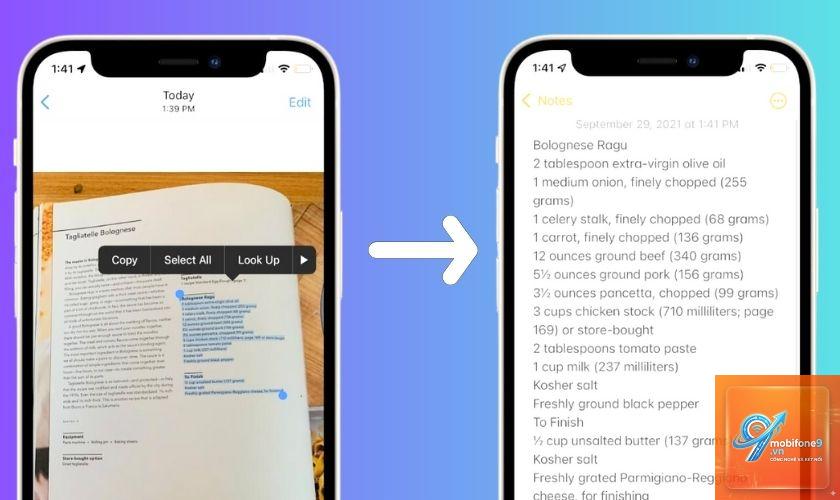
Tính năng dịch văn bản từ ảnh trên iPhone hoạt động dựa trên công nghệ nhận dạng ký tự quang học (OCR) kết hợp với trí tuệ nhân tạo. Hệ thống sẽ quét hình ảnh, nhận diện các ký tự trong ảnh, sau đó chuyển đổi thành văn bản có thể chỉnh sửa và dịch sang ngôn ngữ mong muốn.
Apple đã tích hợp sâu tính năng này vào hệ điều hành iOS kể từ phiên bản iOS 15 trở đi, cho phép người dùng tương tác trực tiếp với văn bản trong ảnh mà không cần cài đặt thêm ứng dụng bên thứ ba. Live Text là tên gọi của công nghệ này, hỗ trợ nhiều ngôn ngữ khác nhau bao gồm tiếng Việt.
Các phương pháp dịch văn bản từ ảnh iPhone
Sử dụng Live Text có sẵn trên iPhone
Live Text là tính năng mặc định trên iPhone chạy iOS 15 trở lên. Để sử dụng, người dùng chỉ cần mở ứng dụng Camera hoặc ảnh có sẵn trong thư viện. Khi phát hiện văn bản trong khung hình, một biểu tượng hình vuông với ba đường kẻ sẽ xuất hiện ở góc dưới bên phải.
Các bước thực hiện cụ thể:
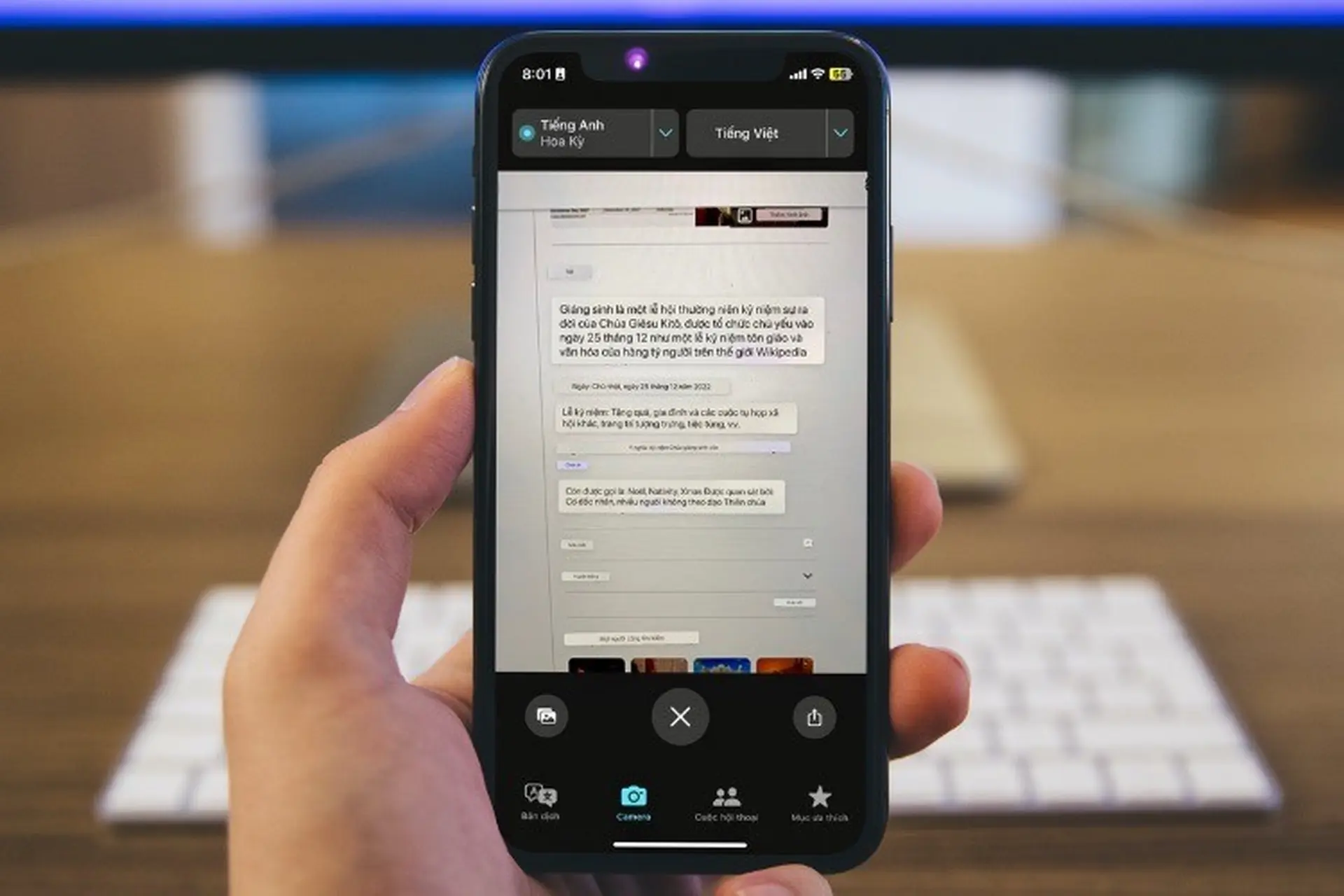
Mở ứng dụng Camera và hướng vào văn bản cần dịch
Chạm vào biểu tượng Live Text khi nó xuất hiện
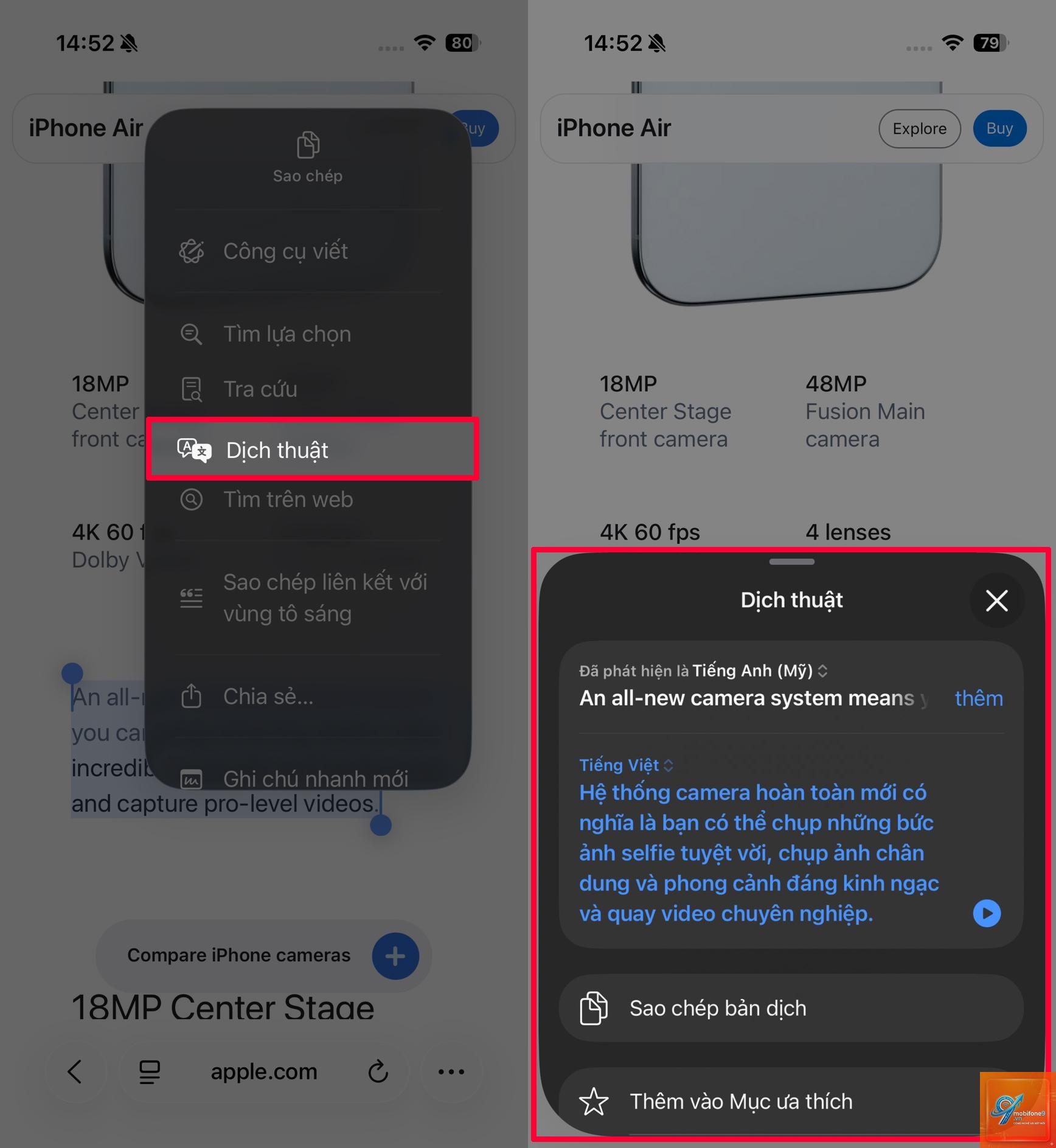
Quét chọn văn bản cần dịch bằng cách chạm và giữ
Chọn tùy chọn Translate từ menu ngữ cảnh
Chọn ngôn ngữ nguồn và ngôn ngữ đích
Kết quả dịch sẽ hiển thị ngay lập tức
Dịch văn bản từ ảnh có sẵn trong thư viện
Đối với những bức ảnh đã chụp từ trước, người dùng có thể mở ảnh trong ứng dụng Photos và sử dụng Live Text tương tự. Chạm và giữ vào văn bản trong ảnh để chọn, sau đó chọn Translate từ menu pop-up.
Phương pháp này đặc biệt hữu ích khi cần dịch biển báo, thực đơn nhà hàng, tài liệu giấy tờ đã được chụp lại từ trước. Không cần kết nối internet cho bước nhận dạng văn bản, nhưng cần có mạng để thực hiện dịch thuật.
Sử dụng ứng dụng Google Dịch
Google Dịch là một lựa chọn thay thế mạnh mẽ cho cách dịch văn bản từ ảnh iPhone. Ứng dụng này hỗ trợ dịch qua camera theo thời gian thực và dịch từ ảnh có sẵn trong thư viện.
Các bước thực hiện với Google Dịch:
Tải và cài đặt ứng dụng Google Dịch từ App Store
Mở ứng dụng và chọn biểu tượng camera
Chọn chế độ Instant để dịch theo thời gian thực
Hoặc chọn Import để tải ảnh từ thư viện
Quét văn bản và nhận kết quả dịch ngay trên màn hình
Dịch qua ứng dụng Microsoft Translator
Microsoft Translator cũng cung cấp tính năng dịch văn bản từ ảnh tương tự. Ứng dụng này hỗ trợ hơn 70 ngôn ngữ và có khả năng nhận dạng văn bản trong ảnh khá chính xác.
Điểm mạnh của Microsoft Translator là khả năng giữ nguyên định dạng văn bản gốc sau khi dịch, giúp người dùng dễ dàng so sánh nội dung giữa hai ngôn ngữ.
So sánh các phương pháp dịch văn bản từ ảnh iPhone
Phương pháp
Độ chính xác
Tốc độ
Yêu cầu Internet
Ngôn ngữ hỗ trợ
Live Text tích hợp
Cao
Nhanh
Có (cho dịch)
13 ngôn ngữ
Google Dịch
Rất cao
Nhanh
Có thể offline
100+ ngôn ngữ
Microsoft Translator
Cao
Trung bình
Có
70+ ngôn ngữ
Lợi ích khi sử dụng tính năng dịch văn bản từ ảnh trên iPhone
Tiết kiệm thời gian đáng kể so với việc gõ lại văn bản thủ công. Một đoạn văn bản dài có thể được dịch trong vài giây thay vì mất nhiều phút để nhập liệu.
Độ chính xác cao nhờ công nghệ OCR hiện đại. Các hệ thống nhận dạng ký tự hiện nay có thể đọc được cả chữ viết tay và chữ in với độ chính xác lên đến 99% trong điều kiện ánh sáng tốt.
Không cần kết nối Internet cho bước nhận dạng văn bản. Live Text hoạt động hoàn toàn trên thiết bị, đảm bảo quyền riêng tư cho người dùng.
Hỗ trợ đa ngôn ngữ, cho phép dịch qua lại giữa nhiều ngôn ngữ khác nhau. Người dùng có thể dịch từ tiếng Anh sang tiếng Việt, tiếng Nhật, tiếng Hàn và nhiều ngôn ngữ khác.
Hạn chế cần lưu ý
Chất lượng ảnh ảnh hưởng trực tiếp đến độ chính xác của kết quả dịch. Ảnh mờ, thiếu sáng hoặc bị nghiêng sẽ làm giảm khả năng nhận dạng văn bản.
Một số phông chữ đặc biệt hoặc chữ viết tay cầu kỳ có thể không được nhận dạng chính xác. Trong trường hợp này, người dùng nên chụp lại ảnh với điều kiện tốt hơn.
Tính năng Live Text chỉ hỗ trợ 13 ngôn ngữ bao gồm tiếng Anh, tiếng Trung, tiếng Pháp, tiếng Ý, tiếng Đức, tiếng Bồ Đào Nha, tiếng Tây Ban Nha, tiếng Nhật, tiếng Hàn, tiếng Ukraina, tiếng Ba Lan, tiếng Romania và tiếng Thổ Nhĩ Kỳ. Tiếng Việt chưa được hỗ trợ trong Live Text.
Ứng dụng thực tế của dịch văn bản từ ảnh iPhone
Du lịch và khám phá
Khi đi du lịch nước ngoài, việc đọc biển báo, thực đơn hay hướng dẫn sử dụng thiết bị trở nên dễ dàng hơn. Chỉ cần chụp ảnh và dịch ngay lập tức mà không cần mang theo từ điển hay thiết bị hỗ trợ khác.
Học tập và nghiên cứu
Sinh viên và nhà nghiên cứu có thể dịch nhanh các tài liệu học thuật, bài báo khoa học hoặc sách tham khảo bằng tiếng nước ngoài. Tính năng này giúp tiết kiệm thời gian tra cứu và tăng hiệu quả học tập.
Công việc văn phòng
Nhân viên văn phòng thường xuyên phải xử lý tài liệu đa ngôn ngữ. Việc dịch văn bản từ ảnh giúp họ nhanh chóng nắm bắt nội dung của hợp đồng, báo cáo hay email bằng tiếng nước ngoài.
Giao tiếp hàng ngày
Khi nhận được tin nhắn, hình ảnh chứa văn bản từ bạn bè quốc tế, người dùng có thể dịch ngay để hiểu nội dung mà không cần nhờ đến người thứ ba.
Sai lầm thường gặp khi dịch văn bản từ ảnh iPhone
Chụp ảnh thiếu sáng hoặc bị mờ là sai lầm phổ biến nhất. Kết quả nhận dạng sẽ kém chính xác nếu văn bản không rõ ràng. Nên chụp ảnh ở nơi có đủ ánh sáng và giữ máy ổn định.
Không kiểm tra lại kết quả dịch. Dù công nghệ hiện đại đến đâu, vẫn có thể xảy ra sai sót trong quá trình nhận dạng và dịch thuật. Người dùng nên đọc lại bản dịch để đảm bảo tính chính xác.
Sử dụng sai ngôn ngữ nguồn. Nếu chọn sai ngôn ngữ gốc của văn bản, kết quả dịch sẽ hoàn toàn sai lệch. Cần xác định chính xác ngôn ngữ trong ảnh trước khi tiến hành dịch.
Không cập nhật phiên bản iOS mới nhất. Apple thường xuyên cải thiện tính năng Live Text qua các bản cập nhật. Việc sử dụng phiên bản cũ có thể bỏ lỡ các tính năng mới và cải tiến độ chính xác.
Lưu ý quan trọng khi dịch văn bản từ ảnh iPhone
Đảm bảo quyền riêng tư khi sử dụng các ứng dụng bên thứ ba. Một số ứng dụng có thể thu thập dữ liệu từ ảnh của người dùng. Nên đọc kỹ chính sách bảo mật trước khi cài đặt.
Kiểm tra kết nối Internet trước khi dịch. Hầu hết các ứng dụng dịch thuật đều cần kết nối mạng để xử lý ngôn ngữ. Tuy nhiên, Google Dịch cho phép tải gói ngôn ngữ để sử dụng offline.
Sử dụng kết hợp nhiều phương pháp để đạt kết quả tốt nhất. Nếu một phương pháp cho kết quả không chính xác, có thể thử phương pháp khác để so sánh và đối chiếu.
Chỉnh sửa văn bản sau khi nhận dạng trước khi dịch. Live Text cho phép chỉnh sửa văn bản đã nhận dạng, giúp sửa các lỗi OCR trước khi tiến hành dịch thuật.
Câu hỏi thường gặp về dịch văn bản từ ảnh iPhone
Làm thế nào để kích hoạt Live Text trên iPhone?
Live Text được kích hoạt mặc định trên iPhone chạy iOS 15 trở lên. Vào Settings > General > Language & Region và đảm bảo Live Text được bật. Tính năng này tự động hoạt động khi camera phát hiện văn bản trong khung hình.
Có thể dịch văn bản từ ảnh iPhone sang tiếng Việt không?
Có thể dịch sang tiếng Việt thông qua Google Dịch hoặc Microsoft Translator. Live Text tích hợp chưa hỗ trợ tiếng Việt trong nhận dạng văn bản, nhưng người dùng vẫn có thể dịch văn bản tiếng Việt sang ngôn ngữ khác.
Tại sao Live Text không nhận dạng được văn bản trong ảnh?
Nguyên nhân có thể do ảnh quá mờ, thiếu sáng, văn bản quá nhỏ hoặc phông chữ đặc biệt. Nên chụp lại ảnh với điều kiện tốt hơn, đảm bảo văn bản rõ ràng và đủ lớn để nhận dạng.
Có cần kết nối Internet để dịch văn bản từ ảnh iPhone không?
Bước nhận dạng văn bản (OCR) không cần Internet. Tuy nhiên, bước dịch thuật cần kết nối mạng trừ khi sử dụng Google Dịch với gói ngôn ngữ đã tải offline.
Ứng dụng nào dịch văn bản từ ảnh iPhone chính xác nhất?
Google Dịch được đánh giá cao nhất về độ chính xác và số lượng ngôn ngữ hỗ trợ. Live Text tích hợp sẵn trên iPhone cũng cho kết quả tốt với các ngôn ngữ được hỗ trợ.
Kết luận
Cách dịch văn bản từ ảnh iPhone đã trở nên đa dạng và tiện lợi hơn bao giờ hết. Với Live Text tích hợp sẵn, Google Dịch và Microsoft Translator, người dùng có nhiều lựa chọn phù hợp với nhu cầu cụ thể của mình. Mỗi phương pháp đều có ưu điểm riêng, từ tốc độ xử lý nhanh của Live Text đến độ chính xác cao và số lượng ngôn ngữ phong phú của Google Dịch.
Để đạt hiệu quả tốt nhất, người dùng nên chụp ảnh trong điều kiện ánh sáng tốt, kiểm tra lại kết quả nhận dạng trước khi dịch và sử dụng kết hợp nhiều công cụ khi cần thiết. Việc nắm vững các kỹ thuật này sẽ giúp tiết kiệm thời gian đáng kể trong công việc và cuộc sống hàng ngày, đặc biệt khi xử lý tài liệu đa ngôn ngữ hoặc khi đi du lịch nước ngoài.
Tôi là Như Ý, người đam mê công nghệ và hiện đang hoạt động trong lĩnh vực biên tập nội dung số. Trải qua hơn 5 năm làm việc, tôi đã tích lũy nhiều kinh nghiệm trong việc xây dựng nội dung về smartphone, thiết bị Apple, phần mềm, ứng dụng và các thủ thuật công nghệ hữu ích. Tôi luôn cố gắng cập nhật những thông tin mới nhất để mang đến cho người đọc các bài viết chất lượng, dễ hiểu và phù hợp với nhu cầu thực tế.