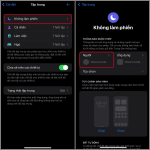
Việc sử dụng điện thoại thông minh quá nhiều đang trở thành vấn đề phổ biến trong cuộc sống hiện đại. Apple đã tích hợp tính năng Thời Gian Nghỉ (Downtime) vào hệ điều hành iOS để giúp người dùng kiểm soát thời gian sử dụng thiết bị hiệu quả hơn. Cách đặt thời gian nghỉ iPhone không chỉ đơn giản là thiết lập một khoảng thời gian, mà còn là chiến lược quản lý sức khỏe số toàn diện. Bài viết này sẽ hướng dẫn bạn từng bước cụ thể, từ khái niệm cơ bản đến các mẹo nâng cao, giúp tận dụng tối đa tính năng này.
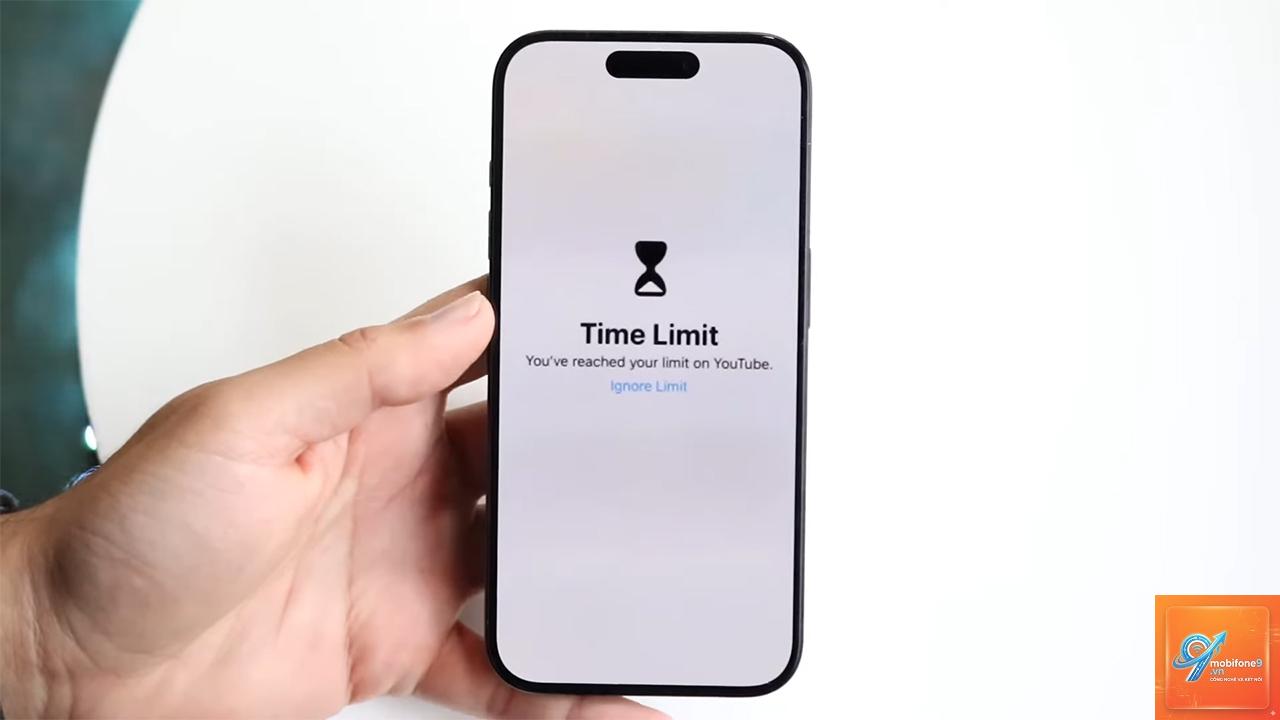
Thời Gian Nghỉ (Downtime) là một phần của tính năng Thời Gian Sử Dụng (Screen Time) trên iPhone, cho phép bạn lên lịch khoảng thời gian chỉ sử dụng được những ứng dụng và trang web bạn cho phép. Khi kích hoạt, các ứng dụng không nằm trong danh sách ngoại lệ sẽ bị chặn hoàn toàn, chỉ hiển thị biểu tượng mờ và thông báo bị ẩn đi.
Tính năng này hoạt động dựa trên nguyên lý tạo ra ranh giới rõ ràng giữa thời gian làm việc, học tập và thời gian nghỉ ngơi. Không giống như chế độ Không Làm Phiền chỉ tắt thông báo, cách đặt thời gian nghỉ iPhone thực sự ngăn chặn việc truy cập vào các ứng dụng gây xao nhãng.
Lợi ích khi sử dụng Thời Gian Nghỉ trên iPhone
Việc thiết lập thời gian nghỉ mang lại nhiều lợi ích thiết thực cho sức khỏe tinh thần và hiệu suất làm việc:
Cải thiện chất lượng giấc ngủ: Hạn chế ánh sáng xanh từ màn hình trước khi ngủ giúp cơ thể sản sinh melatonin tự nhiên.
Tăng khả năng tập trung: Loại bỏ các yếu tố gây xao nhãng như mạng xã hội, game trong giờ làm việc.
Xây dựng thói quen lành mạnh: Tạo khoảng thời gian không dùng điện thoại để đọc sách, tập thể dục hoặc giao tiếp trực tiếp.
Kiểm soát thời gian sử dụng cho trẻ em: Phụ huynh có thể thiết lập thời gian nghỉ từ xa thông qua tính năng Chia Sẻ Trong Gia Đình.
Hướng dẫn chi tiết cách đặt thời gian nghỉ iPhone
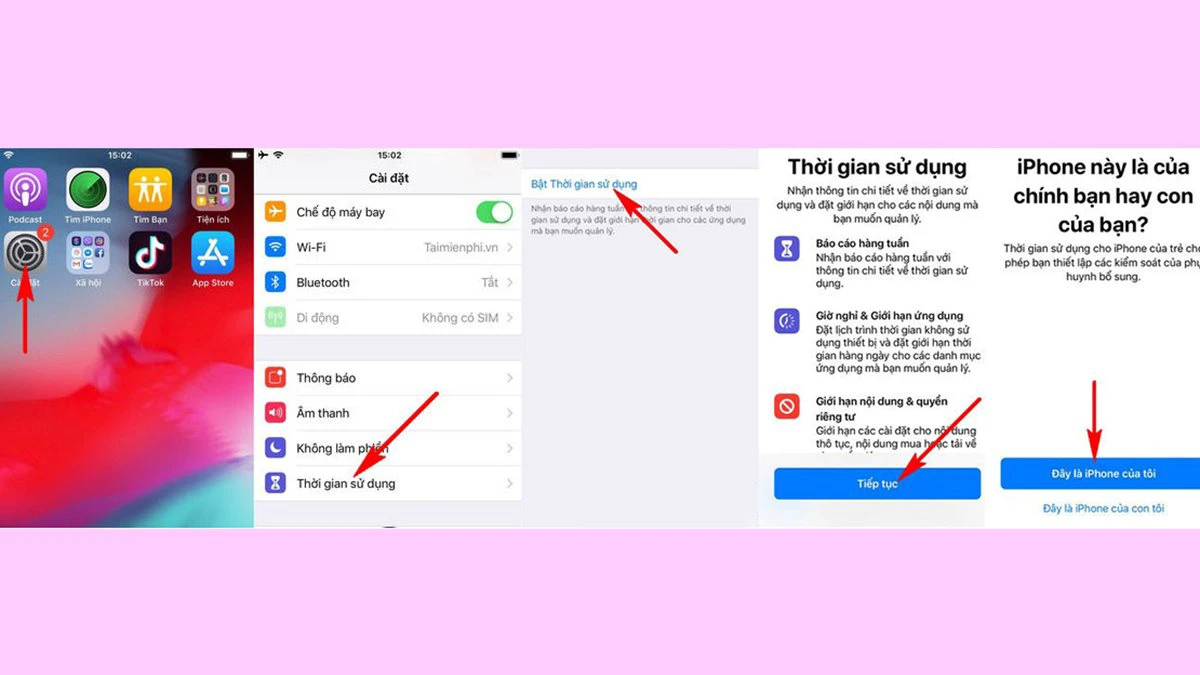
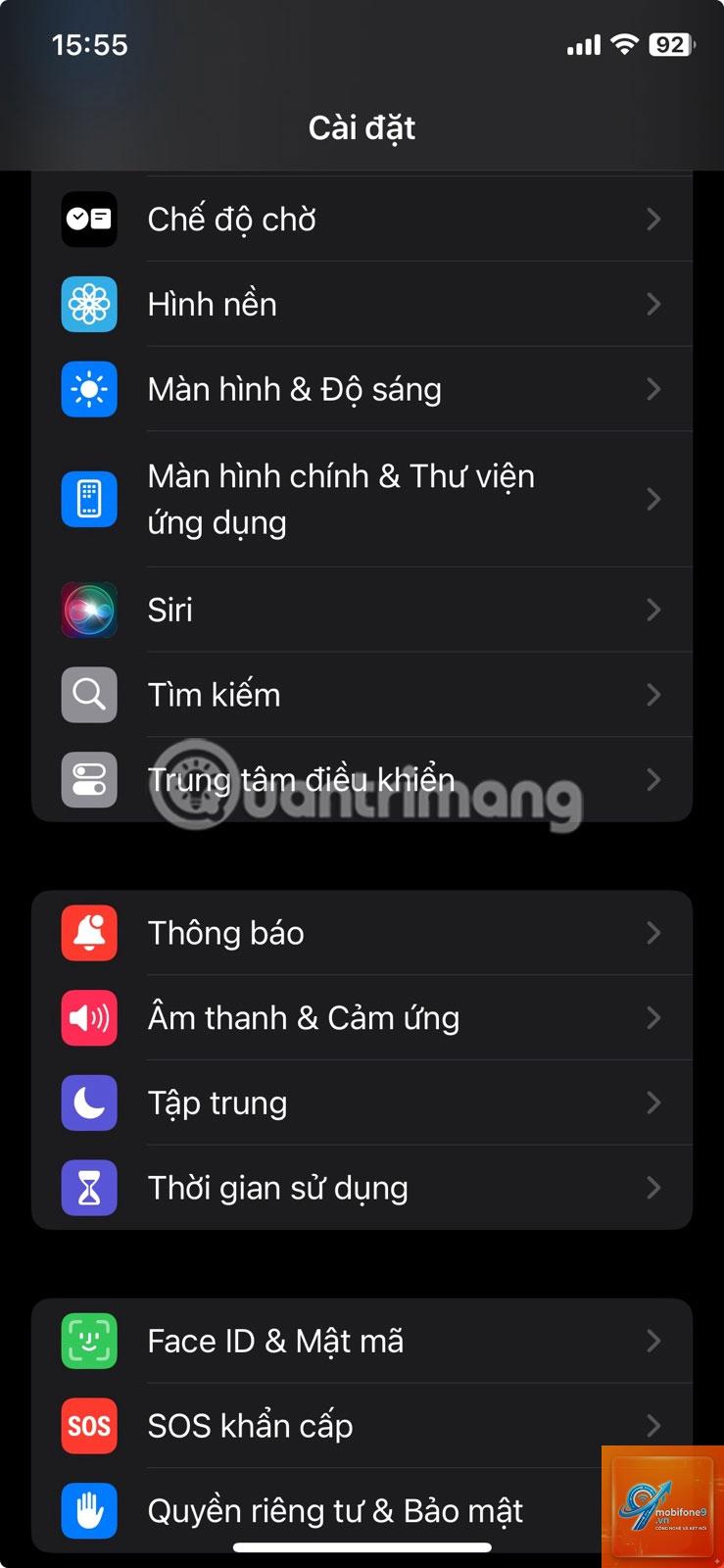
Bước 1: Truy cập vào Cài đặt Thời Gian Sử Dụng
Mở ứng dụng Cài đặt (Settings) trên iPhone, chọn mục Thời Gian Sử Dụng (Screen Time). Nếu đây là lần đầu tiên bạn sử dụng, hãy chọn Bật Thời Gian Sử Dụng và thiết lập mã bảo vệ nếu cần.
Bước 2: Thiết lập Thời Gian Nghỉ
Trong giao diện Thời Gian Sử Dụng, chọn mục Thời Gian Nghỉ (Downtime). Bạn sẽ thấy hai tùy chọn chính:
Bật theo lịch: Thiết lập khung giờ cố định hàng ngày.
Bật cho đến khi tắt: Kích hoạt thủ công cho đến khi bạn tắt tính năng.
Chọn tùy chọn đầu tiên để thiết lập lịch trình tự động.
Vào Cài đặt > Thời Gian Sử Dụng > Thời Gian Nghỉ, tắt công tắc Lên Lịch.
Không, báo thức vẫn hoạt động bình thường trong thời gian nghỉ. Tính năng này chỉ chặn ứng dụng và thông báo, không ảnh hưởng đến chức năng hệ thống.
Tại sao tôi không thể thiết lập thời gian nghỉ khác nhau cho từng ngày?
iOS cho phép tùy chỉnh lịch trình riêng cho từng ngày trong tuần. Khi chọn Tùy Chỉnh Thời Gian,
Không, thời gian nghỉ dựa trên múi giờ hiện tại của thiết bị. Khi bạn thay đổi múi giờ, lịch trình sẽ tự động điều chỉnh theo thời gian địa phương.
Có thể đặt nhiều khung thời gian nghỉ trong một ngày không?
iOS chỉ hỗ trợ một khung thời gian nghỉ duy nhất mỗi ngày. Để có nhiều khoảng thời gian chặn, bạn cần kết hợp với tính năng Giới Hạn Ứng Dụng.
Kết luận
Cách đặt thời gian nghỉ iPhone là công cụ mạnh mẽ giúp bạn kiểm soát thói quen sử dụng thiết bị thông minh. Bằng cách thiết lập lịch trình phù hợp với nhịp sống cá nhân, kết hợp với các tính năng hỗ trợ khác như Giới Hạn Ứng Dụng và Chế Độ Tập Trung, bạn có thể xây dựng mối quan hệ lành mạnh hơn với công nghệ. Hãy bắt đầu với những điều chỉnh nhỏ, theo dõi kết quả qua báo cáo hàng tuần và điều chỉnh dần dần để đạt hiệu quả tối ưu. Việc quản lý thời gian sử dụng iPhone không chỉ giúp tăng năng suất làm việc mà còn cải thiện đáng kể chất lượng cuộc sống và sức khỏe tinh thần của bạn.
Tôi là Như Ý, người đam mê công nghệ và hiện đang hoạt động trong lĩnh vực biên tập nội dung số. Trải qua hơn 5 năm làm việc, tôi đã tích lũy nhiều kinh nghiệm trong việc xây dựng nội dung về smartphone, thiết bị Apple, phần mềm, ứng dụng và các thủ thuật công nghệ hữu ích. Tôi luôn cố gắng cập nhật những thông tin mới nhất để mang đến cho người đọc các bài viết chất lượng, dễ hiểu và phù hợp với nhu cầu thực tế.