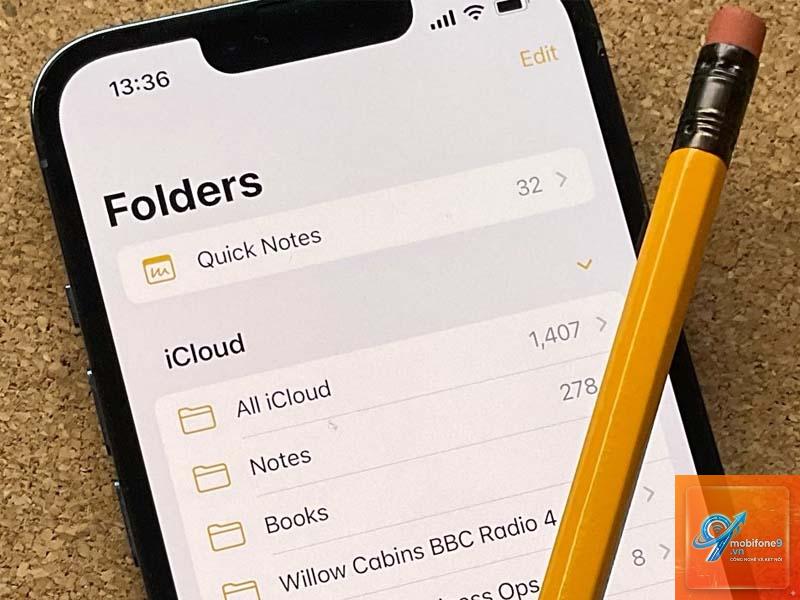
Tính năng cộng tác ghi chú iPhone cho phép nhiều người cùng chỉnh sửa, thêm nội dung và quản lý ghi chú trong thời gian thực. Đây là công cụ mạnh mẽ dành cho nhóm làm việc, gia đình hoặc bạn bè muốn chia sẻ thông tin nhanh chóng. Bài viết này sẽ hướng dẫn chi tiết cách cộng tác ghi chú iPhone từ cơ bản đến nâng cao, giúp bạn tận dụng tối đa tính năng này.
Cộng tác ghi chú iPhone là tính năng tích hợp trong ứng dụng Ghi chú (Notes) của Apple, cho phép người dùng chia sẻ một ghi chú cụ thể với người khác thông qua iCloud. Khi được chia sẻ, tất cả thành viên trong nhóm có thể xem, chỉnh sửa, thêm hình ảnh, đường link, bảng biểu và thậm chí đề cập đến nhau trực tiếp trong ghi chú.
Tính năng này hoạt động trên tất cả thiết bị Apple như iPhone, iPad, Mac và cả qua web iCloud. Mọi thay đổi được đồng bộ hóa tức thì, giúp nhóm làm việc hiệu quả mà không cần gửi file qua lại.
Điều kiện để sử dụng cộng tác ghi chú iPhone
Trước khi bắt đầu, bạn cần đảm bảo các điều kiện sau:
Thiết bị iPhone chạy iOS 13 trở lên
Tài khoản iCloud đã đăng nhập và bật tính năng Ghi chú
Kết nối Internet ổn định (Wi-Fi hoặc dữ liệu di động)
Người được mời cũng cần có tài khoản iCloud và thiết bị tương thích
Hướng dẫn cách cộng tác ghi chú iPhone chi tiết
Bước 1: Mở ứng dụng Ghi chú và chọn ghi chú muốn chia sẻ
Mở ứng dụng Ghi chú trên iPhone. Chọn một ghi chú có sẵn hoặc tạo ghi chú mới bằng cách nhấn vào biểu tượng cây bút ở góc dưới cùng bên phải. Đặt tên và nhập nội dung cơ bản trước khi chia sẻ.
Bước 2: Nhấn vào biểu tượng chia sẻ
Trong giao diện ghi chú, nhấn vào biểu tượng ba chấm (More) ở góc trên cùng bên phải. Một menu thả xuống xuất hiện, chọn “Chia sẻ ghi chú” (Share Note).
Bước 3: Chọn phương thức chia sẻ và thiết lập quyền
Màn hình chia sẻ hiển thị các tùy chọn:
Chia sẻ qua tin nhắn (Messages): Gửi lời mời trực tiếp qua iMessage
Chia sẻ qua Mail: Gửi email mời cộng tác
Sao chép đường link: Tạo link chia sẻ để gửi qua bất kỳ ứng dụng nào
AirDrop: Chia sẻ với thiết bị Apple ở gần
Trước khi gửi, nhấn vào “Tùy chọn chia sẻ” (Share Options) để thiết lập quyền:
Tùy chọn
Mô tả
Chỉ người được mời
Chỉ những người bạn mời mới có thể truy cập
Bất kỳ ai có đường link
Bất kỳ ai nhận được link đều có thể truy cập
Có thể chỉnh sửa
Cho phép người khác thay đổi nội dung
Chỉ xem
Người khác chỉ đọc, không chỉnh sửa được
Bước 4: Gửi lời mời và quản lý cộng tác
Sau khi chọn tùy chọn, nhấn “Chia sẻ” và chọn ứng dụng để gửi. Người nhận sẽ nhận được thông báo và có thể truy cập ghi chú ngay lập tức.
Không thể trực tiếp. Người dùng Android cần có tài khoản iCloud và truy cập qua trình duyệt web iCloud.com để xem và chỉnh sửa ghi chú được chia sẻ.
Làm thế nào để biết ai đã chỉnh sửa ghi chú?
Nhấn vào biểu tượng ba chấm trong ghi chú, chọn “Xem hoạt động gần đây”. Danh sách hiển thị tên người dùng, thời gian và nội dung thay đổi.
Có giới hạn số lượng người cộng tác không?
Apple không công bố giới hạn cụ thể, nhưng thực tế có thể mời hàng chục người cùng lúc. Hiệu suất có thể giảm nếu quá nhiều người cùng chỉnh sửa.
Tôi có thể khôi phục ghi chú sau khi bị xóa không?
Có. Ghi chú đã xóa được giữ trong thư mục “Đã xóa gần đây” trong 30 ngày.
Hoàn toàn miễn phí nếu bạn sử dụng dung lượng iCloud miễn phí 5GB. Nếu cần nhiều dung lượng hơn,
Mở ghi chú, nhấn vào biểu tượng người dùng ở đầu màn hình, chọn tên người muốn xóa và nhấn “Xóa quyền truy cập”. Bạn cũng có thể chọn “Ngừng chia sẻ” để xóa tất cả.
Kết luận
Cách cộng tác ghi chú iPhone là giải pháp đơn giản nhưng hiệu quả cho nhu cầu làm việc nhóm, chia sẻ thông tin và quản lý công việc hàng ngày. Với khả năng đồng bộ thời gian thực, bảo mật cao và tích hợp sâu trong hệ sinh thái Apple, tính năng này đáp ứng tốt nhu cầu của cả cá nhân lẫn doanh nghiệp nhỏ.
Bằng cách làm theo hướng dẫn chi tiết trong bài viết, bạn có thể dễ dàng thiết lập và quản lý cộng tác ghi chú trên iPhone. Hãy bắt đầu với một ghi chú đơn giản, mời đồng nghiệp hoặc bạn bè tham gia và trải nghiệm sự tiện lợi mà tính năng này mang lại.
Tôi là Như Ý, người đam mê công nghệ và hiện đang hoạt động trong lĩnh vực biên tập nội dung số. Trải qua hơn 5 năm làm việc, tôi đã tích lũy nhiều kinh nghiệm trong việc xây dựng nội dung về smartphone, thiết bị Apple, phần mềm, ứng dụng và các thủ thuật công nghệ hữu ích. Tôi luôn cố gắng cập nhật những thông tin mới nhất để mang đến cho người đọc các bài viết chất lượng, dễ hiểu và phù hợp với nhu cầu thực tế.