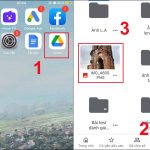
Việc lưu trữ ảnh trên iCloud giúp bạn giải phóng bộ nhớ iPhone và đồng bộ dữ liệu an toàn. Nhiều người dùng thắc mắc về cách chuyển ảnh từ iPhone sang iCloud một cách hiệu quả mà không làm mất chất lượng hình ảnh. Bài viết này sẽ hướng dẫn chi tiết từng phương pháp, từ cài đặt cơ bản đến các thủ thuật nâng cao, giúp bạn quản lý ảnh trên iCloud một cách chuyên nghiệp.
iCloud Photo Library là gì và tại sao nên sử dụng?
iCloud Photo Library là dịch vụ lưu trữ đám mây của Apple, cho phép đồng bộ tất cả ảnh và video giữa các thiết bị iPhone, iPad, Mac và PC. Khi bật tính năng này, mọi bức ảnh bạn chụp hoặc lưu trên iPhone sẽ tự động tải lên iCloud và xuất hiện trên các thiết bị khác cùng tài khoản Apple ID.
Dung lượng iCloud miễn phí là 5GB, đủ cho khoảng 1000-2000 ảnh chất lượng thường. Nếu bạn có nhu cầu lưu trữ nhiều hơn, Apple cung cấp các gói trả phí từ 50GB đến 2TB với chi phí hợp lý.
Hướng dẫn chi tiết cách chuyển ảnh từ iPhone sang iCloud
Phương pháp 1: Bật iCloud Photos tự động đồng bộ
Đây là cách đơn giản nhất để chuyển ảnh từ iPhone sang iCloud. Khi bật tính năng này, mọi ảnh mới chụp sẽ tự động được tải lên iCloud mà không cần thao tác thủ công.
Các bước thực hiện:
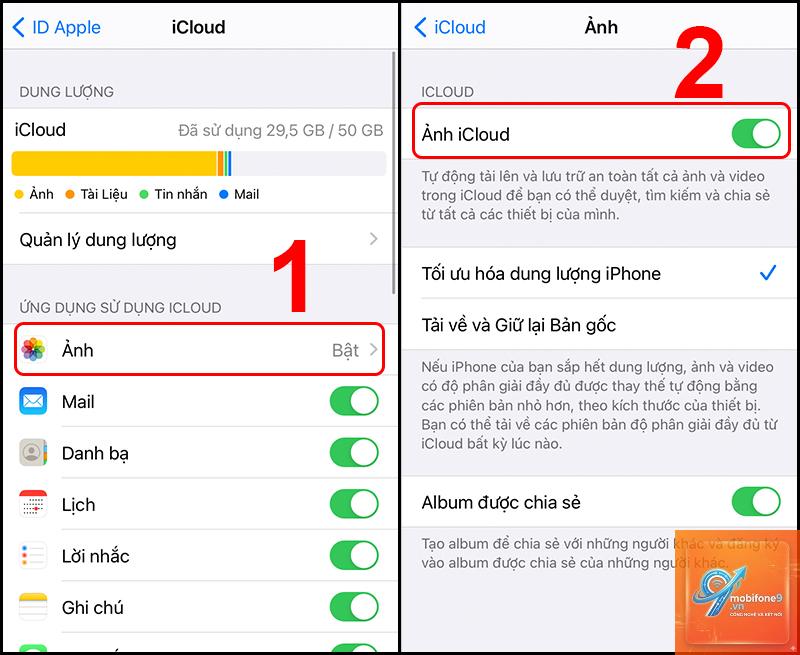
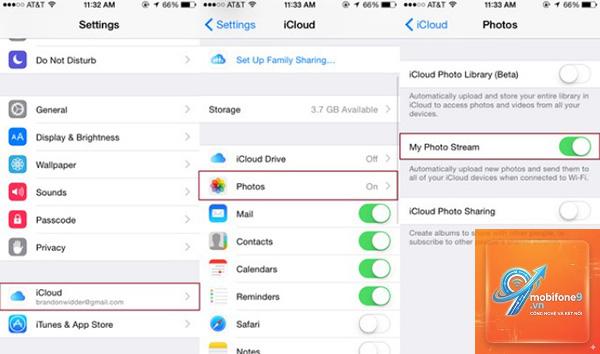
Mở ứng dụng Cài đặt (Settings) trên iPhone
Chạm vào tên Apple ID của bạn ở đầu màn hình
Chọn mục iCloud
Chọn Photos (Ảnh)
Bật công tắc Sync this iPhone (Đồng bộ iPhone này)
Chọn tùy chọn Optimize iPhone Storage (Tối ưu hóa dung lượng iPhone) để tiết kiệm bộ nhớ
Khi bật tùy chọn Optimize iPhone Storage, ảnh gốc sẽ được lưu trên iCloud, còn trên iPhone chỉ giữ bản xem trước chất lượng thấp. Điều này giúp bạn tiết kiệm hàng GB dung lượng trên máy.
Phương pháp 2: Chuyển ảnh thủ công qua ứng dụng Files
Nếu bạn muốn chọn lọc ảnh để chuyển lên iCloud thay vì đồng bộ toàn bộ, phương pháp này phù hợp hơn.
Các bước thực hiện:
Mở ứng dụng Photos (Ảnh) trên iPhone
Chọn những bức ảnh bạn muốn chuyển (có thể chọn nhiều ảnh cùng lúc)
Chạm vào biểu tượng Share (Chia sẻ) ở góc dưới bên trái
Chọn Save to Files (Lưu vào Tệp)
Trong cửa sổ hiện ra, chọn iCloud Drive làm vị trí lưu
Chọn thư mục mong muốn hoặc tạo thư mục mới
Chạm Save (Lưu) ở góc trên bên phải
Phương pháp này cho phép bạn tổ chức ảnh theo từng thư mục riêng biệt trên iCloud Drive, rất hữu ích khi cần phân loại ảnh theo sự kiện hoặc chủ đề.
Phương pháp 3: Sử dụng ứng dụng iCloud cho Windows
Đối với người dùng có máy tính Windows, việc chuyển ảnh từ iPhone sang iCloud có thể thực hiện qua ứng dụng iCloud for Windows.
Các bước thực hiện:
Tải và cài đặt iCloud for Windows từ trang chủ Apple
Đăng nhập bằng Apple ID của bạn
Đánh dấu chọn Photos (Ảnh) trong danh sách tính năng
Nhấn Apply (Áp dụng) để đồng bộ
Kết nối iPhone với máy tính qua cáp USB
Mở File Explorer, chọn iPhone của bạn
Sao chép ảnh từ iPhone vào thư mục iCloud Photos trên máy tính
Phương pháp này đặc biệt hữu ích khi bạn có kết nối internet chậm hoặc muốn chuyển số lượng lớn ảnh cùng lúc.
So sánh các phương pháp chuyển ảnh từ iPhone sang iCloud
Phương pháp
Ưu điểm
Nhược điểm
Phù hợp với
Bật iCloud Photos tự động
Tự động, không cần thao tác thủ công
Tiêu tốn dung lượng iCloud nhanh
Người dùng thường xuyên chụp ảnh
Chuyển thủ công qua Files
Kiểm soát được ảnh nào được chuyển
Tốn thời gian chọn từng ảnh
Người muốn phân loại ảnh
Dùng iCloud for Windows
Chuyển nhanh số lượng lớn
Cần máy tính và cáp kết nối
Người dùng có máy tính Windows
Lợi ích khi chuyển ảnh từ iPhone sang iCloud
Việc chuyển ảnh lên iCloud mang lại nhiều lợi ích thiết thực cho người dùng iPhone. Trước hết, bạn giải phóng được dung lượng bộ nhớ trên máy, giúp iPhone hoạt động mượt mà hơn. Khi bật tối ưu hóa dung lượng, ảnh gốc được lưu trên đám mây, chỉ giữ bản xem trước trên máy.
Thứ hai, ảnh được đồng bộ trên tất cả thiết bị Apple của bạn.
Khi bật iCloud Photos, ảnh gốc được lưu ở chất lượng đầy đủ trên iCloud. Trên iPhone,
Có thể, nhưng bạn cần bật tùy chọn Cellular Data trong Cài đặt > Photos. Tuy nhiên, nên sử dụng Wi-Fi để tránh tiêu tốn dung lượng dữ liệu di động và phát sinh chi phí.
Tại sao ảnh không đồng bộ lên iCloud dù đã bật tính năng?
Nguyên nhân thường do dung lượng iCloud đầy, kết nối internet yếu, hoặc iPhone chưa được cắm sạc. Kiểm tra dung lượng iCloud và kết nối mạng. Đảm bảo iPhone được sạc pin và kết nối Wi-Fi ổn định.
Làm thế nào để xóa ảnh trên iPhone nhưng giữ lại trên iCloud?
iCloud Photos đồng bộ hai chiều, nên xóa ảnh trên iPhone sẽ xóa trên iCloud. Để giữ ảnh trên iCloud,
Không thể trực tiếp. Mỗi tài khoản iCloud chỉ đồng bộ với thiết bị đăng nhập cùng Apple ID. Bạn có thể chia sẻ album ảnh qua iCloud Shared Albums, nhưng ảnh sẽ không được lưu vào thư viện chính của người khác.
Kết luận
Cách chuyển ảnh từ iPhone sang iCloud không phức tạp như nhiều người nghĩ. Với ba phương pháp chính: bật tự động đồng bộ, chuyển thủ công qua Files, hoặc sử dụng iCloud for Windows, bạn có thể linh hoạt lựa chọn cách phù hợp nhất với nhu cầu của mình.
Hãy bắt đầu bằng cách kiểm tra dung lượng iCloud và bật tính năng iCloud Photos để tự động đồng bộ. Nếu cần kiểm soát nhiều hơn, sử dụng phương pháp thủ công qua Files. Đừng quên bật tối ưu hóa dung lượng để giải phóng bộ nhớ iPhone và thường xuyên kiểm tra trạng thái đồng bộ để đảm bảo ảnh được lưu trữ an toàn trên đám mây.
Tôi là Như Ý, người đam mê công nghệ và hiện đang hoạt động trong lĩnh vực biên tập nội dung số. Trải qua hơn 5 năm làm việc, tôi đã tích lũy nhiều kinh nghiệm trong việc xây dựng nội dung về smartphone, thiết bị Apple, phần mềm, ứng dụng và các thủ thuật công nghệ hữu ích. Tôi luôn cố gắng cập nhật những thông tin mới nhất để mang đến cho người đọc các bài viết chất lượng, dễ hiểu và phù hợp với nhu cầu thực tế.