Việc chuyển đổi ảnh sang PDF trên iPhone đã trở thành một nhu cầu thiết yếu trong công việc và cuộc sống hàng ngày. Thay vì phải gửi từng tấm ảnh riêng lẻ,
Định dạng PDF mang lại nhiều lợi ích vượt trội so với ảnh JPEG hay PNG thông thường. Khi bạn chuyển ảnh sang PDF, file kết quả sẽ giữ nguyên chất lượng hình ảnh, dễ dàng xem trên mọi thiết bị mà không lo bị vỡ font hay sai layout. Đặc biệt, PDF cho phép gộp nhiều ảnh vào một file duy nhất, giúp việc quản lý tài liệu trở nên gọn gàng hơn.
Trong môi trường công sở, việc gửi hợp đồng, báo cáo hay hồ sơ dưới dạng PDF là tiêu chuẩn bắt buộc. Nếu bạn đang sử dụng iPhone, việc nắm vững cách chuyển ảnh sang PDF iPhone sẽ giúp bạn xử lý công việc nhanh chóng ngay trên điện thoại mà không cần máy tính.
Các phương pháp chuyển ảnh sang PDF iPhone phổ biến
Có nhiều cách để thực hiện chuyển đổi này, từ những tính năng tích hợp sẵn trong iOS cho đến các ứng dụng chuyên dụng.
Sử dụng tính năng Print ẩn trong iOS
Đây là phương pháp nhanh nhất và không cần cài đặt thêm ứng dụng. Nhiều người không biết rằng tính năng Print trên iPhone thực chất có thể xuất ra file PDF.
Các bước thực hiện:
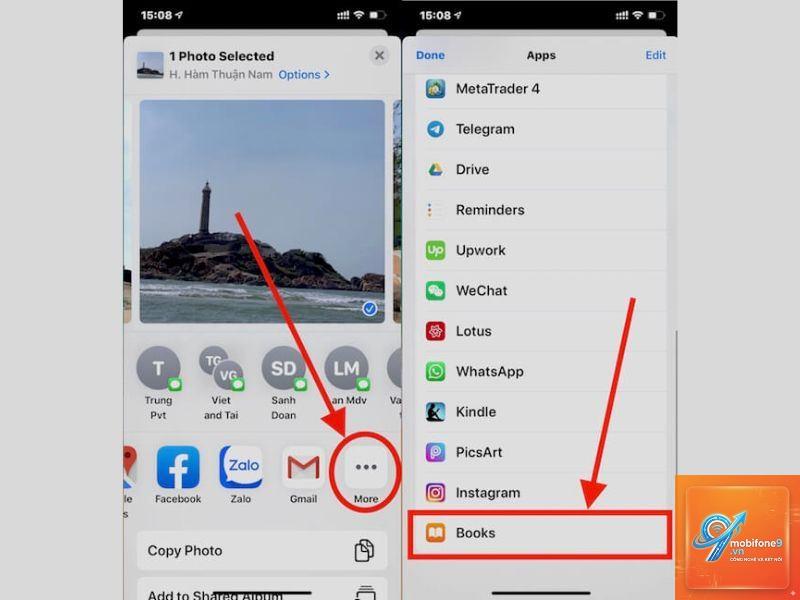
Mở ứng dụng Photos và chọn những bức ảnh bạn muốn chuyển đổi
Nhấn vào biểu tượng Share (hình vuông có mũi tên hướng lên)
Cuộn xuống và chọn Print
Trong giao diện Print Options, dùng hai ngón tay pinch out (kéo giãn) trên màn hình xem trước
Màn hình sẽ chuyển sang giao diện PDF, nhấn vào biểu tượng Share một lần nữa
Chọn Save to Files hoặc gửi qua các ứng dụng khác
Phương pháp này hoạt động tốt với iOS 12 trở lên và cho phép bạn chọn nhiều ảnh cùng lúc. Tuy nhiên, bạn không thể sắp xếp lại thứ tự ảnh trước khi xuất PDF.
Chuyển ảnh sang PDF iPhone bằng ứng dụng Files
Ứng dụng Files có sẵn trên iPhone cũng hỗ trợ tạo file PDF từ ảnh một cách trực tiếp.
Các bước thực hiện:
Mở ứng dụng Files và tạo một thư mục mới hoặc chọn thư mục có sẵn
Nhấn vào biểu tượng ba chấm ở góc trên bên phải, chọn New Folder nếu cần
Sao chép ảnh từ Photos vào thư mục này bằng cách kéo thả hoặc dùng Copy/Paste
Sau khi có ảnh trong thư mục, chọn tất cả ảnh cần chuyển đổi
Nhấn vào biểu tượng ba chấm ở góc dưới, chọn Create PDF
Hệ thống sẽ tự động tạo file PDF từ các ảnh đã chọn
Ưu điểm của phương pháp này là
Có, tất cả các phương pháp được đề cập đều hỗ trợ chọn nhiều ảnh và gộp chúng vào một file PDF duy nhất. Bạn chỉ cần chọn tất cả ảnh mong muốn trước khi thực hiện thao tác chuyển đổi.
Làm thế nào để sắp xếp thứ tự ảnh trước khi tạo PDF?
Với phương pháp dùng Files,
Khi sử dụng các phương pháp tích hợp sẵn trên iPhone, chất lượng ảnh được giữ nguyên. Tuy nhiên, nếu bạn dùng ứng dụng bên thứ ba có tính năng nén, chất lượng có thể giảm nhẹ tùy vào mức nén bạn chọn.
Tôi có thể thêm mật khẩu cho file PDF không?
Tính năng này không có sẵn trên các phương pháp cơ bản. Bạn cần sử dụng ứng dụng bên thứ ba như Adobe Acrobat Reader hoặc PDF Expert để thêm mật khẩu bảo vệ file PDF.
Có cách nào chuyển ảnh sang PDF iPhone mà không cần internet không?
Có, tất cả các phương pháp được đề cập đều hoạt động offline hoàn toàn. Bạn không cần kết nối internet để thực hiện chuyển đổi.
Kết luận
Việc nắm vững cách chuyển ảnh sang PDF iPhone là kỹ năng quan trọng giúp bạn xử lý công việc hiệu quả hơn. Từ tính năng Print ẩn đơn giản đến ứng dụng Shortcuts tự động hóa, mỗi phương pháp đều có ưu điểm riêng phù hợp với từng nhu cầu cụ thể.
Đối với người dùng phổ thông, phương pháp Print ẩn là lựa chọn nhanh nhất và dễ thực hiện nhất. Nếu bạn cần sắp xếp thứ tự ảnh hoặc làm việc với số lượng lớn, hãy sử dụng ứng dụng Files. Còn nếu bạn thường xuyên phải chuyển đổi, việc tạo một shortcut riêng sẽ giúp tiết kiệm thời gian đáng kể.
Hãy thử nghiệm từng phương pháp để tìm ra cách phù hợp nhất với thói quen làm việc của bạn. Với những hướng dẫn chi tiết trong bài viết này, việc chuyển ảnh sang PDF iPhone chưa bao giờ dễ dàng đến thế.
Tôi là Như Ý, người đam mê công nghệ và hiện đang hoạt động trong lĩnh vực biên tập nội dung số. Trải qua hơn 5 năm làm việc, tôi đã tích lũy nhiều kinh nghiệm trong việc xây dựng nội dung về smartphone, thiết bị Apple, phần mềm, ứng dụng và các thủ thuật công nghệ hữu ích. Tôi luôn cố gắng cập nhật những thông tin mới nhất để mang đến cho người đọc các bài viết chất lượng, dễ hiểu và phù hợp với nhu cầu thực tế.