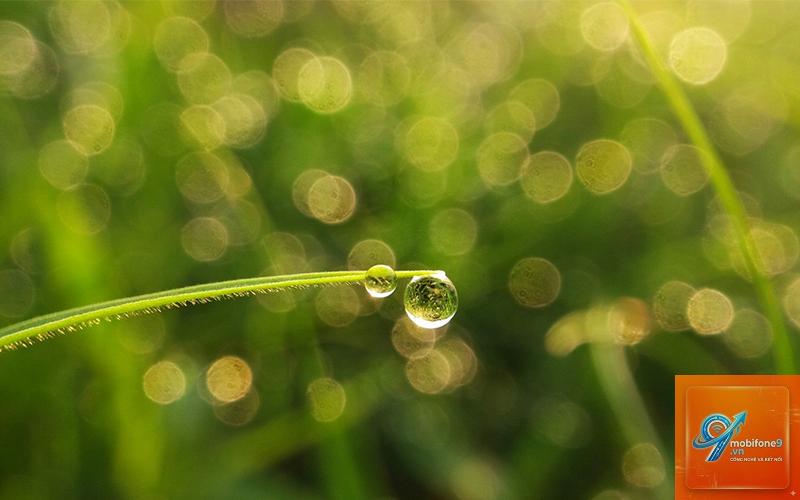
Chụp ảnh macro trên iPhone đã trở thành một tính năng được nhiều người yêu thích kể từ khi Apple trang bị khả năng lấy nét cực gần trên các dòng máy Pro. Với kỹ thuật này,
Chụp ảnh macro là kỹ thuật chụp cận cảnh ở khoảng cách rất gần, thường dưới 10 cm, để phóng đại các chi tiết nhỏ mà mắt thường khó nhìn thấy. Trên iPhone, tính năng này tự động kích hoạt khi bạn đưa máy lại gần đối tượng, sử dụng ống kính siêu rộng kết hợp với thuật toán xử lý hình ảnh để tạo ra những bức ảnh macro sắc nét.
Trước đây, để chụp macro bạn cần mua ống kính rời hoặc điện thoại chuyên dụng. Nhưng từ dòng iPhone 13 Pro trở đi, Apple đã tích hợp sẵn khả năng này, giúp người dùng dễ dàng khám phá thế giới vi mô ngay trong tầm tay.
Không phải tất cả iPhone đều có khả năng chụp macro. Tính năng này chỉ xuất hiện trên các dòng máy có camera siêu rộng với khả năng lấy nét tự động ở khoảng cách gần. Cụ thể:
Dòng iPhone
Hỗ trợ chụp macro
Ghi chú
iPhone 13 Pro / 13 Pro Max
Có
Dòng đầu tiên có macro tự động
iPhone 14 Pro / 14 Pro Max
Có
Cải thiện thuật toán macro
iPhone 15 Pro / 15 Pro Max
Có
Hỗ trợ macro ở chế độ ProRAW
iPhone 16 Pro / 16 Pro Max
Có
Lấy nét nhanh hơn, ổn định hơn
iPhone 15 / 15 Plus
Không
Chỉ có trên dòng Pro
iPhone SE (thế hệ 3)
Không
Không có camera siêu rộng
Cách chụp ảnh macro trên iPhone bằng camera mặc định
Bước 1: Mở ứng dụng Camera
Mở ứng dụng Camera mặc định trên iPhone. Đảm bảo bạn đang ở chế độ Photo hoặc Portrait. Chế độ Video cũng hỗ trợ macro nhưng chất lượng ảnh tĩnh sẽ tốt hơn ở chế độ Photo.
Bước 2: Đưa máy lại gần đối tượng
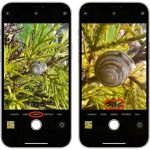
Di chuyển iPhone đến gần đối tượng bạn muốn chụp, khoảng cách từ 2 cm đến 10 cm. Khi máy nhận diện khoảng cách đủ gần, biểu tượng bông hoa nhỏ màu vàng sẽ xuất hiện ở góc trái màn hình, báo hiệu chế độ macro đã được kích hoạt.
Bước 3: Lấy nét và điều chỉnh
Chạm vào màn hình tại vị trí bạn muốn lấy nét. iPhone sẽ tự động điều chỉnh tiêu cự.
iPhone 13 Pro và Pro Max hỗ trợ macro tự động. Chỉ cần mở Camera, đưa máy lại gần đối tượng trong khoảng 2-10 cm, máy sẽ tự động chuyển sang chế độ macro. Biểu tượng bông hoa màu vàng xuất hiện báo hiệu
Nguyên nhân thường do rung tay, khoảng cách quá gần hoặc thiếu sáng. Hãy giữ máy ổn định, điều chỉnh khoảng cách và đảm bảo đủ ánh sáng. Nếu vẫn mờ, hãy lau sạch ống kính và thử lại.
Có cần ống kính rời để chụp macro trên iPhone không?
Với các dòng iPhone Pro từ 13 trở lên, bạn không cần ống kính rời. Tuy nhiên, nếu muốn độ phóng đại lớn hơn,
Có,
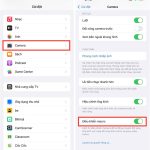
Vào Cài đặt > Camera > bật Macro Control. Khi ở gần đối tượng, chạm vào biểu tượng bông hoa để tắt macro. Bạn cũng có thể chuyển sang chế độ chụp khác như Portrait để tránh kích hoạt macro.
Kết luận
Cách chụp ảnh macro trên iPhone không hề phức tạp nếu bạn nắm vững các nguyên tắc cơ bản về khoảng cách, ánh sáng và độ ổn định. Với những dòng iPhone Pro đời mới, bạn đã có sẵn một công cụ mạnh mẽ để khám phá thế giới vi mô ngay trong lòng bàn tay. Hãy thực hành thường xuyên, thử nghiệm nhiều góc độ và điều kiện ánh sáng khác nhau để tìm ra phong cách riêng. Đừng quên chỉnh sửa hậu kỳ bằng các ứng dụng như Lightroom hoặc Snapseed để tối ưu màu sắc và độ sắc nét. Chụp macro không chỉ là kỹ thuật, mà còn là cách bạn nhìn nhận vẻ đẹp từ những điều nhỏ bé nhất trong cuộc sống.
Tôi là Như Ý, người đam mê công nghệ và hiện đang hoạt động trong lĩnh vực biên tập nội dung số. Trải qua hơn 5 năm làm việc, tôi đã tích lũy nhiều kinh nghiệm trong việc xây dựng nội dung về smartphone, thiết bị Apple, phần mềm, ứng dụng và các thủ thuật công nghệ hữu ích. Tôi luôn cố gắng cập nhật những thông tin mới nhất để mang đến cho người đọc các bài viết chất lượng, dễ hiểu và phù hợp với nhu cầu thực tế.