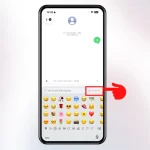
Genmoji là tính năng mới xuất hiện trên iPhone giúp người dùng tạo ra các biểu tượng cảm xúc độc đáo dựa trên trí tuệ nhân tạo. Nhiều người dùng đang tìm kiếm cách chỉnh sửa genmoji iphone để cá nhân hóa trải nghiệm nhắn tin của mình. Bài viết này sẽ hướng dẫn bạn từng bước cụ thể để tạo và tùy chỉnh Genmoji trên thiết bị iOS, đồng thời giải đáp mọi thắc mắc liên quan đến tính năng thú vị này.
Genmoji là gì và hoạt động như thế nào trên iPhone?
Genmoji là tính năng tạo biểu tượng cảm xúc tùy chỉnh do Apple phát triển, tích hợp trực tiếp vào hệ điều hành iOS. Không giống như emoji thông thường có sẵn trong bộ gõ, Genmoji cho phép người dùng mô tả bằng văn bản và AI sẽ tạo ra hình ảnh tương ứng. Tính năng này lần đầu xuất hiện trong iOS 18.2 và nhanh chóng thu hút sự chú ý nhờ khả năng sáng tạo không giới hạn.
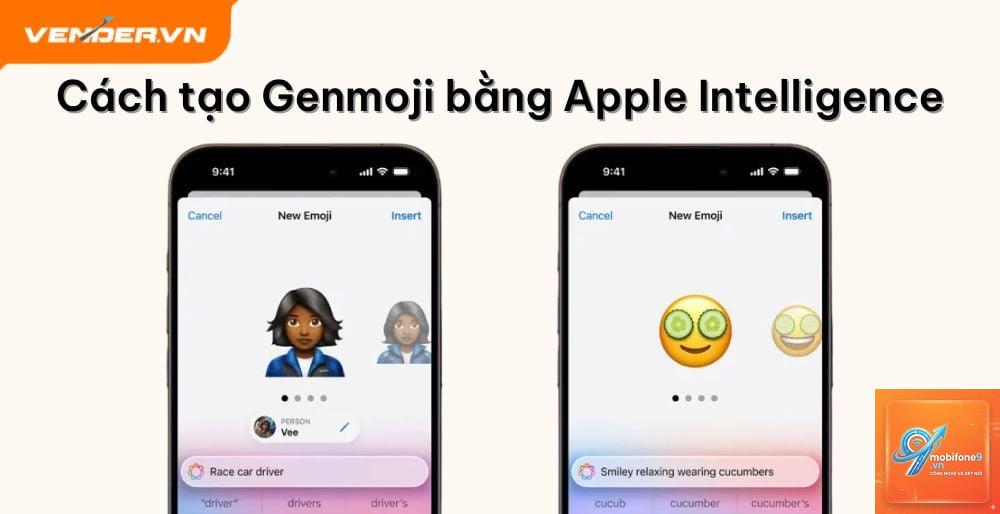
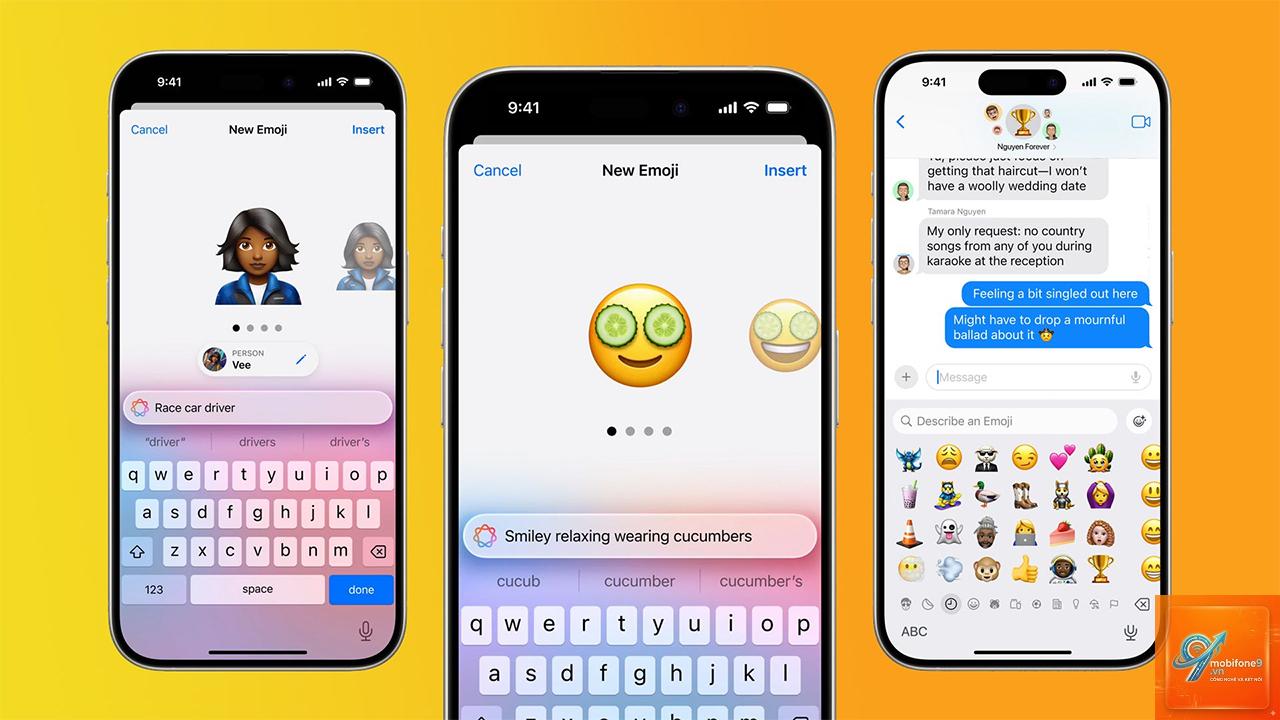
Khi bạn nhập mô tả như “chú mèo đội mũ sinh nhật màu xanh”, hệ thống sẽ phân tích ngữ nghĩa và tạo ra một biểu tượng hoàn toàn mới. Điểm đặc biệt là Genmoji có thể kết hợp nhiều yếu tố khác nhau như màu sắc, phụ kiện, biểu cảm khuôn mặt và bối cảnh.
Điều kiện cần để sử dụng Genmoji trên iPhone
Trước khi tìm hiểu cách chỉnh sửa genmoji iphone, bạn cần đảm bảo thiết bị đáp ứng các yêu cầu sau:
iPhone chạy iOS 18.2 trở lên
Thiết bị hỗ trợ Apple Intelligence (iPhone 15 Pro, iPhone 15 Pro Max, iPhone 16 series trở lên)
Kết nối internet ổn định để xử lý dữ liệu trên cloud
Ngôn ngữ thiết bị được đặt là tiếng Anh (Mỹ) hoặc các ngôn ngữ được hỗ trợ
Dung lượng trống tối thiểu 2GB để lưu trữ dữ liệu tạm thời
Hướng dẫn cách chỉnh sửa Genmoji iPhone chi tiết
Bước 1: Kích hoạt tính năng Genmoji
Để bắt đầu cách chỉnh sửa genmoji iphone, trước tiên bạn cần kích hoạt tính năng này trong phần cài đặt. Vào Settings > Apple Intelligence & Siri > bật công tắc Genmoji. Nếu không thấy tùy chọn này, hãy kiểm tra lại phiên bản iOS và vùng địa lý của tài khoản Apple ID.
Bước 2: Tạo Genmoji mới từ bàn phím
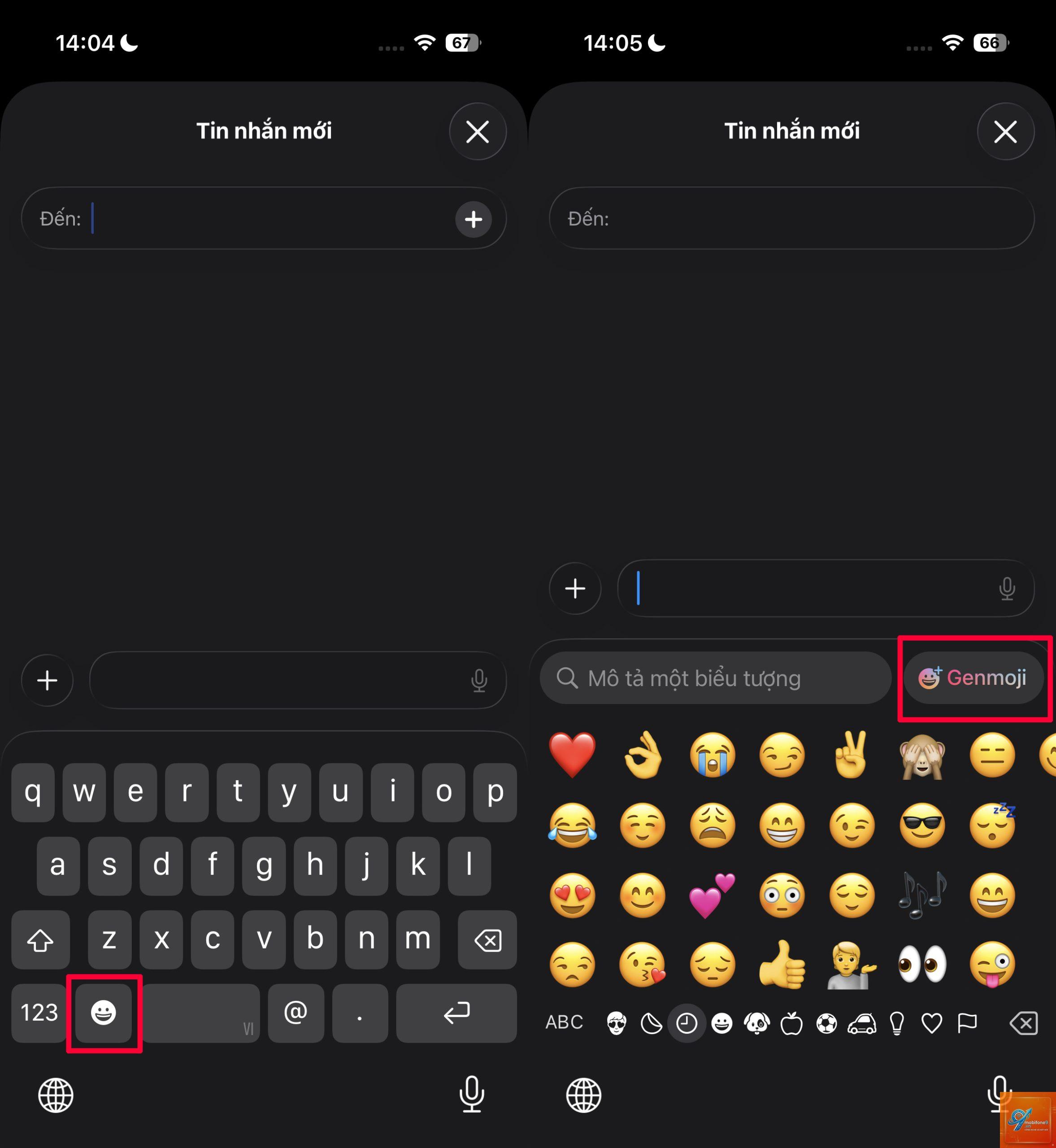
Mở ứng dụng Tin nhắn (Messages) hoặc bất kỳ ứng dụng nào có bàn phím. Nhấn vào biểu tượng emoji trên bàn phím, sau đó chọn biểu tượng Genmoji (hình khuôn mặt cười với các ngôi sao). Nhập mô tả chi tiết về biểu tượng bạn muốn tạo. Ví dụ: “một chú chó đeo kính râm và cầm ly cà phê”.
Bước 3: Tùy chỉnh Genmoji sau khi tạo
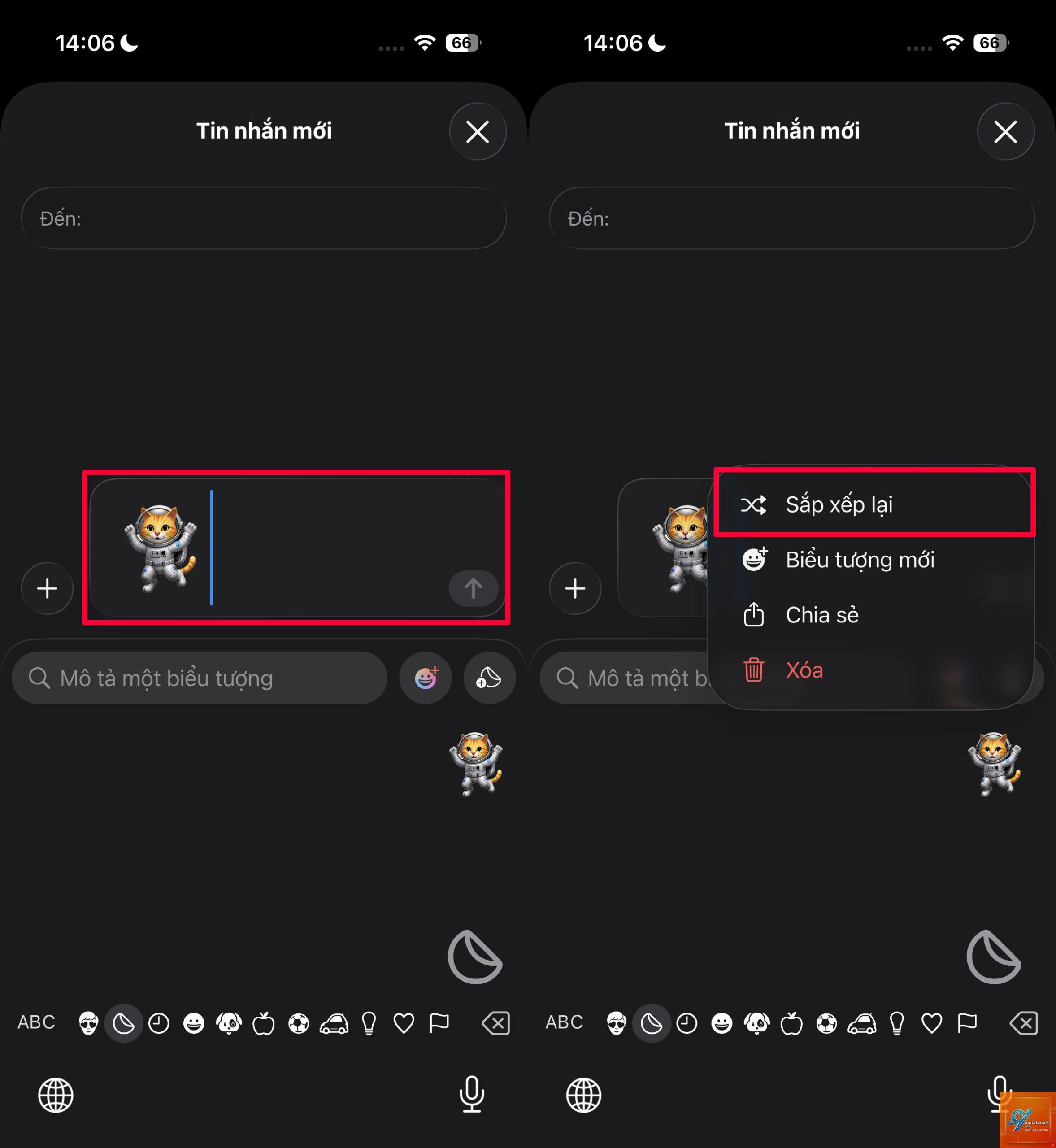
Sau khi AI tạo ra kết quả,
Vào bàn phím Genmoji, nhấn vào biểu tượng đồng hồ để xem lịch sử. Nhấn giữ vào Genmoji bạn muốn xóa và chọn “Delete” từ menu xuất hiện.
Tại sao tôi không thấy tính năng Genmoji trên iPhone?
Kiểm tra phiên bản iOS của bạn phải từ 18.2 trở lên. Đảm bảo thiết bị thuộc dòng iPhone 15 Pro, iPhone 15 Pro Max hoặc iPhone 16 series. Ngoài ra, hãy kiểm tra xem Apple Intelligence đã được kích hoạt trong Settings chưa.
Có thể sử dụng Genmoji trên ứng dụng bên thứ ba không?
Có, Genmoji hoạt động trên mọi ứng dụng có bàn phím iOS, bao gồm Facebook, WhatsApp, Zalo, Telegram và các ứng dụng nhắn tin khác.
Genmoji có tốn phí không?
Genmoji là tính năng miễn phí dành cho người dùng iPhone đủ điều kiện. Bạn không cần trả thêm bất kỳ khoản phí nào để sử dụng.
Làm thế nào để chia sẻ Genmoji với bạn bè dùng Android?
Genmoji được lưu dưới dạng hình ảnh, bạn có thể gửi qua bất kỳ ứng dụng nhắn tin nào. Tuy nhiên, người dùng Android sẽ nhận được dưới dạng ảnh tĩnh, không phải sticker động.
Kết luận
Cách chỉnh sửa genmoji iphone thực sự đơn giản và mang lại nhiều giá trị sáng tạo cho người dùng. Chỉ với vài thao tác cơ bản, bạn đã có thể tạo ra những biểu tượng cảm xúc độc đáo, thể hiện cá tính riêng. Tính năng này đánh dấu bước tiến mới trong việc cá nhân hóa trải nghiệm người dùng trên iOS.
Để tận dụng tối đa Genmoji, hãy thực hành thường xuyên và thử nghiệm với nhiều mô tả khác nhau. Bạn sẽ nhanh chóng làm chủ được công cụ này và tạo ra những biểu tượng ấn tượng. Đừng quên cập nhật iOS thường xuyên để nhận được những cải tiến mới nhất về tính năng Genmoji từ Apple.
Tôi là Như Ý, người đam mê công nghệ và hiện đang hoạt động trong lĩnh vực biên tập nội dung số. Trải qua hơn 5 năm làm việc, tôi đã tích lũy nhiều kinh nghiệm trong việc xây dựng nội dung về smartphone, thiết bị Apple, phần mềm, ứng dụng và các thủ thuật công nghệ hữu ích. Tôi luôn cố gắng cập nhật những thông tin mới nhất để mang đến cho người đọc các bài viết chất lượng, dễ hiểu và phù hợp với nhu cầu thực tế.