Việc chia sẻ dữ liệu qua Bluetooth trên iPhone từng là một thách thức với nhiều người dùng do hệ điều hành iOS có những giới hạn nhất định. Tuy nhiên, với các bản cập nhật phần mềm gần đây, Apple đã mở rộng khả năng kết nối và truyền tải dữ liệu qua Bluetooth. Bài viết này sẽ hướng dẫn chi tiết cách chia sẻ dữ liệu bluetooth iphone với các thiết bị khác, từ điện thoại Android, máy tính Windows cho đến các phụ kiện thông minh.
Bản chất của việc chia sẻ dữ liệu qua Bluetooth trên iPhone
Bluetooth trên iPhone hoạt động dựa trên giao thức truyền thông không dây tầm ngắn, cho phép kết nối và trao đổi dữ liệu giữa các thiết bị trong phạm vi khoảng 10 mét. Khác với Android, iOS không hỗ trợ truyền file trực tiếp qua Bluetooth theo cách truyền thống mà thay vào đó sử dụng các công nghệ như AirDrop, AirPlay hoặc các ứng dụng bên thứ ba.
Hệ thống Bluetooth trên iPhone được tích hợp sâu vào hệ sinh thái Apple, cho phép chia sẻ dữ liệu với các thiết bị cùng hệ điều hành một cách mượt mà. Khi kết nối với thiết bị ngoài hệ sinh thái, người dùng cần có phương pháp và công cụ phù hợp.
Các phương pháp chia sẻ dữ liệu Bluetooth iPhone phổ biến
Chia sẻ dữ liệu qua AirDrop giữa các thiết bị Apple
AirDrop là công nghệ độc quyền của Apple, sử dụng kết hợp Bluetooth và Wi-Fi để truyền dữ liệu với tốc độ cao. Đây là cách chia sẻ dữ liệu bluetooth iphone nhanh nhất giữa các thiết bị Apple như iPhone, iPad và MacBook.
Các bước thực hiện AirDrop:
Mở Control Center trên iPhone bằng cách vuốt từ góc trên bên phải màn hình
Nhấn giữ vào khung kết nối mạng để mở rộng các tùy chọn
Chạm vào biểu tượng AirDrop và chọn “Mọi người” hoặc “Danh bạ”
Mở ứng dụng chứa dữ liệu cần chia sẻ như Ảnh, File, Safari
Nhấn vào nút chia sẻ và chọn thiết bị nhận xuất hiện trong danh sách
AirDrop hỗ trợ truyền tải hầu hết các loại dữ liệu bao gồm ảnh, video, tài liệu, danh bạ và vị trí bản đồ. Tốc độ truyền có thể đạt tới 300 Mbps trong điều kiện lý tưởng.
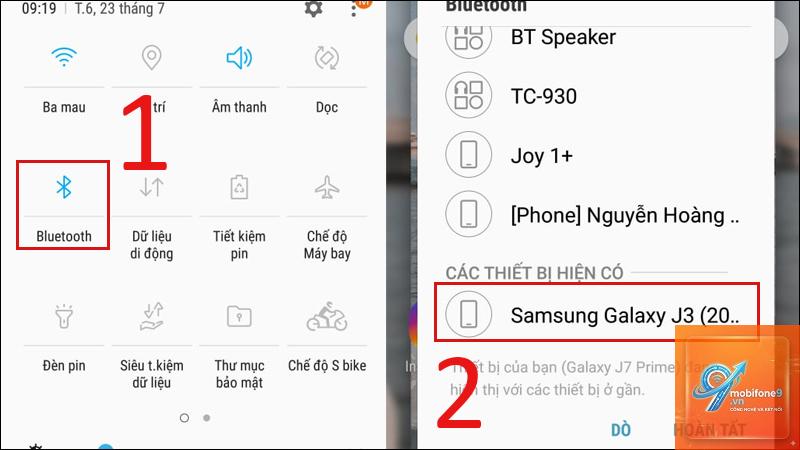
Chia sẻ dữ liệu Bluetooth iPhone với thiết bị Android
Việc chia sẻ dữ liệu giữa iPhone và Android qua Bluetooth đòi hỏi sự hỗ trợ từ ứng dụng bên thứ ba do sự khác biệt về giao thức truyền file giữa hai hệ điều hành.
Các ứng dụng hỗ trợ truyền dữ liệu qua Bluetooth:
SHAREit: Ứng dụng phổ biến với hơn 1 tỷ lượt tải, hỗ trợ truyền file qua Bluetooth và Wi-Fi Direct
Xender: Cho phép truyền dữ liệu với tốc độ cao, hỗ trợ nhiều định dạng file
Send Anywhere: Sử dụng mã PIN 6 số để kết nối và truyền dữ liệu an toàn
Quy trình chia sẻ dữ liệu qua ứng dụng bên thứ ba:
Cài đặt ứng dụng trên cả hai thiết bị iPhone và Android
Mở ứng dụng và cấp quyền truy cập bộ nhớ, Bluetooth
Chọn file cần gửi trên iPhone
Kết nối với thiết bị Android qua Bluetooth hoặc mã QR
Xác nhận và chờ quá trình truyền hoàn tất
Chia sẻ dữ liệu từ iPhone sang máy tính qua Bluetooth
Kết nối Bluetooth giữa iPhone và máy tính cho phép chia sẻ dữ liệu mà không cần cáp USB. Quá trình này có thể thực hiện trên cả Windows và macOS.
Đối với máy tính Windows:
Bật Bluetooth trên cả iPhone và máy tính
Trên Windows, vào Settings > Devices > Bluetooth & other devices
Chọn “Add Bluetooth or other device” và chọn iPhone từ danh sách
Xác nhận mã PIN hiển thị trên cả hai thiết bị
Sau khi ghép nối, sử dụng tính năng “Send or receive files via Bluetooth” trong Control Panel
Đối với máy tính Mac:
Đảm bảo cả hai thiết bị đã bật Bluetooth
Trên Mac, vào System Preferences > Bluetooth
Chọn iPhone và nhấn “Connect”
Sử dụng AirDrop hoặc tính năng chia sẻ file qua Bluetooth trong Finder
Lợi ích và hạn chế khi chia sẻ dữ liệu Bluetooth iPhone
Lợi ích
Hạn chế
Không cần kết nối internet
Tốc độ truyền chậm hơn Wi-Fi
Tiết kiệm pin so với Wi-Fi Direct
Phạm vi kết nối giới hạn dưới 10 mét
Bảo mật cao nhờ mã hóa đầu cuối
Không hỗ trợ truyền file lớn trên 100MB
Tương thích với nhiều thiết bị
Cần ghép nối thủ công mỗi lần sử dụng
Không tiêu tốn dung lượng di động
Giới hạn định dạng file trên iOS
Ứng dụng thực tế của chia sẻ dữ liệu Bluetooth iPhone
Chia sẻ danh bạ và liên hệ
Bluetooth cho phép chia sẻ danh bạ nhanh chóng giữa các thiết bị. Trên iPhone, người dùng có thể chọn một hoặc nhiều danh bạ, nhấn “Share Contact” và chọn phương thức Bluetooth hoặc AirDrop. Tính năng này đặc biệt hữu ích trong các cuộc họp hoặc sự kiện networking.
Truyền ảnh và video chất lượng cao
Khi cần chia sẻ ảnh và video với bạn bè sử dụng thiết bị khác hệ điều hành, Bluetooth là giải pháp thay thế hiệu quả cho các dịch vụ đám mây. Ảnh được truyền qua Bluetooth giữ nguyên chất lượng gốc, không bị nén như khi gửi qua Messenger hay Zalo.
Chia sẻ tài liệu văn phòng
Người dùng có thể chia sẻ file PDF, Word, Excel qua Bluetooth để làm việc nhóm hiệu quả. Tính năng này giúp tiết kiệm thời gian khi cần trao đổi tài liệu trong môi trường không có kết nối internet.
Sai lầm thường gặp khi chia sẻ dữ liệu Bluetooth iPhone
Nhiều người dùng gặp khó khăn khi chia sẻ dữ liệu qua Bluetooth do những hiểu lầm phổ biến:
Không bật chế độ khám phá: iPhone cần được đặt ở chế độ “Mọi người” trong AirDrop để các thiết bị khác phát hiện
Quên cập nhật iOS: Phiên bản iOS cũ có thể gây lỗi kết nối Bluetooth, cần cập nhật lên phiên bản mới nhất
Khoảng cách quá xa: Bluetooth hoạt động tốt nhất trong phạm vi 3-5 mét, vượt quá sẽ gây mất kết nối
Nhiễu tín hiệu: Các thiết bị điện tử khác như lò vi sóng, router Wi-Fi có thể gây nhiễu sóng Bluetooth
Không xóa kết nối cũ: Danh sách thiết bị đã ghép nối quá nhiều có thể làm chậm quá trình kết nối
Lưu ý quan trọng khi chia sẻ dữ liệu Bluetooth iPhone
Để đảm bảo quá trình chia sẻ dữ liệu diễn ra suôn sẻ, người dùng cần lưu ý những điểm sau:
Kiểm tra dung lượng pin của cả hai thiết bị trước khi truyền dữ liệu lớn
Đặt thiết bị ở gần nhau, không có vật cản kim loại giữa hai thiết bị
Tắt các kết nối không cần thiết như Wi-Fi, NFC để tránh xung đột tín hiệu
Sử dụng ứng dụng chính thống từ App Store để đảm bảo an toàn dữ liệu
Sao lưu dữ liệu quan trọng trước khi thực hiện truyền tải
Câu hỏi thường gặp về cách chia sẻ dữ liệu Bluetooth iPhone
Tại sao iPhone không tìm thấy thiết bị Bluetooth khi chia sẻ dữ liệu?
Nguyên nhân thường do thiết bị nhận chưa bật chế độ khám phá Bluetooth, hoặc iPhone đang ở chế độ “Chỉ danh bạ” trong AirDrop. Kiểm tra lại cài đặt Bluetooth và AirDrop trên cả hai thiết bị, đảm bảo khoảng cách không quá 10 mét.
Có thể chia sẻ dữ liệu Bluetooth iPhone với Apple Watch không?
Có thể chia sẻ một số loại dữ liệu như ảnh, danh bạ giữa iPhone và Apple Watch qua Bluetooth. Tuy nhiên, dung lượng file bị giới hạn và tốc độ truyền chậm hơn so với AirDrop.
Làm thế nào để tăng tốc độ chia sẻ dữ liệu Bluetooth trên iPhone?
Để tăng tốc độ, người dùng nên đặt hai thiết bị cách nhau dưới 1 mét, tắt các ứng dụng chạy nền, và sử dụng AirDrop thay vì Bluetooth thông thường khi truyền giữa các thiết bị Apple.
Chia sẻ dữ liệu Bluetooth iPhone có an toàn không?
Bluetooth trên iPhone sử dụng mã hóa AES-128 bit, đảm bảo an toàn cho dữ liệu trong quá trình truyền. Tuy nhiên, người dùng nên tránh kết nối với thiết bị lạ và tắt Bluetooth khi không sử dụng.
Có thể chia sẻ ứng dụng qua Bluetooth iPhone không?
iOS không cho phép chia sẻ trực tiếp file.ipa của ứng dụng qua Bluetooth do chính sách bảo mật. Người dùng có thể chia sẻ link tải ứng dụng từ App Store qua Bluetooth.
Kết luận
Cách chia sẻ dữ liệu bluetooth iphone đã trở nên đơn giản và linh hoạt hơn nhờ sự phát triển của công nghệ và hệ sinh thái Apple. Dù còn một số hạn chế về tốc độ và phạm vi, Bluetooth vẫn là giải pháp hữu ích trong nhiều tình huống không có kết nối internet. Người dùng nên lựa chọn phương thức phù hợp dựa trên thiết bị nhận và loại dữ liệu cần chia sẻ. Với các hướng dẫn chi tiết trong bài viết, việc chia sẻ dữ liệu qua Bluetooth trên iPhone sẽ trở nên dễ dàng và hiệu quả hơn bao giờ hết.
Tôi là Như Ý, người đam mê công nghệ và hiện đang hoạt động trong lĩnh vực biên tập nội dung số. Trải qua hơn 5 năm làm việc, tôi đã tích lũy nhiều kinh nghiệm trong việc xây dựng nội dung về smartphone, thiết bị Apple, phần mềm, ứng dụng và các thủ thuật công nghệ hữu ích. Tôi luôn cố gắng cập nhật những thông tin mới nhất để mang đến cho người đọc các bài viết chất lượng, dễ hiểu và phù hợp với nhu cầu thực tế.