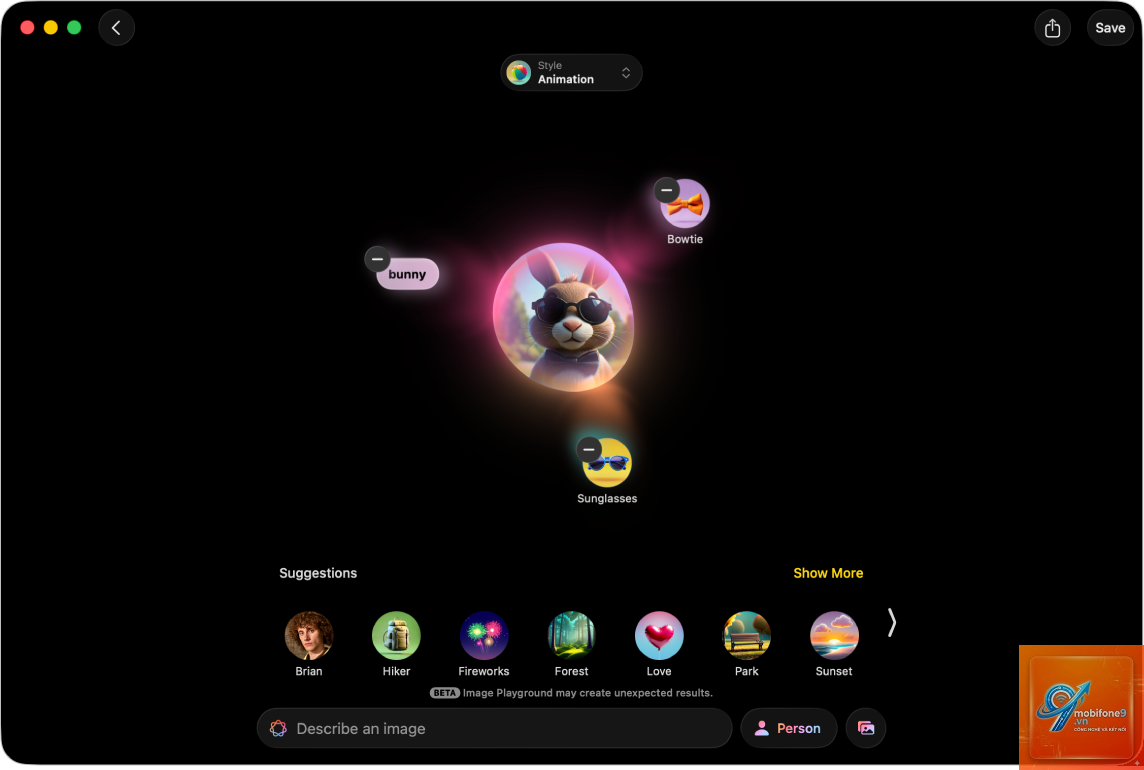
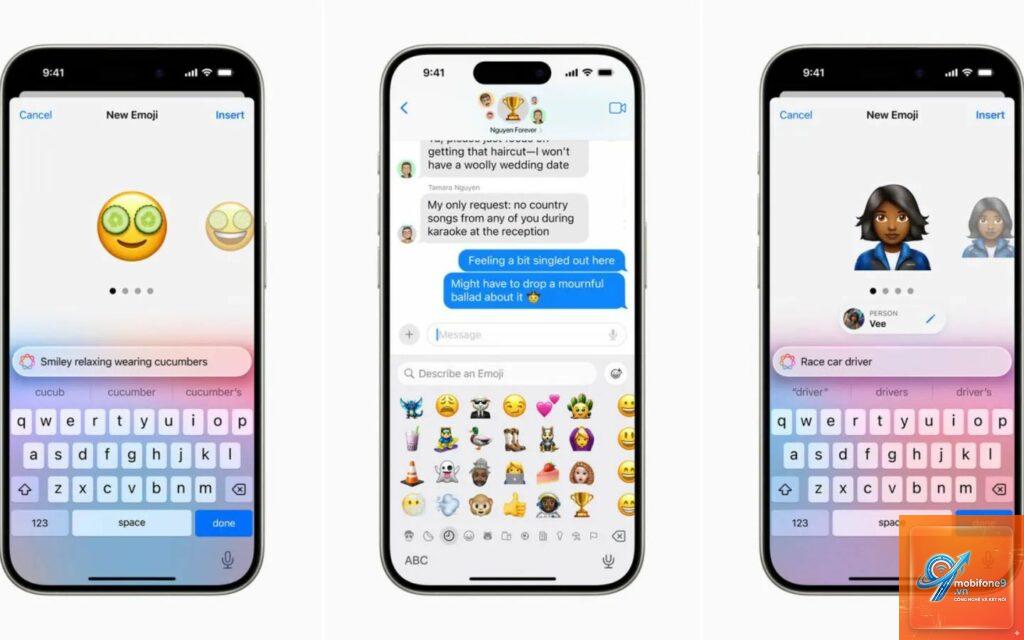
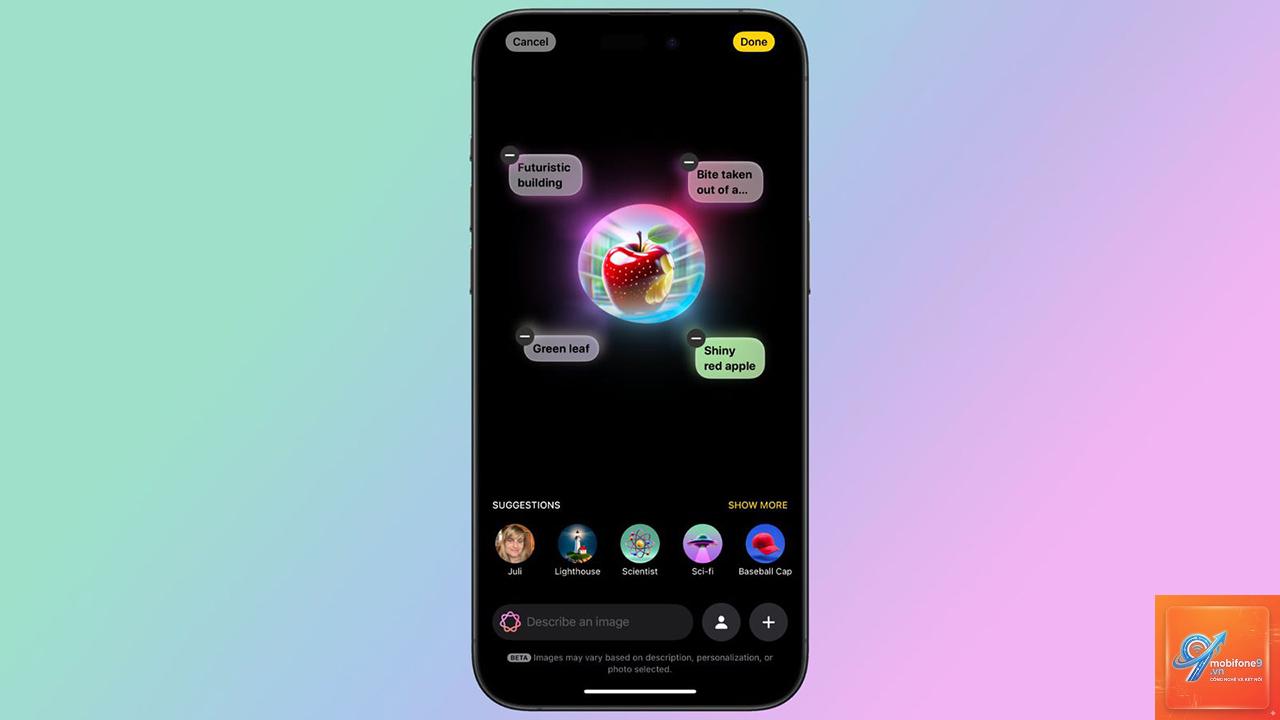
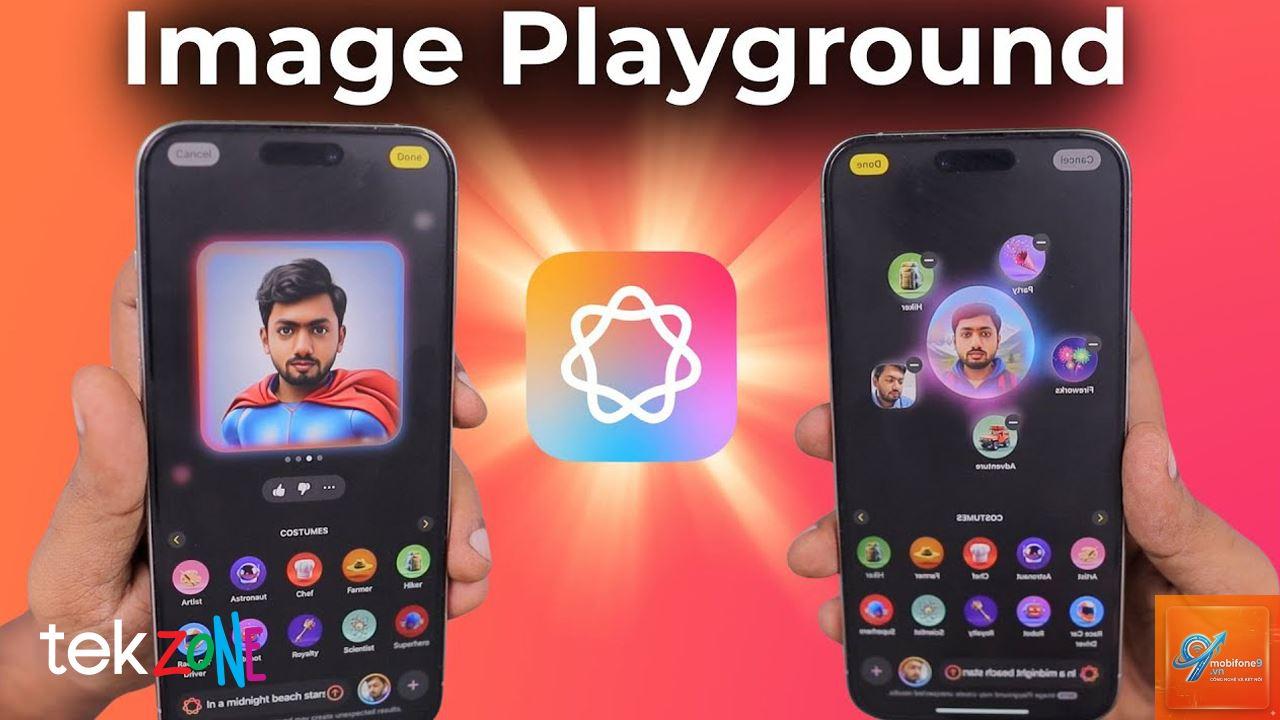
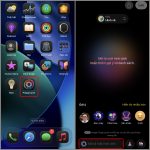
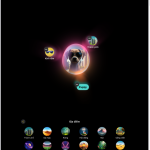
Image Playground là công cụ tạo ảnh bằng AI tích hợp sẵn trong hệ sinh thái Apple, cho phép người dùng tạo ra những hình ảnh độc đáo từ mô tả văn bản. Sau khi tạo được những tác phẩm ưng ý, việc nắm rõ cách chia sẻ ảnh Image Playground sẽ giúp bạn tận dụng tối đa tính năng này. Bài viết dưới đây sẽ hướng dẫn chi tiết mọi phương thức chia sẻ ảnh từ Image Playground, từ cơ bản đến nâng cao, kèm theo những mẹo hữu ích để tối ưu trải nghiệm.
Image Playground là gì và tại sao cần biết cách chia sẻ ảnh?
Image Playground là ứng dụng tạo hình ảnh bằng trí tuệ nhân tạo do Apple phát triển, được tích hợp sâu vào hệ điều hành iOS, iPadOS và macOS. Công cụ này cho phép người dùng nhập mô tả văn bản và nhận lại những hình ảnh được tạo ra trong thời gian thực. Với khả năng tạo ảnh đa dạng từ phong cách hoạt hình, minh họa đến phác thảo, Image Playground nhanh chóng trở thành công cụ sáng tạo được yêu thích.
Việc hiểu rõ cách chia sẻ ảnh Image Playground không chỉ giúp bạn lưu giữ những khoảnh khắc sáng tạo mà còn mở ra cơ hội chia sẻ tác phẩm với bạn bè, đồng nghiệp hoặc đăng tải lên mạng xã hội. Nhiều người dùng gặp khó khăn khi muốn xuất ảnh từ ứng dụng này vì giao diện khác biệt so với các ứng dụng chỉnh sửa ảnh thông thường.
Hướng dẫn chi tiết cách chia sẻ ảnh Image Playground trên iPhone và iPad
Cách chia sẻ ảnh trực tiếp từ ứng dụng Image Playground
Phương pháp nhanh nhất để chia sẻ ảnh Image Playground là thực hiện trực tiếp ngay trong ứng dụng. Sau khi tạo xong bức ảnh mong muốn, bạn chạm vào biểu tượng chia sẻ (hình vuông với mũi tên hướng lên) nằm ở góc trên bên phải màn hình. Hệ thống sẽ hiển thị menu chia sẻ với nhiều tùy chọn khác nhau.
Tại menu chia sẻ,
Chọn định dạng PNG khi chia sẻ và sử dụng AirDrop hoặc iMessage thay vì các ứng dụng nhắn tin bên thứ ba. Các ứng dụng như WhatsApp thường nén ảnh để tiết kiệm dung lượng.
Có thể chia sẻ ảnh Image Playground cho người dùng Android không?
Có,
Kiểm tra cài đặt quyền truy cập của Image Playground trong Settings > Privacy > Photos. Đảm bảo ứng dụng được phép ghi vào thư viện ảnh. Nếu vẫn không được, khởi động lại thiết bị và thử lại.
Có thể chia sẻ ảnh Image Playground trực tiếp lên Instagram Stories không?
Có, từ menu chia sẻ của Image Playground, chọn Instagram và chọn Stories. Ảnh sẽ được mở trong ứng dụng Instagram với kích thước phù hợp cho Stories.
Làm thế nào để chia sẻ nhiều ảnh Image Playground cùng lúc?
Lưu tất cả ảnh vào thư viện ảnh trước, sau đó mở ứng dụng Photos, chọn nhiều ảnh và chia sẻ. Phương pháp này hiệu quả hơn chia sẻ từng ảnh riêng lẻ từ Image Playground.
Mẹo nâng cao khi chia sẻ ảnh Image Playground
Để tối ưu trải nghiệm chia sẻ, bạn nên tạo album riêng trong thư viện ảnh dành cho các tác phẩm Image Playground. Việc này giúp quản lý và tìm kiếm ảnh dễ dàng hơn khi cần chia sẻ. Đặt tên album theo chủ đề hoặc ngày tháng để thuận tiện cho việc sắp xếp.
Sử dụng tính năng Shortcuts trên iPhone để tự động hóa quy trình chia sẻ. Bạn có thể tạo shortcut cho phép lưu ảnh Image Playground vào thư mục cụ thể và tự động chia sẻ lên mạng xã hội chỉ với một lần chạm. Đây là cách chia sẻ ảnh Image Playground nâng cao dành cho người dùng chuyên nghiệp.
Khi chia sẻ ảnh cho mục đích thương mại, hãy kiểm tra kỹ điều khoản sử dụng của Apple. Mặc dù Image Playground cho phép sử dụng ảnh cho hầu hết mục đích cá nhân, nhưng việc sử dụng thương mại có thể có những hạn chế nhất định tùy thuộc vào nội dung ảnh.
Kết luận
Cách chia sẻ ảnh Image Playground không phức tạp như nhiều người nghĩ. Với các phương thức đa dạng từ chia sẻ trực tiếp trong ứng dụng, lưu vào thư viện, sử dụng AirDrop đến đăng tải lên mạng xã hội, người dùng có nhiều lựa chọn phù hợp với nhu cầu của mình. Điều quan trọng là hiểu rõ từng phương thức và áp dụng đúng ngữ cảnh để đạt hiệu quả tốt nhất.
Việc nắm vững các kỹ thuật chia sẻ không chỉ giúp bạn tận dụng tối đa công cụ sáng tạo này mà còn mở rộng khả năng kết nối và chia sẻ ý tưởng với cộng đồng. Hãy thực hành thường xuyên để thành thạo các thao tác và khám phá thêm nhiều tính năng hữu ích khác của Image Playground.
Tôi là Như Ý, người đam mê công nghệ và hiện đang hoạt động trong lĩnh vực biên tập nội dung số. Trải qua hơn 5 năm làm việc, tôi đã tích lũy nhiều kinh nghiệm trong việc xây dựng nội dung về smartphone, thiết bị Apple, phần mềm, ứng dụng và các thủ thuật công nghệ hữu ích. Tôi luôn cố gắng cập nhật những thông tin mới nhất để mang đến cho người đọc các bài viết chất lượng, dễ hiểu và phù hợp với nhu cầu thực tế.