Trong thời đại số, việc các ứng dụng liên tục thu thập dữ liệu vị trí, lịch sử duyệt web và thói quen sử dụng điện thoại đã trở thành mối lo ngại lớn. Nắm vững cách chặn ứng dụng theo dõi iPhone không chỉ giúp bạn kiểm soát thông tin cá nhân mà còn ngăn chặn quảng cáo nhắm mục tiêu xâm phạm. Bài viết này sẽ hướng dẫn bạn từng bước cụ thể, từ cài đặt cơ bản đến các mẹo nâng cao, đảm bảo thiết bị của bạn luôn an toàn.
Mỗi khi bạn mở một ứng dụng, nó có thể thu thập dữ liệu như vị trí chính xác, danh bạ, ảnh, lịch sử mua sắm và thậm chí cả dữ liệu sức khỏe. Các công ty công nghệ lớn sử dụng thông tin này để xây dựng hồ sơ người dùng, phục vụ quảng cáo hoặc bán cho bên thứ ba. Việc chặn theo dõi giúp:
Bảo vệ thông tin nhạy cảm khỏi bị lạm dụng.
Giảm lượng quảng cáo không mong muốn.
Tăng thời lượng pin nhờ hạn chế truy cập vị trí nền.
Ngăn chặn các cuộc tấn công lừa đảo dựa trên dữ liệu cá nhân.
Hiểu về cơ chế theo dõi ứng dụng trên iOS
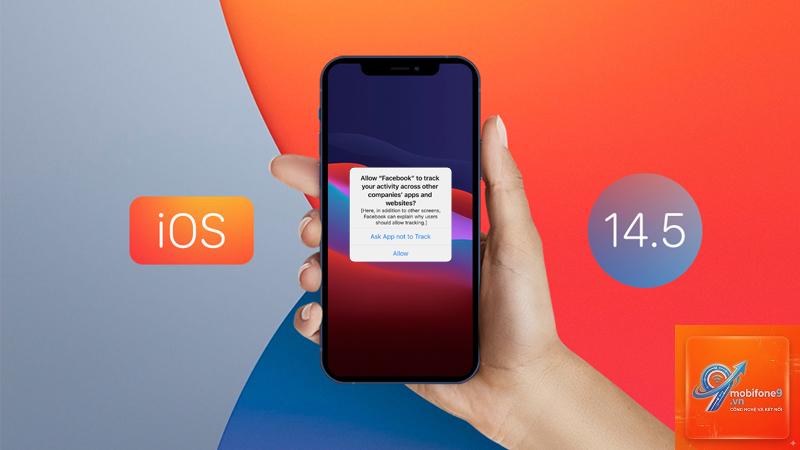
Apple đã giới thiệu tính năng App Tracking Transparency (ATT) từ iOS 14.5, buộc các ứng dụng phải xin phép trước khi theo dõi bạn trên các ứng dụng và trang web khác. Tuy nhiên, không phải ứng dụng nào cũng tuân thủ hoàn toàn, và một số vẫn có thể thu thập dữ liệu thông qua các phương pháp tinh vi như fingerprinting (lấy dấu vân tay thiết bị).
Các loại theo dõi phổ biến trên iPhone
Theo dõi vị trí: Ứng dụng truy cập GPS ngay cả khi không sử dụng.
Theo dõi quảng cáo: Sử dụng IDFA (Identifier for Advertisers) để nhắm mục tiêu quảng cáo.
Theo dõi qua clipboard: Đọc nội dung bạn sao chép.
Theo dõi qua mạng xã hội: Facebook, Instagram thu thập hoạt động duyệt web.
Hướng dẫn chi tiết cách chặn ứng dụng theo dõi iPhone
Bước 1: Tắt theo dõi quảng cáo trong cài đặt quyền riêng tư
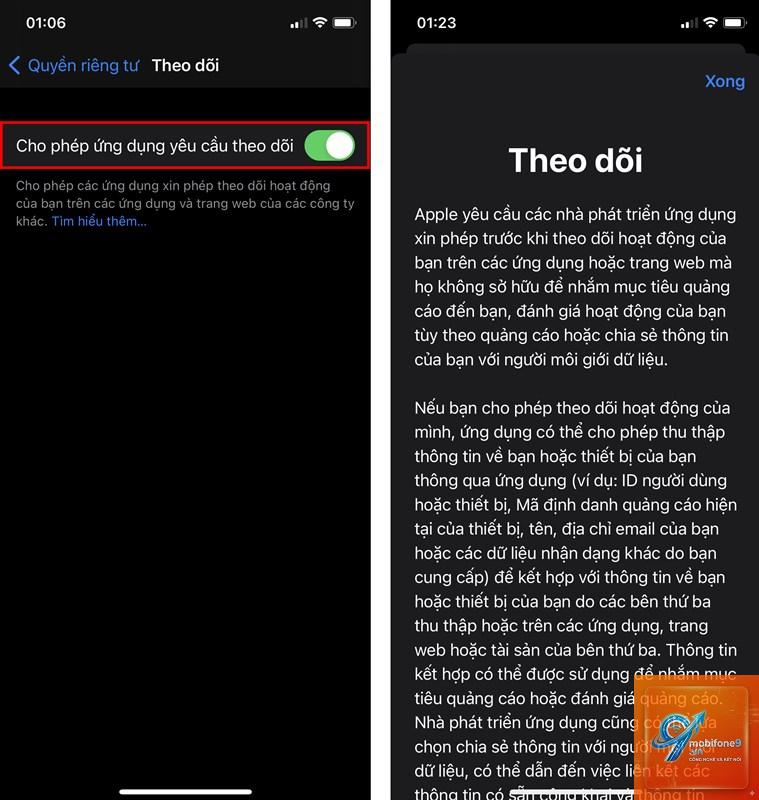
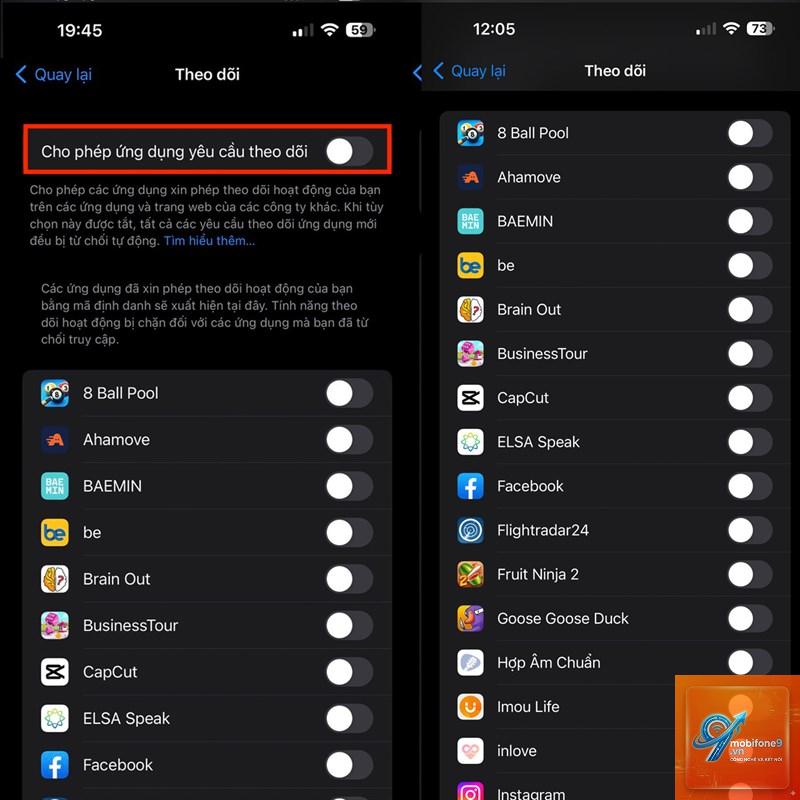
Đây là bước cơ bản nhất. Vào Cài đặt > Quyền riêng tư & Bảo mật > Theo dõi. Tại đây, bạn sẽ thấy danh sách các ứng dụng đã yêu cầu quyền theo dõi. Tắt công tắc “Cho phép ứng dụng yêu cầu theo dõi” để chặn tất cả yêu cầu trong tương lai. Điều này ngăn các ứng dụng mới tự động hỏi bạn.
Bước 2: Quản lý quyền truy cập vị trí
Vào Cài đặt > Quyền riêng tư & Bảo mật > Dịch vụ định vị. Kiểm tra từng ứng dụng và chọn chế độ phù hợp:
Không bao giờ: Chặn hoàn toàn truy cập vị trí.
Khi sử dụng ứng dụng: Chỉ cho phép khi app đang mở.
Khi sử dụng ứng dụng hoặc tiện ích: Cho phép cả khi dùng widget.
Luôn luôn: Chỉ nên dùng cho ứng dụng bản đồ hoặc thời tiết thực sự cần thiết.
Đặc biệt lưu ý tắt “Vị trí chính xác” cho các ứng dụng không cần biết tọa độ cụ thể, chỉ nên để “Vị trí gần đúng”.
Bước 3: Tắt quảng cáo được cá nhân hóa
Vào Cài đặt > Quyền riêng tư & Bảo mật > Quảng cáo của Apple. Tắt “Quảng cáo được cá nhân hóa”. Điều này ngăn Apple sử dụng dữ liệu của bạn để hiển thị quảng cáo phù hợp trên App Store và Apple News.
Bước 4: Hạn chế theo dõi qua Safari
Vào Cài đặt > Safari > Quyền riêng tư & Bảo mật. Bật các tùy chọn sau:
Ngăn theo dõi trên nhiều trang web: Chặn các trình theo dõi của bên thứ ba.
Chặn tất cả cookie: Ngăn lưu dữ liệu duyệt web.
Cảnh báo trang web lừa đảo: Bảo vệ khỏi các trang độc hại.
Bước 5: Kiểm tra quyền truy cập của ứng dụng
Vào Cài đặt > Quyền riêng tư & Bảo mật. Duyệt qua từng mục như Danh bạ, Ảnh, Microphone, Camera, Bluetooth. Thu hồi quyền truy cập cho những ứng dụng không thực sự cần thiết. Ví dụ, một ứng dụng đèn pin không cần quyền truy cập danh bạ.
Bảng so sánh các phương pháp chặn theo dõi
Phương pháp
Hiệu quả
Độ khó
Ảnh hưởng đến trải nghiệm
Tắt theo dõi quảng cáo (ATT)
Cao
Dễ
Không đáng kể
Quản lý vị trí
Rất cao
Trung bình
Có thể ảnh hưởng đến chức năng định vị
Tắt quảng cáo cá nhân hóa
Trung bình
Dễ
Không ảnh hưởng
Cấu hình Safari
Cao
Dễ
Có thể gây khó chịu khi duyệt web
Thu hồi quyền truy cập
Rất cao
Trung bình
Tùy ứng dụng
Các sai lầm thường gặp khi chặn ứng dụng theo dõi iPhone
Chỉ tắt theo dõi quảng cáo mà bỏ qua vị trí
Nhiều người chỉ tập trung vào ATT mà quên rằng vị trí là nguồn dữ liệu nhạy cảm nhất. Một ứng dụng bản đồ vẫn có thể ghi lại lịch trình hàng ngày của bạn nếu được cấp quyền “Luôn luôn”.
Tin tưởng tuyệt đối vào tính năng “Yêu cầu không theo dõi”
Dù Apple đã siết chặt, một số ứng dụng vẫn tìm cách vượt qua bằng cách sử dụng dữ liệu nội bộ hoặc hợp tác với bên thứ ba. Bạn cần kết hợp nhiều lớp bảo vệ.
Không kiểm tra định kỳ quyền ứng dụng
Sau khi cập nhật iOS, một số ứng dụng có thể được cấp lại quyền mặc định. Hãy kiểm tra lại danh sách mỗi tháng một lần.
Lợi ích và hạn chế của việc chặn theo dõi
Lợi ích
Quyền riêng tư được bảo vệ tối đa.
Giảm dung lượng lưu trữ do cache quảng cáo.
Pin hoạt động lâu hơn nhờ giảm tác vụ nền.
Hạn chế
Một số ứng dụng miễn phí có thể yêu cầu bạn trả phí để tiếp tục sử dụng nếu không cho phép theo dõi.
Trải nghiệm quảng cáo trở nên kém liên quan hơn (quảng cáo chung chung).
Một số tính năng xã hội như “đề xuất bạn bè” có thể bị ảnh hưởng.
Ứng dụng thực tế: Cách chặn theo dõi trên Facebook và Instagram
Facebook và Instagram là hai ứng dụng thu thập nhiều dữ liệu nhất. Sau khi thực hiện các bước trên, bạn nên vào Cài đặt Facebook > Quyền riêng tư > Hoạt động ngoài Facebook và xóa lịch sử hoạt động. Đồng thời, tắt tùy chọn “Cho phép Facebook theo dõi” trong cài đặt hệ thống của iPhone.
Lưu ý quan trọng khi thực hiện cách chặn ứng dụng theo dõi iPhone
Không nên tắt hoàn toàn dịch vụ định vị vì sẽ ảnh hưởng đến tính năng Tìm iPhone và bản đồ.
Khi cài đặt ứng dụng mới, hãy đọc kỹ lời nhắc về quyền riêng tư trước khi chọn “Cho phép” hoặc “Từ chối”.
Sử dụng VPN đáng tin cậy để mã hóa kết nối internet, ngăn nhà mạng theo dõi.
Cập nhật iOS thường xuyên để vá các lỗ hổng bảo mật.
Câu hỏi thường gặp (FAQ)
Làm thế nào để biết ứng dụng nào đang theo dõi tôi?
Vào Cài đặt > Quyền riêng tư & Bảo mật > Theo dõi. Tại đây hiển thị danh sách các ứng dụng đã yêu cầu quyền theo dõi. Bạn cũng có thể kiểm tra báo cáo quyền riêng tư trong Safari bằng cách nhấn vào biểu tượng chữ A trong thanh địa chỉ.
Chặn theo dõi có làm chậm iPhone không?
Ngược lại, việc chặn theo dõi thường giúp iPhone hoạt động nhanh hơn vì giảm tác vụ nền và quảng cáo không cần tải xuống.
Tôi có thể chặn tất cả ứng dụng theo dõi cùng lúc không?
Có. Bạn chỉ cần tắt công tắc “Cho phép ứng dụng yêu cầu theo dõi” trong cài đặt Theo dõi. Tuy nhiên, vẫn cần kiểm tra riêng từng ứng dụng về quyền vị trí và danh bạ.
Sau khi chặn, dữ liệu cũ có bị xóa không?
Không. Dữ liệu đã thu thập trước đó vẫn nằm trên máy chủ của ứng dụng. Bạn cần xóa tài khoản hoặc yêu cầu xóa dữ liệu theo quy định GDPR nếu có.
Kết luận
Việc nắm vững cách chặn ứng dụng theo dõi iPhone là kỹ năng thiết yếu trong thời đại số. Bằng cách kết hợp tắt theo dõi quảng cáo, quản lý vị trí chặt chẽ, cấu hình Safari và thường xuyên kiểm tra quyền ứng dụng, bạn có thể kiểm soát hoàn toàn dữ liệu cá nhân của mình. Hãy bắt đầu thực hiện ngay hôm nay để bảo vệ quyền riêng tư một cách chủ động và hiệu quả nhất.
Tôi là Như Ý, người đam mê công nghệ và hiện đang hoạt động trong lĩnh vực biên tập nội dung số. Trải qua hơn 5 năm làm việc, tôi đã tích lũy nhiều kinh nghiệm trong việc xây dựng nội dung về smartphone, thiết bị Apple, phần mềm, ứng dụng và các thủ thuật công nghệ hữu ích. Tôi luôn cố gắng cập nhật những thông tin mới nhất để mang đến cho người đọc các bài viết chất lượng, dễ hiểu và phù hợp với nhu cầu thực tế.