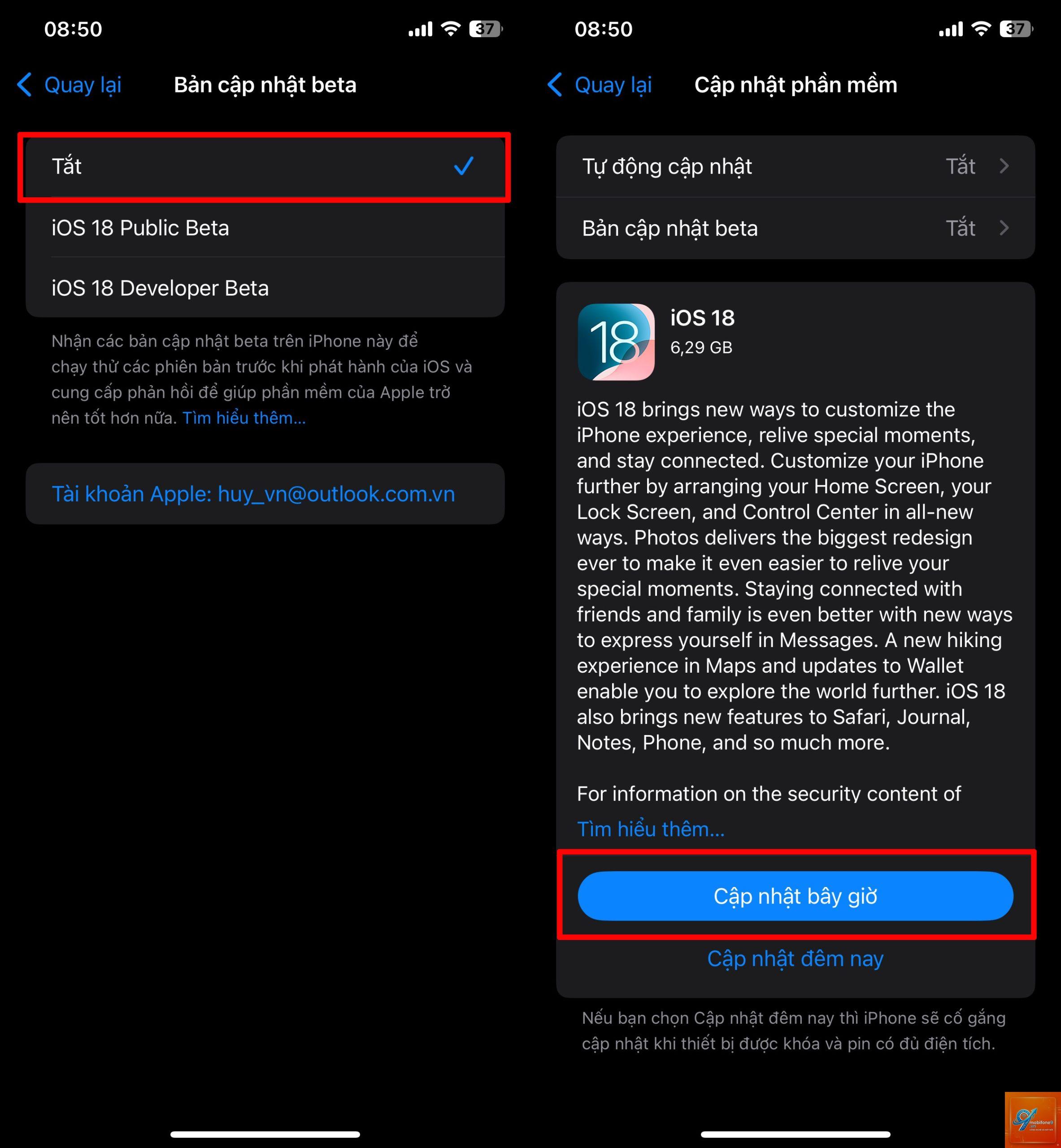
Apple chính thức phát hành iOS 18 với hàng loạt tính năng mới, giao diện tinh chỉnh và bản vá bảo mật quan trọng. Việc nắm rõ cách cập nhật iOS 18 không chỉ giúp bạn trải nghiệm sớm những cải tiến vượt trội mà còn đảm bảo thiết bị hoạt động ổn định, an toàn trước các lỗ hổng. Bài viết này sẽ hướng dẫn bạn từng bước cụ thể, từ kiểm tra tương thích, sao lưu dữ liệu đến các phương pháp update iOS 18 qua OTA, iTunes hay Finder. Dù bạn là người mới hay đã có kinh nghiệm, tất cả đều được trình bày rõ ràng, dễ thực hiện.
iOS 18 là phiên bản hệ điều hành thế hệ tiếp theo dành cho iPhone, chính thức ra mắt vào tháng 9/2025. Phiên bản này mang đến những thay đổi lớn về trí tuệ nhân tạo (Apple Intelligence), widget tương tác, màn hình khóa cá nhân hóa sâu hơn và khả năng quản lý thông báo thông minh. Tuy nhiên, để quá trình nâng cấp iOS 18 diễn ra suôn sẻ, người dùng cần tuân thủ quy trình chuẩn nhằm tránh mất dữ liệu, lỗi boot loop hay hao pin không mong muốn.
Cập nhật iOS 18 đúng cách giúp thiết bị nhận đầy đủ tính năng mới, tối ưu hiệu năng và đặc biệt là vá các lỗi bảo mật. Nếu thực hiện sai,
Thời gian tải về tùy thuộc vào tốc độ mạng, thường từ 10-20 phút. Quá trình cài đặt mất thêm 15-30 phút. Tổng thời gian có thể lên đến 1 giờ.
Làm thế nào để hủy cập nhật iOS 18 khi đang tải?
Vào Cài đặt > Cài đặt chung > Cập nhật phần mềm, nhấn “Hủy tải xuống” (nếu có). Nếu đã cài đặt thì không thể hủy, chỉ có thể khôi phục lại từ bản sao lưu hoặc đợi bản tiếp theo.
Có thể cập nhật lên iOS 18 từ bản beta không?
Được, nhưng bạn cần xóa profile beta trước. Vào Cài đặt > Cài đặt chung > VPN & Quản lý thiết bị, xóa profile beta. Sau đó khởi động máy và kiểm tra bản cập nhật chính thức.
Tôi có mất dữ liệu khi cập nhật iOS 18 không?
Trừ khi bạn thực hiện “Khôi phục” qua iTunes/Finder, còn bình thường dữ liệu được giữ nguyên. Tuy nhiên, luôn sao lưu trước để phòng hờ.
Nên cập nhật qua OTA hay qua máy tính?
OTA nhanh và tiện hơn. Chỉ nên dùng máy tính nếu bạn gặp lỗi OTA hoặc muốn cài lại sạch sẽ.
Lợi ích nhận được sau khi cập nhật iOS 18
Sau khi hoàn tất cách cập nhật iOS 18, bạn sẽ được trải nghiệm những cải tiến đáng kể. Apple Intelligence giúp viết email tự động, tạo hình ảnh từ mô tả văn bản. Màn hình khóa cho phép sắp xếp widget tự do hơn, thông báo được nhóm thông minh theo mức độ ưu tiên. Ứng dụng Ảnh được thiết kế lại với bộ lọc tìm kiếm mạnh mẽ. Ngoài ra, bản cập nhật còn vá các lỗ hổng zero-day, tăng cường bảo mật khi sử dụng thanh toán qua NFC và duyệt web.
Thực tế, nhiều người dùng báo cáo hiệu năng trên iPhone 15 Pro và 16 Pro cải thiện đáng kể sau khi cập nhật, đặc biệt là tốc độ mở ứng dụng và khả năng đa nhiệm. Game nặng chạy mượt mà hơn nhờ tối ưu GPU.
Hạn chế cần cân nhắc trước khi cập nhật iOS 18
Không có gì là hoàn hảo. iOS 18 yêu cầu phần cứng khá mạnh, nếu bạn dùng iPhone 12 hoặc 13, một số tính năng Apple Intelligence có thể bị thiếu hoặc chạy chậm. Dung lượng chiếm thêm 2-3 GB so với iOS 17. Một số ứng dụng cũ chưa kịp tương thích có thể bị crash hoặc treo. Nếu bạn đang làm việc với các phần mềm đặc thù (ví dụ: ứng dụng ngân hàng cũ), hãy kiểm tra trước khi nâng cấp.
Vì vậy, trước khi thực hiện cách cập nhật iOS 18, hãy đọc bình luận trên các diễn đàn như Reddit, Tinh tế để biết thêm trải nghiệm của người dùng cùng dòng máy. Nếu thấy nhiều báo cáo lỗi, hãy đợi 1-2 tuần để Apple phát hành bản vá.
Kết luận
Cập nhật iOS 18 là bước cần thiết để tận hưởng công nghệ mới nhất từ Apple. Dù bạn chọn cách cập nhật iOS 18 qua OTA hay qua máy tính, hãy luôn nhớ sao lưu dữ liệu, kiểm tra dung lượng và kết nối ổn định. Tránh các sai lầm như cập nhật khi pin yếu hay dùng profile beta không chính thức. Với hướng dẫn chi tiết trên đây, hy vọng bạn sẽ thành công trong lần nâng cấp đầu tiên và có trải nghiệm tuyệt vời với iOS 18. Nếu gặp bất kỳ lỗi nào, đừng ngần ngại tìm kiếm thêm thông tin hoặc liên hệ bộ phận hỗ trợ Apple.
Tôi là Như Ý, người đam mê công nghệ và hiện đang hoạt động trong lĩnh vực biên tập nội dung số. Trải qua hơn 5 năm làm việc, tôi đã tích lũy nhiều kinh nghiệm trong việc xây dựng nội dung về smartphone, thiết bị Apple, phần mềm, ứng dụng và các thủ thuật công nghệ hữu ích. Tôi luôn cố gắng cập nhật những thông tin mới nhất để mang đến cho người đọc các bài viết chất lượng, dễ hiểu và phù hợp với nhu cầu thực tế.