Việc cài đặt thời gian trên iPhone tưởng chừng đơn giản nhưng lại ảnh hưởng trực tiếp đến hàng loạt tính năng quan trọng như đồng bộ lịch, nhắc nhở, tin nhắn và cả bảo mật hai lớp. Một chiếc iPhone hiển thị sai giờ không chỉ gây bất tiện trong sinh hoạt mà còn khiến bạn bỏ lỡ các cuộc hẹn quan trọng. Bài viết này sẽ hướng dẫn bạn cách cài đặt thời gian trên iPhone một cách chi tiết, từ chế độ tự động đến thủ công, cùng những mẹo khắc phục lỗi thường gặp.
Tổng quan về cách thức hoạt động của thời gian trên iPhone
iPhone sử dụng hai phương thức chính để xác định thời gian: đồng bộ qua mạng di động (Cellular Network) và GPS. Khi bật chế độ tự động, thiết bị sẽ liên tục cập nhật thông tin từ các trạm phát sóng hoặc vệ tinh để đảm bảo độ chính xác tuyệt đối. Hệ thống này được tích hợp sâu trong iOS, ảnh hưởng đến mọi ứng dụng từ cơ bản đến nâng cao.
Hướng dẫn chi tiết cách cài đặt thời gian trên iPhone
Cài đặt thời gian tự động trên iPhone
Đây là phương pháp được khuyến nghị cho đại đa số người dùng. iPhone sẽ tự động lấy thông tin thời gian từ nhà mạng và điều chỉnh theo múi giờ hiện tại.
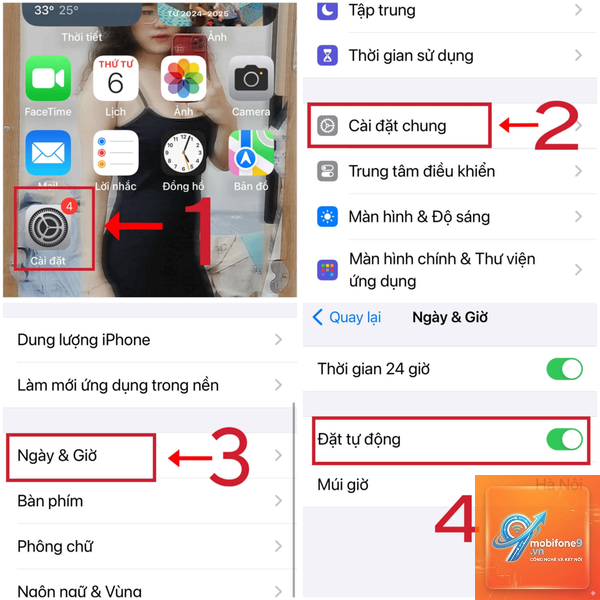
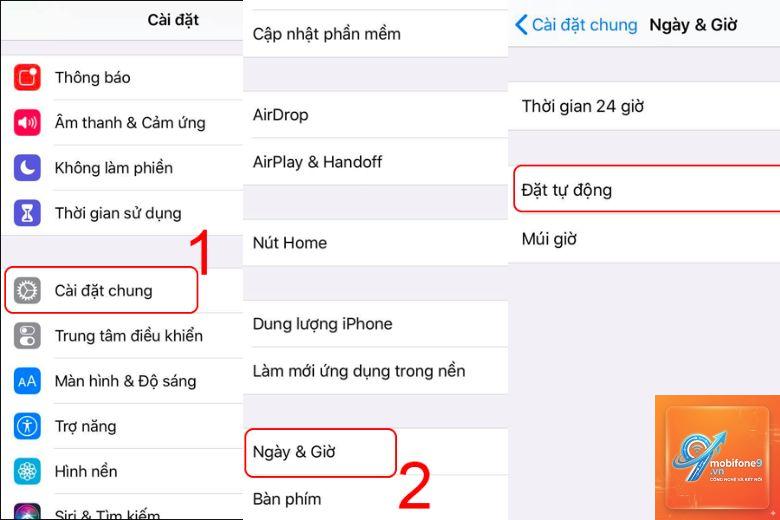
Mở ứng dụng Cài đặt (Settings) trên màn hình chính.
Chọn mục Cài đặt chung (General).
Nhấn vào Ngày & Giờ (Date & Time).
Bật công tắc Tự động cài đặt (Set Automatically).
Sau khi bật, iPhone sẽ hiển thị thông báo xác nhận và tự động đồng bộ. Quá trình này thường diễn ra trong vòng vài giây nếu thiết bị có kết nối mạng ổn định.
Cài đặt thời gian thủ công trên iPhone
Trong một số trường hợp đặc biệt như khi đi máy bay, ở vùng không có sóng di động hoặc khi chế độ tự động gặp lỗi,
Nguyên nhân thường gặp nhất là do kết nối mạng yếu hoặc nhà mạng không hỗ trợ dịch vụ NITZ (Network Identity and Time Zone). Hãy thử khởi động lại iPhone hoặc chuyển sang chế độ máy bay vài giây rồi tắt. Nếu vẫn không được, hãy kiểm tra xem có bản cập nhật iOS mới không.
Cài đặt thời gian thủ công có ảnh hưởng đến bảo mật không?
Có. Nếu thời gian trên iPhone sai lệch quá nhiều so với thực tế, tính năng xác thực hai lớp (2FA) có thể không hoạt động. Apple sử dụng thời gian để tạo mã xác thực dựa trên thuật toán TOTP (Time-based One-Time Password). Sai giờ dẫn đến mã không hợp lệ.
Làm thế nào để thay đổi định dạng giờ từ 24h sang 12h?
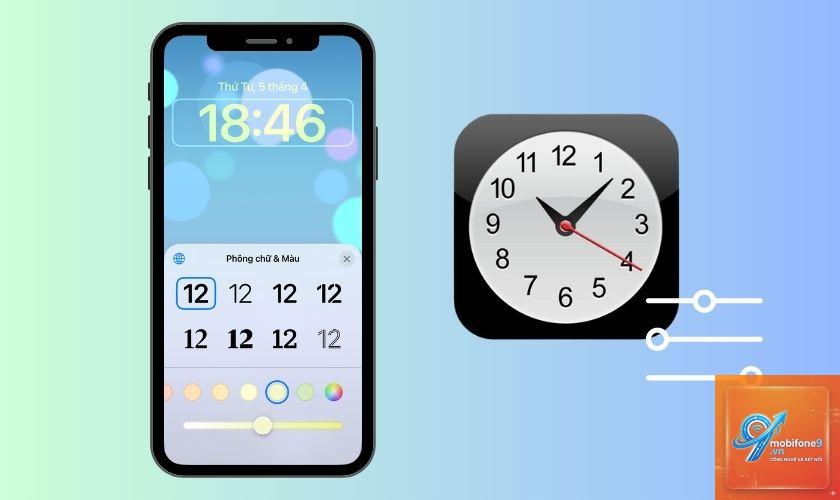
Vào Cài đặt > Cài đặt chung > Ngày & Giờ > bật hoặc tắt tùy chọn 24-Hour Time. Định dạng 12h thường được ưa chuộng ở Mỹ, trong khi 24h phổ biến ở châu Âu và Việt Nam.
Có cách nào để đồng bộ thời gian iPhone với máy tính không?
iPhone không cho phép đồng bộ thời gian trực tiếp với máy tính qua iTunes hay Finder. Thiết bị chỉ đồng bộ qua mạng di động hoặc GPS. Tuy nhiên, nếu bạn bật iCloud, các sự kiện lịch sẽ được đồng bộ dựa trên thời gian của từng thiết bị.
Tôi có thể cài đặt thời gian trên iPhone khi đang ở chế độ máy bay không?
Có. Khi ở chế độ máy bay, bạn vẫn có thể vào Cài đặt > Cài đặt chung > Ngày & Giờ và chỉnh thủ công. Tuy nhiên, chế độ tự động sẽ không hoạt động vì không có kết nối mạng.
Kết luận
Cách cài đặt thời gian trên iPhone không phức tạp nhưng đòi hỏi sự chính xác và hiểu biết về các tùy chọn có sẵn. Dù bạn chọn chế độ tự động hay thủ công, điều quan trọng nhất là đảm bảo thời gian hiển thị đúng với múi giờ địa phương. Một chiếc iPhone có thời gian chính xác không chỉ giúp cuộc sống hàng ngày thuận tiện hơn mà còn bảo vệ tài khoản và dữ liệu cá nhân của bạn. Hãy dành vài phút để kiểm tra lại cài đặt thời gian trên thiết bị của mình ngay hôm nay.
Tôi là Như Ý, người đam mê công nghệ và hiện đang hoạt động trong lĩnh vực biên tập nội dung số. Trải qua hơn 5 năm làm việc, tôi đã tích lũy nhiều kinh nghiệm trong việc xây dựng nội dung về smartphone, thiết bị Apple, phần mềm, ứng dụng và các thủ thuật công nghệ hữu ích. Tôi luôn cố gắng cập nhật những thông tin mới nhất để mang đến cho người đọc các bài viết chất lượng, dễ hiểu và phù hợp với nhu cầu thực tế.