GPS trên iPhone là một trong những tính năng quan trọng nhất giúp bạn định vị vị trí, tìm đường, theo dõi lộ trình và sử dụng các ứng dụng bản đồ. Nhiều người dùng iPhone lần đầu thường băn khoăn về cách cài đặt GPS trên iPhone sao cho chính xác và tiết kiệm pin. Thực tế, iPhone đã được tích hợp sẵn chip GPS từ nhà máy, nhưng việc kích hoạt và tinh chỉnh các thiết lập mới là yếu tố quyết định trải nghiệm. Bài viết này sẽ hướng dẫn bạn từng bước cụ thể để cài đặt GPS trên iPhone, đồng thời giải thích các khái niệm liên quan, lợi ích, hạn chế và những lưu ý quan trọng.
GPS là viết tắt của Global Positioning System, một hệ thống định vị toàn cầu sử dụng mạng lưới vệ tinh để xác định vị trí chính xác của thiết bị. Trên iPhone, GPS không chỉ đơn thuần là một con chip mà là sự kết hợp giữa phần cứng và phần mềm. Chip GPS trong iPhone nhận tín hiệu từ ít nhất 4 vệ tinh để tính toán kinh độ, vĩ độ, độ cao và thời gian. Sau đó, hệ điều hành iOS xử lý dữ liệu này và cung cấp cho các ứng dụng như Apple Maps, Google Maps, hoặc các ứng dụng thể thao, sức khỏe.
iPhone còn hỗ trợ công nghệ A-GPS (Assisted GPS) giúp tăng tốc độ khởi động và độ chính xác bằng cách sử dụng mạng di động và Wi-Fi để hỗ trợ định vị. Điều này có nghĩa là ngay cả khi bạn ở trong nhà hoặc khu vực có nhiều nhà cao tầng, iPhone vẫn có thể xác định vị trí tương đối nhanh chóng.
Hướng dẫn cách cài đặt GPS trên iPhone chi tiết
Việc cài đặt GPS trên iPhone thực chất là quá trình kích hoạt và cấu hình các dịch vụ định vị.
Bước 1: Kích hoạt dịch vụ định vị trên iPhone
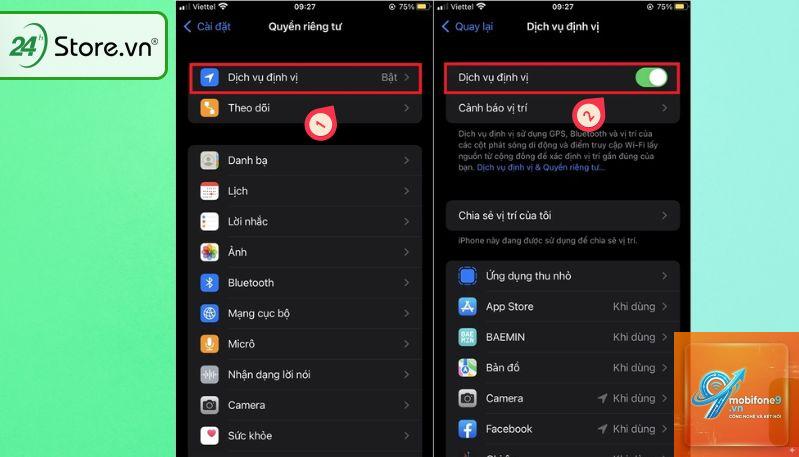
Đây là bước quan trọng nhất trong cách cài đặt GPS trên iPhone. Nếu dịch vụ định vị bị tắt, mọi ứng dụng sẽ không thể truy cập vào dữ liệu GPS.
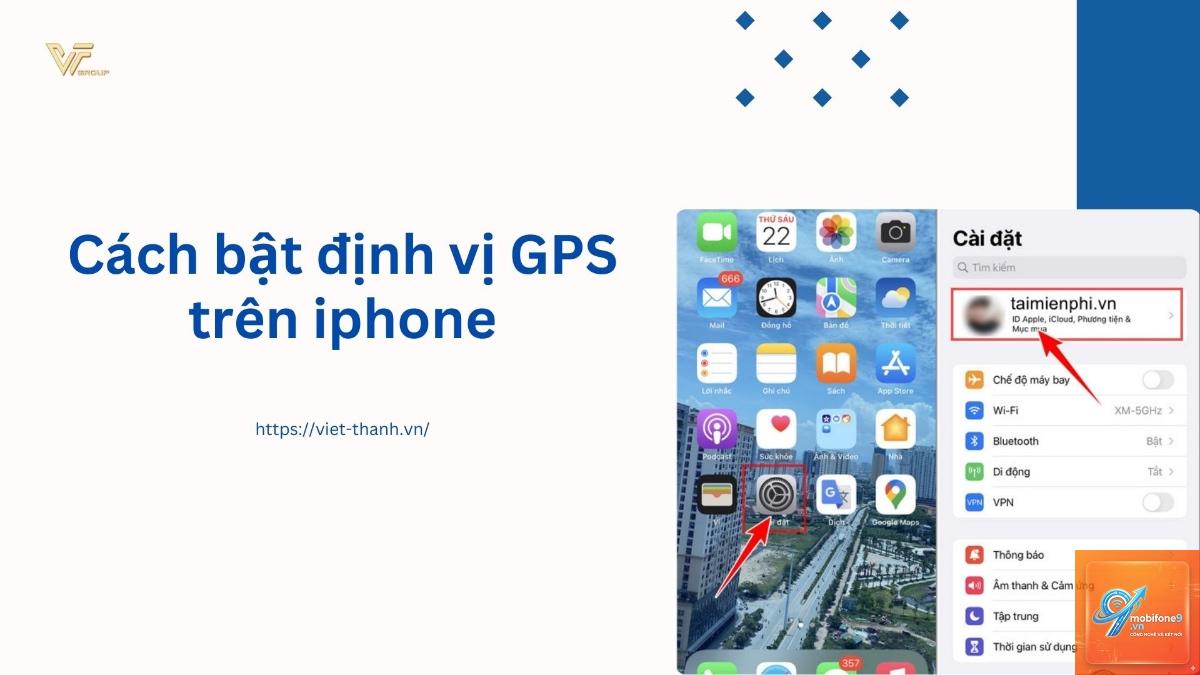
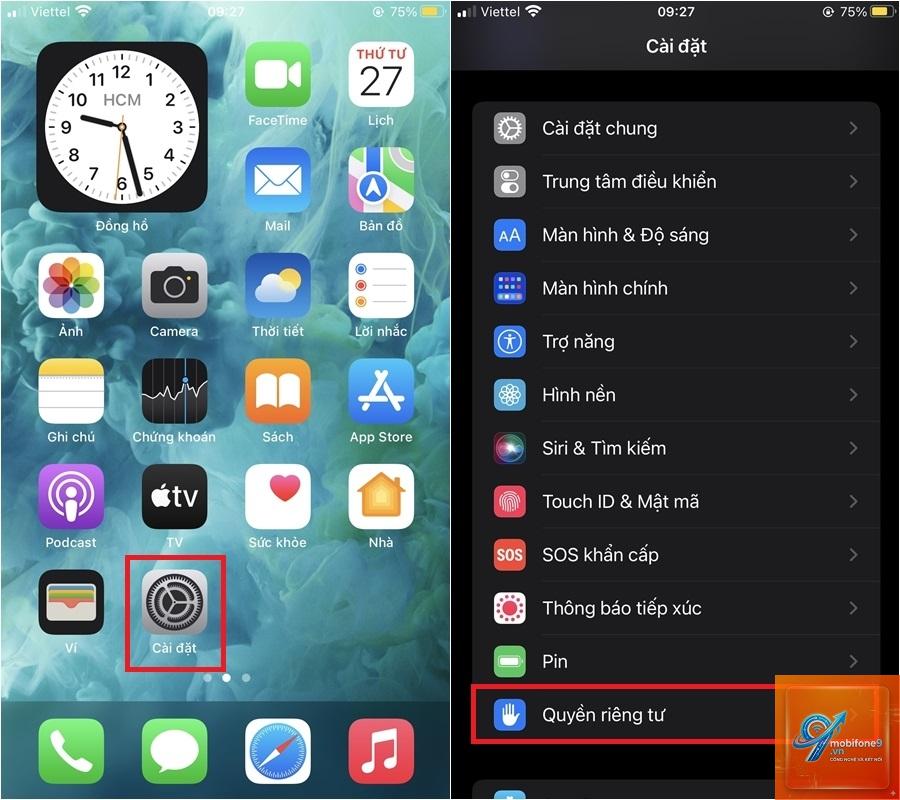
Mở ứng dụng Cài đặt (Settings) trên màn hình chính.
Gạt công tắc sang màu xanh để bật dịch vụ định vị.
Bước 2: Cấu hình quyền truy cập GPS cho từng ứng dụng
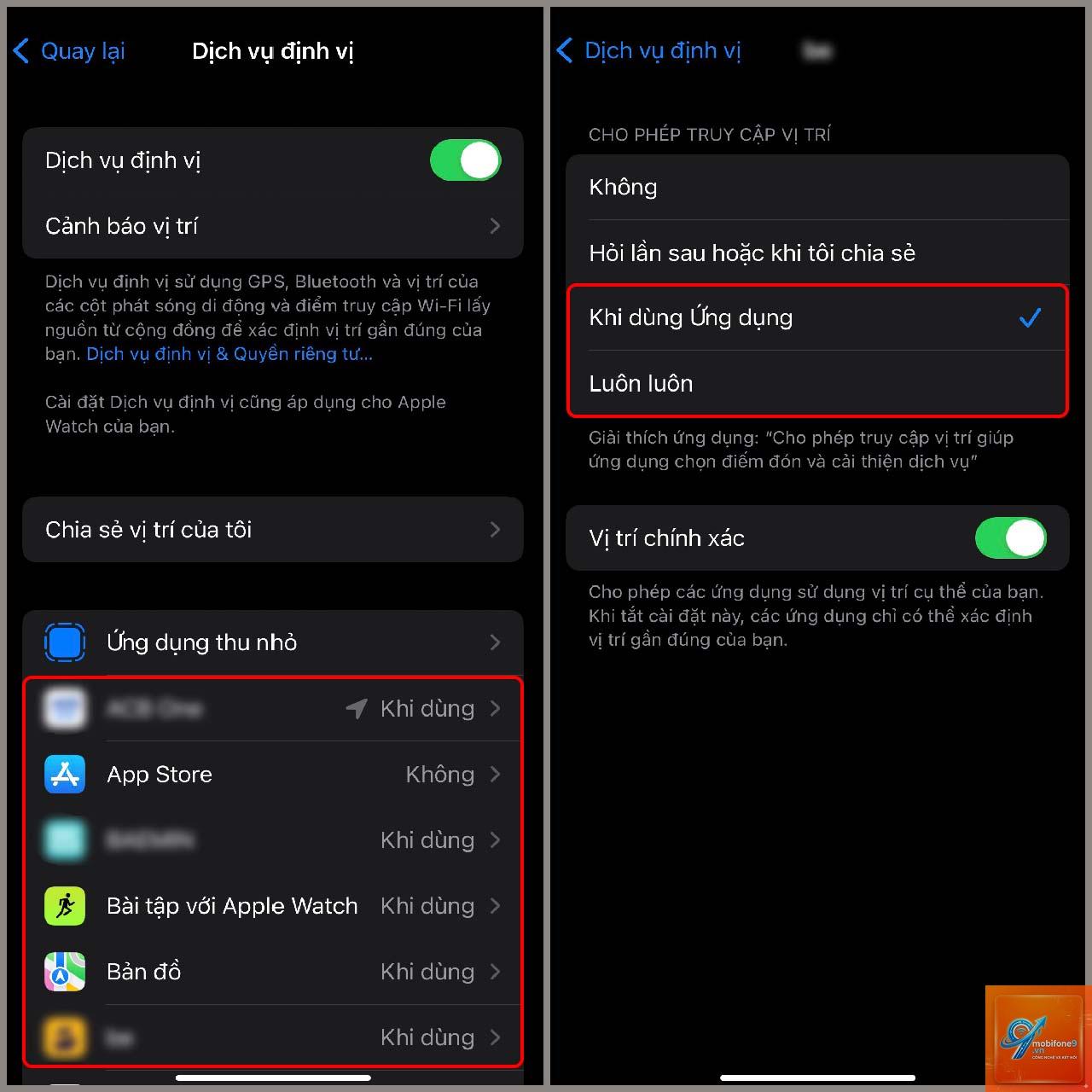
Sau khi bật dịch vụ định vị, bạn cần tùy chỉnh quyền truy cập cho từng ứng dụng cụ thể. Điều này giúp kiểm soát ứng dụng nào được sử dụng GPS và ứng dụng nào không, từ đó tiết kiệm pin và bảo vệ quyền riêng tư.
Trong cùng mục Dịch vụ định vị, cuộn xuống danh sách các ứng dụng.
Nhấn vào từng ứng dụng để chọn một trong các tùy chọn:
Không bao giờ: Ứng dụng không được truy cập GPS.
Khi sử dụng ứng dụng: Chỉ truy cập GPS khi bạn đang mở ứng dụng đó.
Khi sử dụng ứng dụng hoặc tiện ích: Cho phép truy cập cả khi ứng dụng chạy nền (nếu có tiện ích).
Luôn luôn: Ứng dụng có thể truy cập GPS mọi lúc, kể cả khi chạy nền (chỉ nên bật cho các ứng dụng cần thiết như bản đồ hoặc theo dõi sức khỏe).
Bước 3: Kiểm tra và hiệu chỉnh GPS trên iPhone
Để đảm bảo GPS hoạt động chính xác, bạn nên kiểm tra bằng ứng dụng bản đồ mặc định. Mở ứng dụng Bản đồ (Maps) và xem vị trí hiện tại có hiển thị đúng không. Nếu thấy sai lệch, hãy thử các cách sau:
Đảm bảo bạn đang ở ngoài trời, nơi có tầm nhìn thoáng lên bầu trời.
Bật Wi-Fi và Bluetooth để hỗ trợ định vị chính xác hơn (iPhone sử dụng cả tín hiệu Wi-Fi để tăng độ chính xác).
Vào Cài đặt > Cài đặt chung > Đặt lại > Đặt lại vị trí & quyền riêng tư nếu bạn gặp lỗi nghiêm trọng.
Các thiết lập nâng cao liên quan đến GPS trên iPhone
Ngoài các bước cơ bản, có một số thiết lập nâng cao giúp tối ưu hóa trải nghiệm GPS trên iPhone.
Chế độ tiết kiệm pin và GPS
GPS tiêu tốn khá nhiều pin, đặc biệt khi sử dụng liên tục.
GPS trên iPhone hoạt động độc lập với mạng di động.
Có nhiều nguyên nhân: bạn đang ở trong nhà, gần các tòa nhà cao tầng, hoặc iPhone bị che khuất bởi ốp lưng kim loại. Hãy thử ra ngoài trời, bật Wi-Fi và Bluetooth, hoặc khởi động lại iPhone.
Có cách nào để theo dõi vị trí của người khác qua GPS trên iPhone không?
Có, thông qua tính năng Chia sẻ vị trí trong ứng dụng Tìm (Find My). Bạn cần được sự đồng ý của người đó. Việc theo dõi trái phép là vi phạm quyền riêng tư và có thể bị xử lý theo pháp luật.
GPS trên iPhone có tốn nhiều pin không?
Có, GPS là một trong những tính năng tiêu tốn pin nhất. Trung bình, sử dụng GPS liên tục trong 1 giờ có thể làm giảm từ 10% đến 20% pin, tùy vào dòng máy và điều kiện sử dụng.
Làm sao để tắt GPS trên iPhone nhanh chóng?
Cách nhanh nhất là vuốt từ góc trên bên phải màn hình (hoặc vuốt lên từ dưới đáy trên các dòng cũ) để mở Trung tâm điều khiển, sau đó nhấn vào biểu tượng Dịch vụ định vị (hình mũi tên) để tắt. Tuy nhiên, cách này sẽ tắt GPS cho tất cả ứng dụng.
Kết luận
Cách cài đặt GPS trên iPhone thực chất rất đơn giản, chỉ bao gồm việc bật dịch vụ định vị và tùy chỉnh quyền truy cập cho từng ứng dụng. Tuy nhiên, để tận dụng tối đa tính năng này, bạn cần hiểu rõ cách hoạt động, các thiết lập nâng cao, cũng như những lưu ý về pin và quyền riêng tư. GPS trên iPhone là công cụ mạnh mẽ hỗ trợ đắc lực trong di chuyển, sức khỏe, an toàn và giải trí. Bằng cách áp dụng đúng các hướng dẫn trong bài viết, bạn sẽ có trải nghiệm định vị chính xác, ổn định và tiết kiệm pin nhất. Hãy luôn cập nhật iOS và kiểm tra định kỳ các thiết lập để đảm bảo GPS hoạt động ở trạng thái tốt nhất.
Tôi là Như Ý, người đam mê công nghệ và hiện đang hoạt động trong lĩnh vực biên tập nội dung số. Trải qua hơn 5 năm làm việc, tôi đã tích lũy nhiều kinh nghiệm trong việc xây dựng nội dung về smartphone, thiết bị Apple, phần mềm, ứng dụng và các thủ thuật công nghệ hữu ích. Tôi luôn cố gắng cập nhật những thông tin mới nhất để mang đến cho người đọc các bài viết chất lượng, dễ hiểu và phù hợp với nhu cầu thực tế.