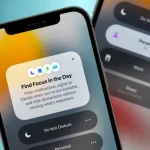
Chế độ tập trung (Focus Mode) là một trong những tính năng mạnh mẽ nhất trên iPhone, giúp bạn kiểm soát thông báo và ứng dụng theo từng hoàn cảnh cụ thể. Việc nắm vững cách cài đặt chế độ tập trung trên iPhone không chỉ giúp bạn làm việc hiệu quả hơn mà còn cải thiện đáng kể chất lượng cuộc sống số. Tính năng này được Apple giới thiệu từ iOS 15 và liên tục được cải tiến qua các phiên bản iOS mới nhất.
Chế độ tập trung là một tính năng thông minh cho phép bạn tùy chỉnh thiết bị để chỉ nhận những thông báo quan trọng nhất vào những thời điểm cụ thể. Thay vì chỉ đơn giản là tắt tiếng như chế độ im lặng, chế độ tập trung cho phép bạn chọn chính xác ứng dụng nào và người nào có thể liên lạc với bạn.
Khi kích hoạt chế độ tập trung, iPhone sẽ tự động ẩn các thông báo không mong muốn, đồng thời cho phép bạn thiết lập các trang màn hình chính riêng biệt phù hợp với từng hoạt động như làm việc, học tập, tập luyện hay ngủ nghỉ.
Lợi ích khi sử dụng chế độ tập trung
Tăng năng suất làm việc: Giảm thiểu sự phân tâm từ các thông báo mạng xã hội, game hay tin nhắn không cần thiết trong giờ làm việc.
Cải thiện giấc ngủ: Tự động chặn tất cả thông báo vào ban đêm, chỉ cho phép cuộc gọi từ người thân hoặc ứng dụng báo thức.
Cân bằng cuộc sống: Tách biệt hoàn toàn giữa công việc và thời gian riêng tư, giúp bạn thực sự nghỉ ngơi khi không làm việc.
Tiết kiệm pin: Giảm tần suất đánh thức màn hình do thông báo, kéo dài thời gian sử dụng pin.
Bảo vệ sức khỏe tinh thần: Giảm căng thẳng và lo âu do phải liên tục kiểm tra điện thoại.
Hướng dẫn cách cài đặt chế độ tập trung trên iPhone chi tiết
Bước 1: Truy cập vào Cài đặt
Mở ứng dụng Cài đặt (Settings) trên iPhone của bạn. Đây là biểu tượng bánh răng màu xám thường nằm ở màn hình chính. Trong giao diện Cài đặt, bạn cuộn xuống và chọn mục “Chế độ tập trung” (Focus).
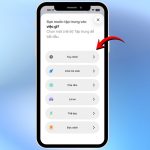
Bước 2: Chọn hoặc tạo chế độ tập trung mới
Tại màn hình Chế độ tập trung, bạn sẽ thấy danh sách các chế độ có sẵn do Apple thiết lập sẵn bao gồm:
Không làm phiền (Do Not Disturb)
Ngủ (Sleep)
Công việc (Work)
Cá nhân (Personal)
Thể dục (Fitness)
Chơi game (Gaming)
Đọc sách (Reading)
Lái xe (Driving)
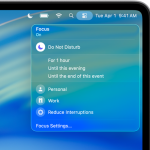
Có, nếu bạn đăng nhập cùng một tài khoản iCloud và bật tùy chọn “Chia sẻ trên các thiết bị”, chế độ tập trung sẽ đồng bộ trên tất cả thiết bị Apple của bạn.
Tại sao tôi vẫn nhận được thông báo dù đã bật chế độ tập trung?
Kiểm tra lại danh sách người và ứng dụng được phép. Nếu người gửi hoặc ứng dụng nằm trong danh sách được phép, thông báo vẫn sẽ hiển thị. Ngoài ra, hãy đảm bảo
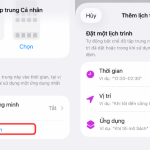
Có, khi thiết lập lịch theo thời gian,
Vào Cài đặt > Chế độ tập trung, chọn chế độ bạn muốn xóa, cuộn xuống dưới cùng và chọn “Xóa chế độ tập trung”.
Kết luận
Cách cài đặt chế độ tập trung trên iPhone không hề phức tạp nhưng mang lại hiệu quả vượt trội trong việc quản lý thời gian và thông báo. Bằng cách tận dụng tối đa tính năng này, bạn có thể tạo ra một môi trường số và làm việc không bị gián đoạn, từ đó nâng cao năng suất và chất lượng cuộc sống.
Hãy bắt đầu với những chế độ cơ bản nhất như Không làm phiền và Công việc, sau đó dần dần mở rộng sang các chế độ khác khi bạn đã quen thuộc với cách vận hành. Đừng quên thường xuyên xem xét và điều chỉnh các thiết lập để phù hợp với nhu cầu thay đổi theo thời gian. Một khi đã làm chủ được chế độ tập trung, bạn sẽ không bao giờ muốn quay lại cách sử dụng iPhone truyền thống nữa.
Tôi là Như Ý, người đam mê công nghệ và hiện đang hoạt động trong lĩnh vực biên tập nội dung số. Trải qua hơn 5 năm làm việc, tôi đã tích lũy nhiều kinh nghiệm trong việc xây dựng nội dung về smartphone, thiết bị Apple, phần mềm, ứng dụng và các thủ thuật công nghệ hữu ích. Tôi luôn cố gắng cập nhật những thông tin mới nhất để mang đến cho người đọc các bài viết chất lượng, dễ hiểu và phù hợp với nhu cầu thực tế.