Bảo mật tài khoản Facebook chưa bao giờ là vấn đề thừa thãi trong thời đại số. Với hàng triệu vụ tấn công tài khoản mỗi năm, việc kích hoạt xác thực hai yếu tố (2FA) trở thành lớp khiên bảo vệ không thể thiếu. Đối với người dùng iPhone, cách bật xác thực 2 lớp Facebook trên iPhone được thiết kế trực quan nhưng vẫn có nhiều điểm cần lưu ý để tránh mất quyền truy cập vĩnh viễn. Bài viết này sẽ hướng dẫn bạn từ A-Z, bao gồm các phương pháp xác thực, lỗi thường gặp và cách khắc phục.
Xác thực 2 lớp Facebook là gì và tại sao cần bật ngay?
Xác thực 2 lớp (Two-Factor Authentication – 2FA) là cơ chế bảo mật yêu cầu hai bằng chứng độc lập để xác nhận danh tính. Khi đăng nhập Facebook, ngoài mật khẩu, bạn cần nhập thêm mã code được gửi qua SMS, ứng dụng xác thực hoặc khóa bảo mật vật lý. Điều này ngăn chặn hacker dù có mật khẩu cũng không thể chiếm quyền kiểm soát tài khoản.
Theo thống kê từ Facebook, tài khoản kích hoạt 2FA giảm 99.9% nguy cơ bị tấn công. Với iPhone, quy trình này càng quan trọng vì nhiều người dùng lưu mật khẩu tự động trên iCloud Keychain, tạo lỗ hổng nếu thiết bị bị đánh cắp.
Chuẩn bị trước khi thực hiện cách bật xác thực 2 lớp Facebook trên iPhone
Trước khi bắt đầu, hãy đảm bảo bạn có đủ các điều kiện sau để quá trình diễn ra suôn sẻ:
iPhone đang chạy iOS 14.0 trở lên (tương thích với ứng dụng Facebook phiên bản mới nhất)
Tài khoản Facebook đã xác minh số điện thoại và email
Kết nối internet ổn định (Wi-Fi hoặc 4G/5G)
Ứng dụng Facebook được cập nhật từ App Store
Sẵn sàng một phương thức xác thực dự phòng (SMS, Google Authenticator, Authy)
Hướng dẫn chi tiết cách bật xác thực 2 lớp Facebook trên iPhone
Bước 1: Truy cập Cài đặt & Quyền riêng tư
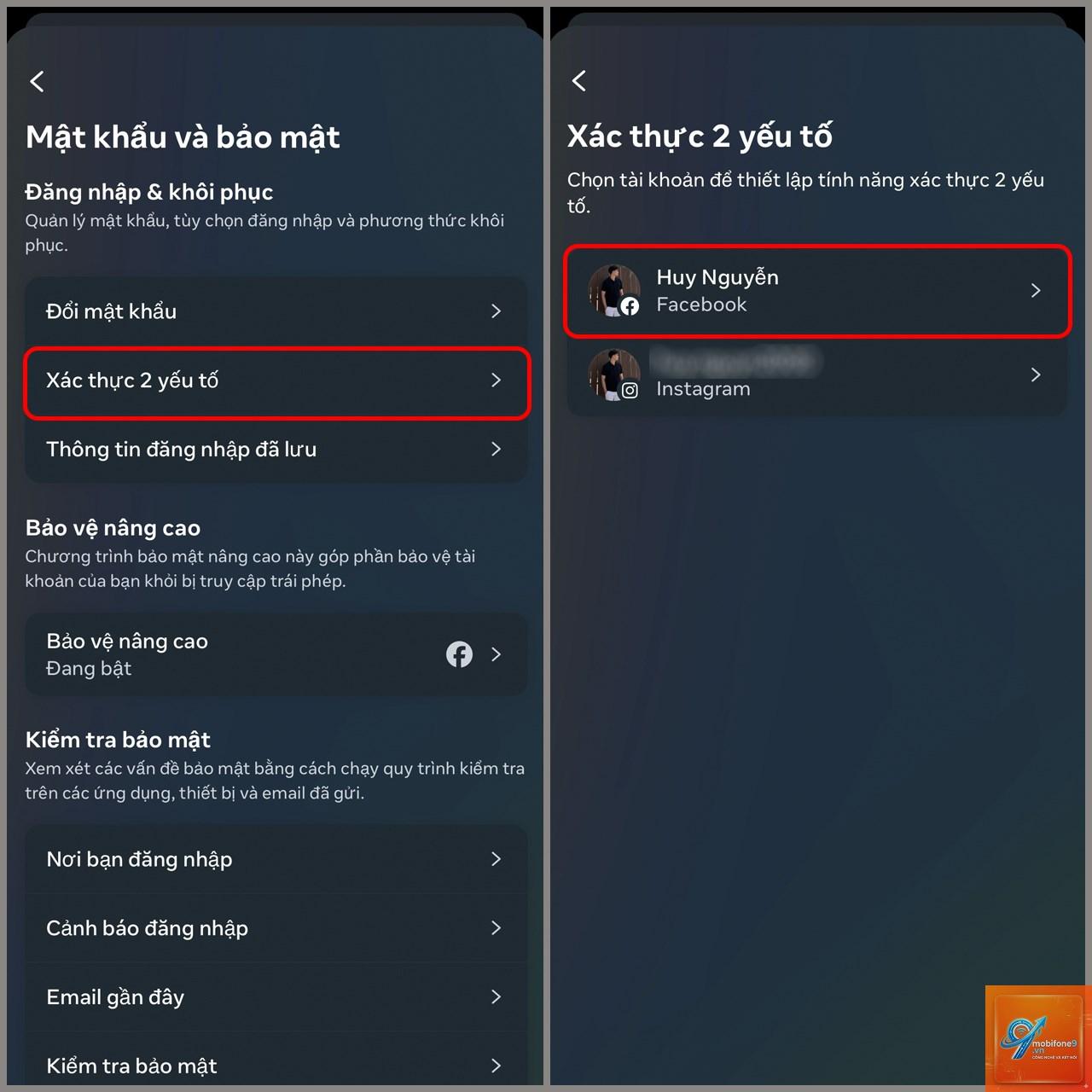
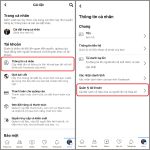
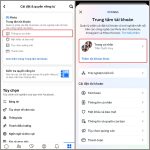
Mở ứng dụng Facebook trên iPhone, nhấn vào biểu tượng ba dấu gạch ngang ở góc dưới bên phải màn hình. Cuộn xuống và chọn “Cài đặt & Quyền riêng tư”, sau đó nhấn vào “Cài đặt”.
Bước 2: Vào mục Bảo mật và đăng nhập
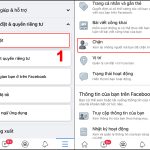
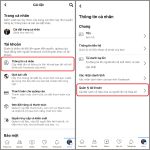
Trong trang Cài đặt, tìm đến phần “Bảo mật” và chọn “Bảo mật và đăng nhập”. Đây là trung tâm kiểm soát tất cả các thiết lập liên quan đến an toàn tài khoản.
Bước 3: Kích hoạt Xác thực hai yếu tố
Cuộn xuống mục “Xác thực hai yếu tố” và nhấn “Chỉnh sửa”. Facebook sẽ yêu cầu nhập lại mật khẩu để xác nhận danh tính. Đây là bước bắt buộc nhằm ngăn người lạ thay đổi cài đặt bảo mật.
Bước 4: Chọn phương thức bảo mật
Sau khi xác nhận mật khẩu, bạn sẽ thấy ba tùy chọn chính:
Phương thức
Mô tả
Ưu điểm
Nhược điểm
Ứng dụng xác thực
Dùng Google Authenticator, Authy, Duo Mobile
Hoạt động offline, bảo mật cao
Cần cài đặt thêm ứng dụng
Tin nhắn văn bản (SMS)
Nhận mã qua số điện thoại
Đơn giản, không cần app
Dễ bị SIM swap attack
Khóa bảo mật vật lý
Dùng YubiKey, Titan Key
Bảo mật tuyệt đối
Tốn kém, khó thay thế
Đối với người dùng iPhone, khuyến nghị chọn “Ứng dụng xác thực” vì tích hợp tốt với hệ sinh thái Apple và an toàn hơn SMS.
Bước 5: Thiết lập ứng dụng xác thực
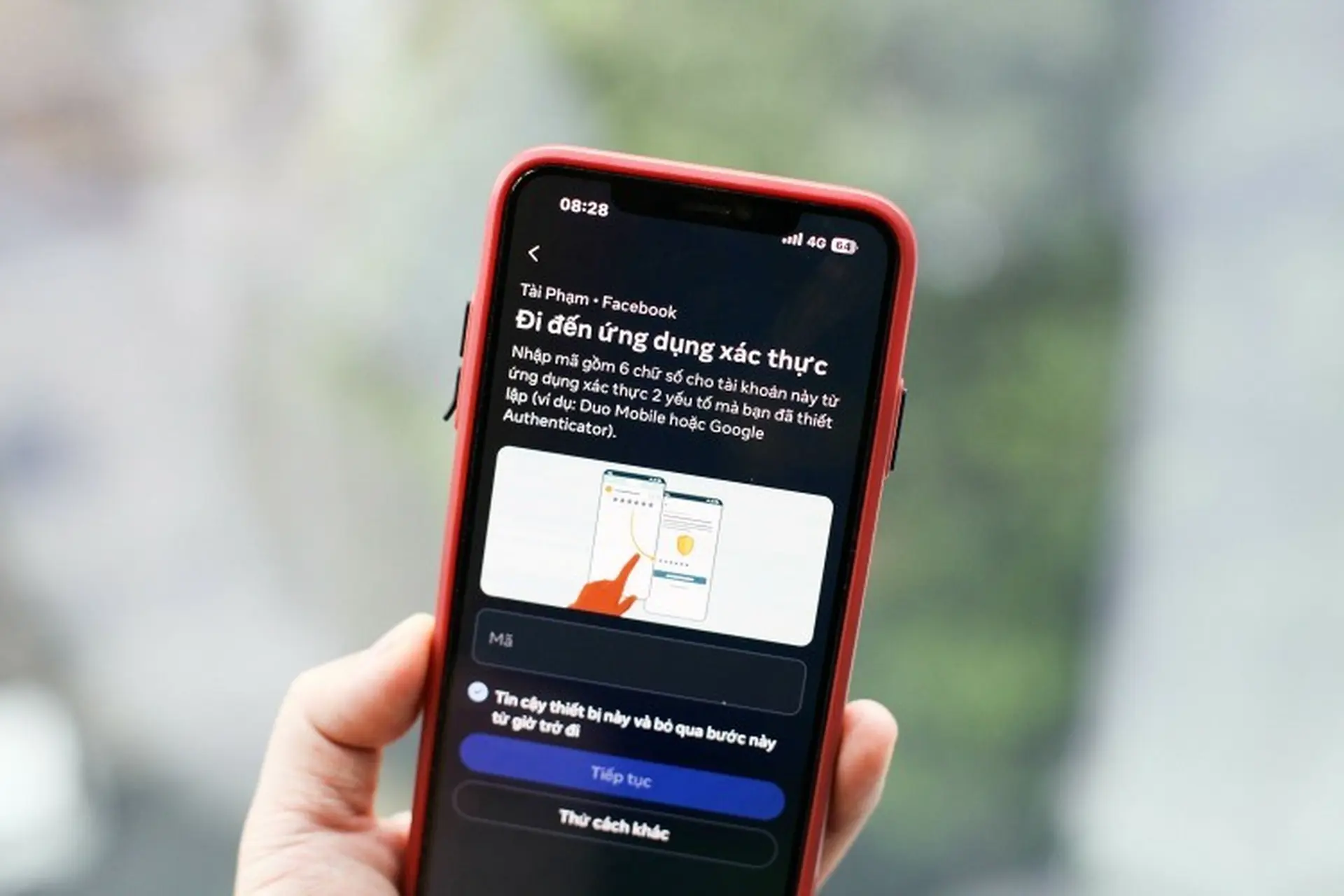
Chọn “Ứng dụng xác thực”, Facebook sẽ hiển thị mã QR. Mở ứng dụng Google Authenticator hoặc Authy trên iPhone, nhấn dấu “+” và quét mã QR. Mã 6 số sẽ xuất hiện ngay lập tức. Nhập mã này vào Facebook để hoàn tất liên kết.
Bước 6: Lưu mã dự phòng
Sau khi kích hoạt, Facebook cung cấp 10 mã dự phòng. Chụp màn hình hoặc ghi lại giấy và cất ở nơi an toàn. Những mã này là cứu cánh duy nhất nếu bạn mất điện thoại hoặc không truy cập được ứng dụng xác thực.
Các phương thức xác thực 2 lớp Facebook trên iPhone chi tiết
Sử dụng ứng dụng Google Authenticator
Google Authenticator là lựa chọn phổ biến nhất. Tải ứng dụng từ App Store, mở và chọn “Bắt đầu”. Quét mã QR từ Facebook, ứng dụng sẽ tự động tạo mã 6 số thay đổi mỗi 30 giây. Khi đăng nhập, chỉ cần mở app và nhập mã hiện tại.
Dùng Authy cho đa thiết bị
Authy cho phép đồng bộ mã xác thực trên nhiều thiết bị, bao gồm cả iPhone và iPad. Đăng ký tài khoản Authy, quét mã QR từ Facebook, mã sẽ được sao lưu lên đám mây. Điều này hữu ích khi bạn thay đổi điện thoại mà không muốn thiết lập lại.
Xác thực qua SMS
Nếu chọn SMS, Facebook sẽ gửi mã 6 số đến số điện thoại đã đăng ký mỗi lần đăng nhập. Phương thức này tiện lợi nhưng dễ bị tấn công SIM swapping – kẻ gian liên hệ nhà mạng để kích hoạt SIM giả. Chỉ nên dùng khi không có lựa chọn khác.
Khóa bảo mật vật lý (YubiKey)
Đối với người dùng cao cấp, kết nối YubiKey qua Lightning hoặc NFC. Cắm khóa vào iPhone, nhấn nút vàng để xác thực. Phương thức này chống phishing tuyệt đối nhưng chi phí từ 500.000 – 1.500.000 VNĐ.
Lợi ích khi bật xác thực 2 lớp Facebook trên iPhone
Ngăn chặn truy cập trái phép: Dù hacker có mật khẩu, vẫn cần mã xác thực từ thiết bị vật lý
Bảo vệ thông tin cá nhân: Ảnh, tin nhắn, danh bạ không bị lộ
An toàn khi dùng Wi-Fi công cộng: Mã 2FA thay đổi liên tục, không thể đánh cắp
Tích hợp với iCloud Keychain: Mã xác thực tự động điền trên Safari
Giảm nguy cơ bị khóa tài khoản: Facebook ưu tiên tài khoản có 2FA khi phát hiện hoạt động bất thường
Hạn chế và rủi ro cần biết
Mất điện thoại đồng nghĩa mất quyền truy cập nếu không có mã dự phòng
Thời gian đăng nhập lâu hơn do phải nhập thêm mã
Ứng dụng xác thực cần đồng bộ thời gian chính xác, nếu iPhone sai giờ sẽ không tạo mã đúng
SIM swapping vẫn có thể qua mặt xác thực SMS
Sai lầm thường gặp khi bật xác thực 2 lớp Facebook trên iPhone
Không lưu mã dự phòng
Nhiều người bỏ qua bước lưu mã dự phòng. Khi mất điện thoại, họ không thể đăng nhập và mất tài khoản vĩnh viễn. Luôn lưu ít nhất 2 bản sao mã dự phòng ở nơi an toàn.
Chọn SMS làm phương thức chính
Dễ bị SIM swapping. Năm 2023, hơn 40% vụ hack Facebook liên quan đến đánh cắp SIM. Ưu tiên ứng dụng xác thực hoặc khóa vật lý.
Không cập nhật ứng dụng Facebook
Phiên bản Facebook cũ có thể không hỗ trợ 2FA hoặc gây lỗi khi quét mã QR. Luôn cập nhật ứng dụng qua App Store.
Đồng bộ thời gian iPhone sai
Mã xác thực dựa trên thời gian thực. Nếu iPhone không tự động cập nhật giờ, mã sẽ không khớp. Vào Cài đặt > Cài đặt chung > Ngày & Giờ, bật “Đặt tự động”.
Lưu ý quan trọng khi sử dụng xác thực 2 lớp Facebook trên iPhone
Không chia sẻ mã dự phòng với bất kỳ ai, kể cả bạn bè thân thiết
Kích hoạt thêm cảnh báo đăng nhập để nhận thông báo khi có thiết bị lạ truy cập
Kiểm tra danh sách thiết bị đã đăng nhập thường xuyên, xóa thiết bị không sử dụng
Sử dụng mật khẩu mạnh kết hợp 2FA, không dùng chung mật khẩu với các tài khoản khác
Nếu đổi số điện thoại, cập nhật ngay trong cài đặt bảo mật Facebook
Cách khắc phục sự cố thường gặp
Không nhận được mã SMS
Kiểm tra tín hiệu mạng, đảm bảo số điện thoại đúng. Nếu vẫn không nhận, chọn “Gửi lại mã” hoặc dùng phương thức dự phòng. Liên hệ nhà mạng nếu SIM bị khóa.
Mã ứng dụng xác thực không hoạt động
Đồng bộ thời gian iPhone: Cài đặt > Cài đặt chung > Ngày & Giờ > bật “Đặt tự động”. Nếu vẫn lỗi, xóa và thêm lại tài khoản trong ứng dụng xác thực.
Mất điện thoại không có mã dự phòng
Truy cập facebook.com/identity, chọn “Tôi không có quyền truy cập vào mã”. Facebook sẽ yêu cầu xác minh danh tính qua email hoặc giấy tờ tùy thân. Quá trình này mất 24-48 giờ.
Câu hỏi thường gặp về cách bật xác thực 2 lớp Facebook trên iPhone
Có thể tắt xác thực 2 lớp Facebook sau khi bật không?
Có, vào Cài đặt > Bảo mật và đăng nhập > Xác thực hai yếu tố > Tắt. Tuy nhiên, không khuyến khích vì tài khoản sẽ mất lớp bảo vệ quan trọng.
Xác thực 2 lớp Facebook có mất phí không?
Hoàn toàn miễn phí. Chỉ tốn phí tin nhắn SMS nếu bạn chọn phương thức này (tùy nhà mạng).
Làm sao để chuyển xác thực 2 lớp sang iPhone mới?
Cài ứng dụng xác thực trên iPhone mới, đăng nhập tài khoản Authy hoặc Google Authenticator (nếu có sao lưu). Nếu không, dùng mã dự phòng để đăng nhập Facebook và thiết lập lại.
Có cần xác thực 2 lớp cho mỗi lần đăng nhập không?
Chỉ khi đăng nhập từ thiết bị hoặc trình duyệt lạ. Facebook ghi nhớ thiết bị tin cậy trong 30 ngày.
Xác thực 2 lớp có bảo vệ khỏi mã độc không?
Không hoàn toàn. Nếu iPhone bị nhiễm keylogger hoặc malware, hacker có thể đánh cắp mã 2FA. Luôn cập nhật iOS và không jailbreak thiết bị.
Kết luận
Cách bật xác thực 2 lớp Facebook trên iPhone là kỹ năng bảo mật cơ bản nhưng mang lại hiệu quả vượt trội. Chỉ mất 5 phút thiết lập, bạn đã tạo lớp phòng thủ vững chắc trước các cuộc tấn công tài khoản. Hãy ưu tiên ứng dụng xác thực như Google Authenticator hoặc Authy thay vì SMS, luôn lưu mã dự phòng và kiểm tra cài đặt bảo mật định kỳ. Đừng chờ đến khi mất tài khoản mới hành động – hãy kích hoạt 2FA ngay hôm nay để an tâm trải nghiệm Facebook trên iPhone.
Tôi là Như Ý, người đam mê công nghệ và hiện đang hoạt động trong lĩnh vực biên tập nội dung số. Trải qua hơn 5 năm làm việc, tôi đã tích lũy nhiều kinh nghiệm trong việc xây dựng nội dung về smartphone, thiết bị Apple, phần mềm, ứng dụng và các thủ thuật công nghệ hữu ích. Tôi luôn cố gắng cập nhật những thông tin mới nhất để mang đến cho người đọc các bài viết chất lượng, dễ hiểu và phù hợp với nhu cầu thực tế.