Việc làm chữ đậm trên iPhone không chỉ giúp nội dung hiển thị rõ ràng hơn mà còn hỗ trợ người dùng có thị lực kém hoặc đơn giản là muốn tạo điểm nhấn cho văn bản. Trong bài viết này, chúng
Chữ đậm (bold text) trên iPhone là một tính năng hiển thị làm tăng độ dày của các ký tự trên màn hình. Tính năng này được tích hợp sẵn trong hệ điều hành iOS, cho phép người dùng tùy chỉnh toàn bộ giao diện hoặc chỉ áp dụng trong các ứng dụng cụ thể. Không giống như việc in đậm trong các trình soạn thảo văn bản, chữ đậm trên iPhone có thể được kích hoạt ở cấp độ hệ thống, ảnh hưởng đến tất cả văn bản trên màn hình chính, ứng dụng và thông báo.
Phân loại cách bật chữ đậm trên iPhone
Có ba phương pháp chính để bật chữ đậm trên iPhone, tùy thuộc vào nhu cầu sử dụng của bạn:
Bật chữ đậm toàn hệ thống: Áp dụng cho tất cả văn bản trên iPhone, từ menu, thông báo đến ứng dụng gốc.
Bật chữ đậm trong ứng dụng cụ thể: Chỉ áp dụng khi soạn thảo văn bản trong các ứng dụng như Notes, Mail, hoặc Messages.
Bật chữ đậm qua phím tắt: Sử dụng các thủ thuật để in đậm nhanh chóng trong quá trình nhập liệu.
Hướng dẫn chi tiết cách bật chữ đậm trên iPhone
Cách bật chữ đậm toàn hệ thống trên iPhone
Đây là phương pháp phổ biến nhất, giúp bạn thay đổi toàn bộ giao diện hiển thị. Thực hiện theo các bước sau:
Mở ứng dụng Cài đặt (Settings) trên iPhone.
Chọn mục Trợ năng (Accessibility).
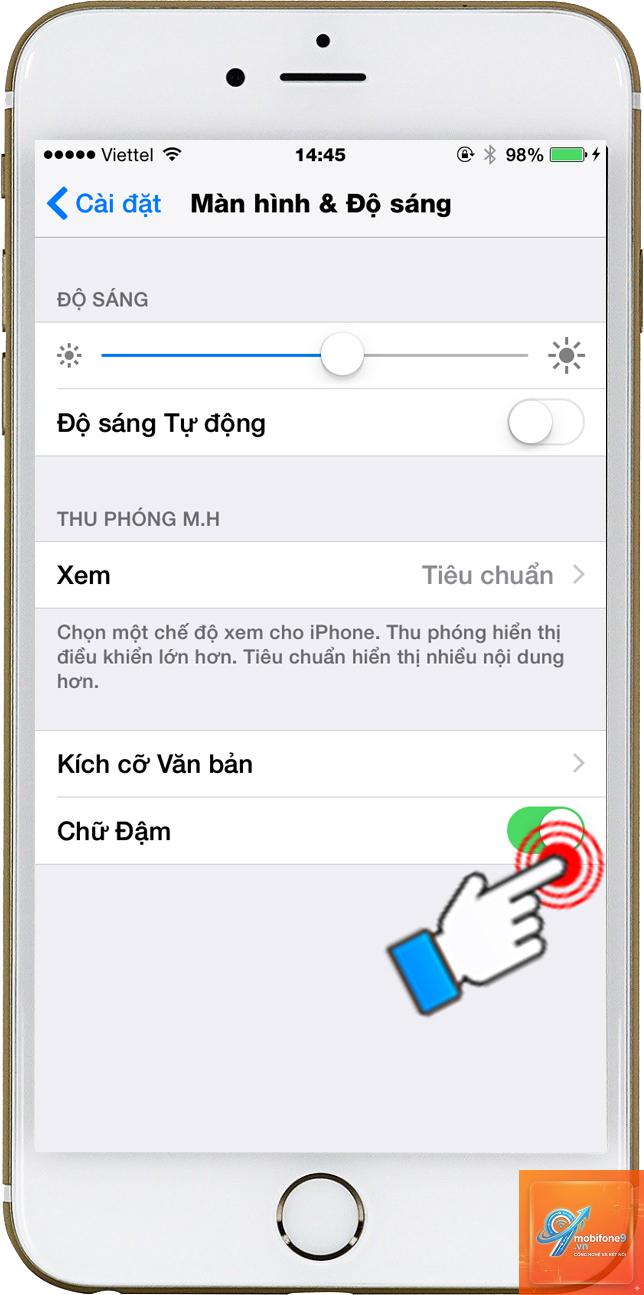
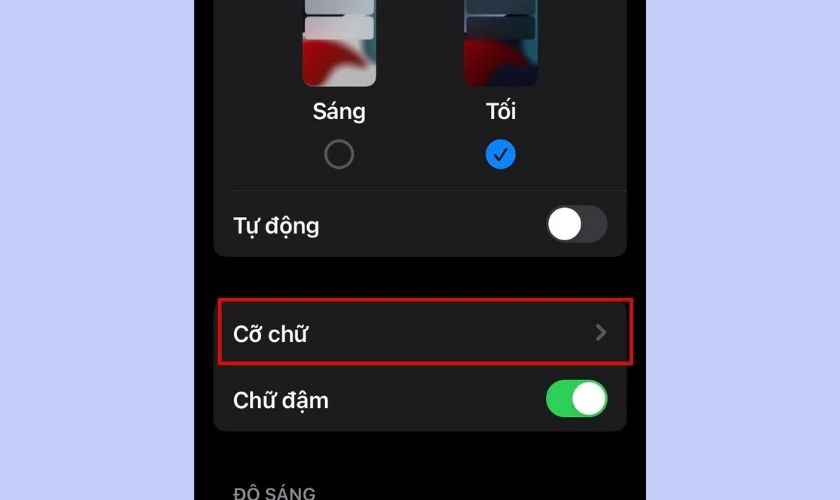
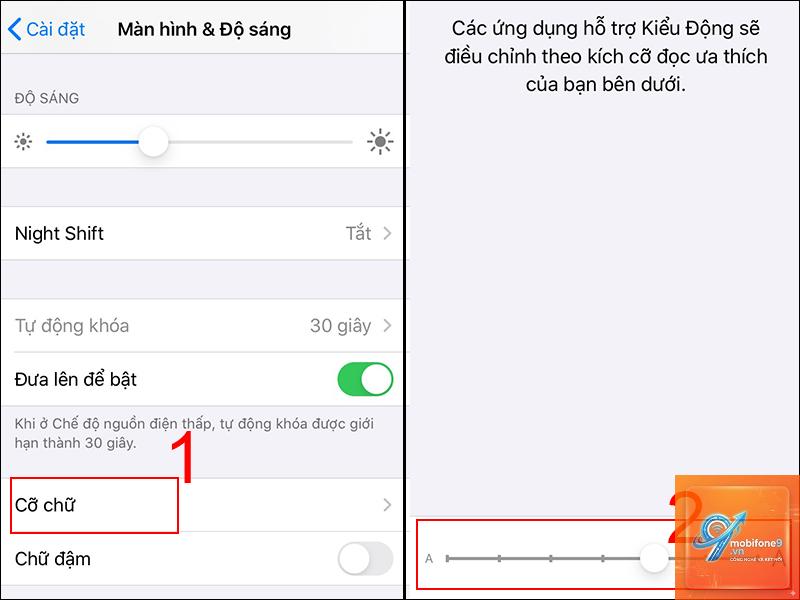
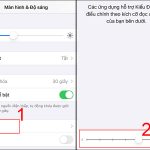
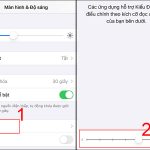
Trong phần Hiển thị & Kích thước văn bản (Display & Text Size), kích hoạt tùy chọn Chữ đậm (Bold Text).
iPhone sẽ yêu cầu khởi động lại để áp dụng thay đổi. Nhấn Tiếp tục (Continue) và chờ máy khởi động lại.
Sau khi khởi động lại, tất cả văn bản trên iPhone sẽ hiển thị đậm hơn, giúp dễ đọc hơn trong nhiều điều kiện ánh sáng khác nhau.
Cách bật chữ đậm trong ứng dụng soạn thảo văn bản
Nếu bạn chỉ muốn in đậm một phần văn bản cụ thể, chẳng hạn như trong ghi chú hoặc email, hãy làm theo hướng dẫn sau:
Mở ứng dụng như Ghi chú (Notes), Mail, hoặc Tin nhắn (Messages).
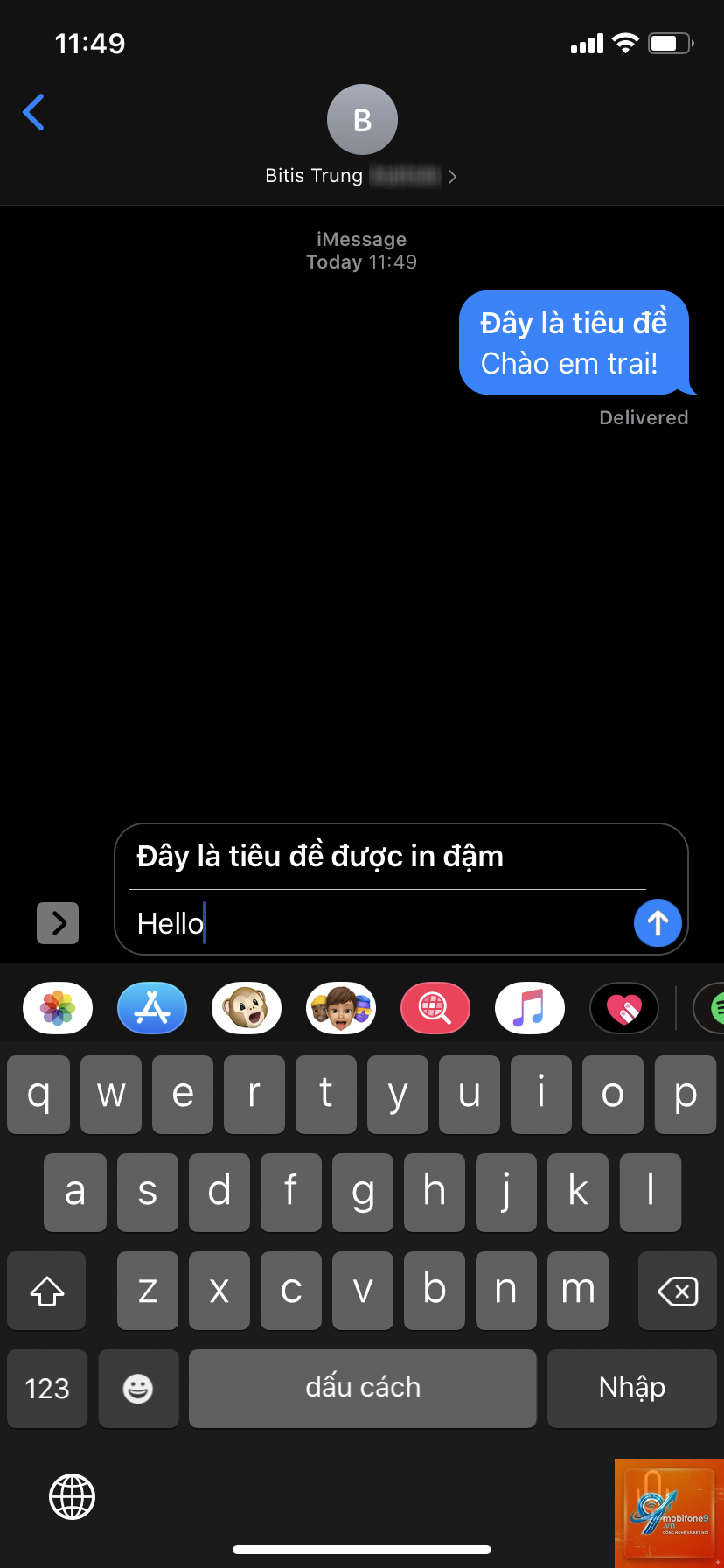
Soạn thảo văn bản và chọn từ hoặc đoạn văn bạn muốn in đậm.
Nhấn giữ vào vùng văn bản đã chọn cho đến khi xuất hiện menu ngữ cảnh.
Chọn Định dạng (Format) hoặc biểu tượng BIU (tùy thuộc vào ứng dụng).
Nhấn vào tùy chọn Đậm (Bold) để áp dụng.
Lưu ý rằng không phải ứng dụng nào cũng hỗ trợ định dạng văn bản. Các ứng dụng gốc của Apple như Notes và Mail hỗ trợ đầy đủ, trong khi các ứng dụng bên thứ ba có thể có giới hạn.
Cách bật chữ đậm nhanh bằng phím tắt
Đối với người dùng thường xuyên soạn thảo văn bản, việc sử dụng phím tắt có thể tiết kiệm thời gian. Tuy nhiên, iPhone không có phím tắt mặc định cho chữ đậm.
Không thể bật chữ đậm toàn hệ thống mà không khởi động lại. Tuy nhiên,
Có, cách bật chữ đậm toàn hệ thống giống nhau trên tất cả các dòng iPhone chạy iOS 7 trở lên. Các bước thực hiện không thay đổi đáng kể giữa các phiên bản iOS.
Tôi có thể bật chữ đậm trên iPhone cho riêng ứng dụng Facebook không?
Facebook không hỗ trợ định dạng văn bản trong bài đăng hoặc bình luận. Bạn chỉ có thể bật chữ đậm toàn hệ thống để ảnh hưởng đến giao diện chung của ứng dụng.
Cách bật chữ đậm trên iPhone có ảnh hưởng đến thời lượng pin không?
Có, chữ đậm toàn hệ thống có thể làm giảm thời lượng pin từ 5-10% tùy thuộc vào loại màn hình và cường độ sử dụng. Trên màn hình OLED, mức ảnh hưởng cao hơn so với LCD.
Tôi muốn bật chữ đậm trên iPhone nhưng chỉ cho văn bản trong ứng dụng Gmail, làm thế nào?
Trong ứng dụng Gmail, bạn có thể in đậm văn bản khi soạn email bằng cách chọn văn bản và nhấn vào biểu tượng định dạng (thường là chữ B). Tuy nhiên, tính năng này chỉ khả dụng khi soạn email, không áp dụng cho danh sách thư.
Kết luận
Cách bật chữ đậm trên iPhone là một thao tác đơn giản nhưng mang lại nhiều lợi ích thiết thực, từ cải thiện khả năng đọc đến hỗ trợ người dùng có nhu cầu đặc biệt. Bằng cách làm theo hướng dẫn chi tiết trong bài viết, bạn có thể dễ dàng tùy chỉnh chữ đậm theo ý muốn, dù là toàn hệ thống hay chỉ trong các ứng dụng cụ thể. Hãy nhớ cân nhắc giữa lợi ích và hạn chế để chọn phương pháp phù hợp nhất với nhu cầu sử dụng hàng ngày của bạn. Nếu gặp bất kỳ khó khăn nào, hãy kiểm tra lại các bước hoặc tham khảo phần câu hỏi thường gặp để được giải đáp nhanh chóng.
Tôi là Như Ý, người đam mê công nghệ và hiện đang hoạt động trong lĩnh vực biên tập nội dung số. Trải qua hơn 5 năm làm việc, tôi đã tích lũy nhiều kinh nghiệm trong việc xây dựng nội dung về smartphone, thiết bị Apple, phần mềm, ứng dụng và các thủ thuật công nghệ hữu ích. Tôi luôn cố gắng cập nhật những thông tin mới nhất để mang đến cho người đọc các bài viết chất lượng, dễ hiểu và phù hợp với nhu cầu thực tế.