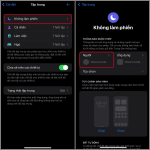
Chế độ không làm phiền trên iPhone là một trong những tính năng hữu ích nhất giúp bạn tập trung làm việc, học tập hoặc nghỉ ngơi mà không bị gián đoạn bởi các thông báo. Nhiều người dùng iPhone vẫn chưa khai thác hết tiềm năng của tính năng này. Bài viết dưới đây sẽ hướng dẫn bạn cách bật chế độ không làm phiền iPhone một cách chi tiết, từ thao tác cơ bản đến các tùy chỉnh nâng cao, giúp bạn kiểm soát hoàn toàn trải nghiệm thông báo của mình.
Chế độ không làm phiền (Do Not Disturb) là một tính năng có sẵn trên iPhone, cho phép người dùng tạm thời tắt tất cả các thông báo đến từ cuộc gọi, tin nhắn, ứng dụng và các cảnh báo khác. Khi kích hoạt, iPhone sẽ không phát ra âm thanh, rung hoặc sáng màn hình khi có thông báo mới. Tuy nhiên, bạn vẫn có thể tùy chỉnh để cho phép một số cuộc gọi hoặc tin nhắn từ danh sách ưu tiên xuyên qua.
Từ iOS 15 trở lên, Apple đã mở rộng tính năng này thành chế độ Tập trung (Focus), cho phép tạo nhiều chế độ khác nhau như Công việc, Ngủ, Cá nhân, mỗi chế độ có cài đặt riêng biệt. Chế độ không làm phiền truyền thống vẫn tồn tại như một tùy chọn trong nhóm chế độ Tập trung.
Cách bật chế độ không làm phiền iPhone nhanh nhất
Bật từ Trung tâm điều khiển (Control Center)
Đây là cách bật chế độ không làm phiền iPhone nhanh và phổ biến nhất, chỉ mất vài giây thao tác:
Mở Trung tâm điều khiển: Vuốt từ góc trên bên phải màn hình xuống (đối với iPhone có Face ID) hoặc vuốt từ dưới lên (đối với iPhone có nút Home).
Nhấn giữ vào biểu tượng hình mặt trăng lưỡi liềm.
Chọn thời gian bạn muốn bật: 1 giờ, đến tối nay, đến khi rời khỏi vị trí hiện tại hoặc cho đến khi tắt.
Biểu tượng mặt trăng sẽ xuất hiện trên thanh trạng thái và màn hình khóa khi chế độ này đang hoạt động.
Bật từ ứng dụng Cài đặt (Settings)
Nếu bạn muốn thiết lập chi tiết hơn, hãy thực hiện cách bật chế độ không làm phiền iPhone qua Cài đặt:
Vào ứng dụng Cài đặt.
Chọn mục Tập trung (Focus).
Nhấn vào Không làm phiền.
Bật công tắc hoặc chọn lịch trình tự động.
Bật bằng nút vật lý (iPhone 15 Pro/Pro Max)
Trên các dòng iPhone 15 Pro và Pro Max, Hãy tùy chỉnh như sau:
Vào Cài đặt > Tập trung > Không làm phiền.
Trong mục Cho phép thông báo, chọn Người.
Thêm danh sách ưu tiên: Mọi người, Danh sách yêu thích, hoặc chọn từ danh bạ cụ thể.
Bật tùy chọn Cho phép cuộc gọi từ: Mọi người, Danh sách yêu thích, Không ai, hoặc Tất cả danh bạ.
Thiết lập lịch tự động bật chế độ không làm phiền
Khi chế độ này được bật, biểu tượng mặt trăng lưỡi liềm xuất hiện trên thanh trạng thái (góc trên bên phải) và trên màn hình khóa. Ngoài ra, các thông báo đến sẽ không phát ra âm thanh hay rung.
Chế độ không làm phiền có chặn cuộc gọi khẩn cấp không?
Không. Nếu cùng một số gọi lại trong vòng 3 phút, cuộc gọi đó sẽ được phép xuyên qua chế độ không làm phiền. Đây là tính năng an toàn của Apple.
Tại sao tôi vẫn nhận được thông báo khi đã bật chế độ không làm phiền?
Có thể
Các thao tác cơ bản giống nhau trên tất cả các dòng iPhone chạy iOS 15 trở lên. Tuy nhiên, iPhone 15 Pro/Pro Max có thêm tùy chọn gán vào Nút hành động.
Chế độ không làm phiền có ảnh hưởng đến báo thức không?
Không. Báo thức vẫn hoạt động bình thường ngay cả khi chế độ không làm phiền đang bật. Đây là điểm khác biệt so với chế độ Máy bay.
Lưu ý quan trọng khi sử dụng chế độ không làm phiền
Cập nhật iOS mới nhất: Apple thường xuyên cải tiến tính năng Tập trung qua các bản cập nhật. Hãy đảm bảo iPhone của bạn đang chạy phiên bản iOS mới nhất để có trải nghiệm tốt nhất.
Sao lưu cài đặt: Khi bạn thiết lập chế độ không làm phiền trên một thiết bị Apple, nó có thể đồng bộ sang các thiết bị khác qua iCloud nếu bạn bật tính năng Chia sẻ trên các thiết bị.
Kết hợp với chế độ Máy bay: Nếu bạn muốn chặn hoàn toàn mọi kết nối, hãy kết hợp chế độ không làm phiền với chế độ Máy bay.
Sử dụng widget: Thêm widget Tập trung vào màn hình chính để bật/tắt nhanh các chế độ mà không cần vào Trung tâm điều khiển.
Kết luận
Cách bật chế độ không làm phiền iPhone thực sự đơn giản nhưng mang lại hiệu quả vượt trội trong việc quản lý thời gian và thông báo. Từ thao tác vuốt nhanh từ Trung tâm điều khiển đến thiết lập lịch tự động phức tạp, bạn hoàn toàn có thể kiểm soát trải nghiệm số của mình một cách chủ động.
Hãy bắt đầu bằng cách thiết lập ít nhất một lịch trình tự động cho giờ ngủ hoặc giờ làm việc. Sau đó, dần dần khám phá thêm các tùy chỉnh nâng cao như danh sách ưu tiên, lọc ứng dụng và trang màn hình chính. Với những hướng dẫn chi tiết trong bài viết này, bạn đã có đủ kiến thức để tận dụng tối đa tính năng hữu ích này trên iPhone của mình.
Tôi là Như Ý, người đam mê công nghệ và hiện đang hoạt động trong lĩnh vực biên tập nội dung số. Trải qua hơn 5 năm làm việc, tôi đã tích lũy nhiều kinh nghiệm trong việc xây dựng nội dung về smartphone, thiết bị Apple, phần mềm, ứng dụng và các thủ thuật công nghệ hữu ích. Tôi luôn cố gắng cập nhật những thông tin mới nhất để mang đến cho người đọc các bài viết chất lượng, dễ hiểu và phù hợp với nhu cầu thực tế.