iPad đã trở thành công cụ làm việc và giải trí không thể thiếu đối với hàng triệu người dùng trên toàn thế giới. Với khả năng lưu trữ tài liệu nhạy cảm, ảnh cá nhân, thông tin tài khoản ngân hàng và dữ liệu doanh nghiệp, việc nắm vững cách bảo vệ dữ liệu trên iPad không chỉ là lựa chọn mà là yêu cầu bắt buộc. Mặc dù Apple nổi tiếng với hệ sinh thái bảo mật mạnh mẽ, nhưng vẫn có những lỗ hổng tiềm ẩn nếu người dùng không chủ động kích hoạt đầy đủ các lớp phòng vệ. Bài viết này sẽ hướng dẫn bạn từng bước chi tiết để biến iPad thành một pháo đài dữ liệu thực sự.
Hiểu đúng về bảo mật dữ liệu trên iPad trước khi hành động
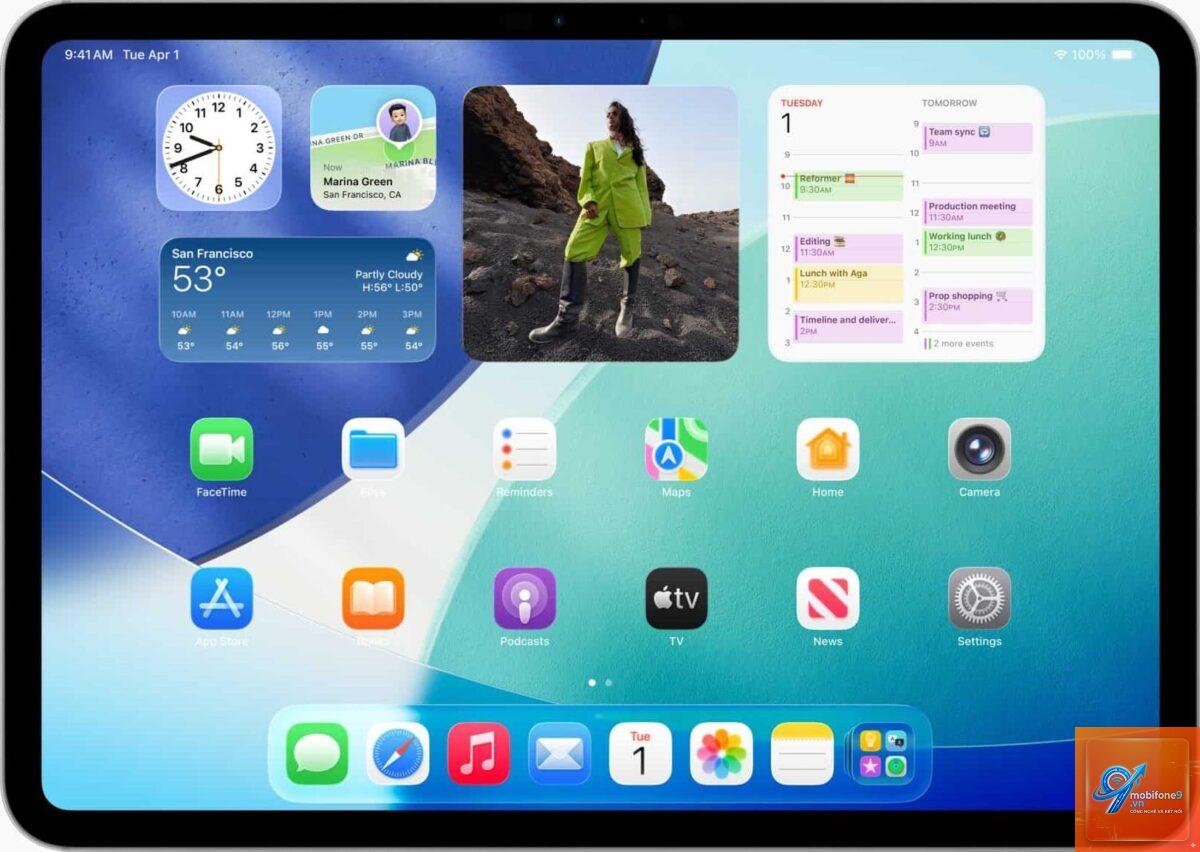
Bảo vệ dữ liệu trên iPad không chỉ đơn thuần là đặt mật khẩu. Đây là một hệ thống nhiều lớp bao gồm mã hóa phần cứng, xác thực sinh trắc học, quản lý quyền ứng dụng và kiểm soát truy cập từ xa. iPad chạy iPadOS, một hệ điều hành được thiết kế với kiến trúc bảo mật riêng biệt. Mọi dữ liệu trên thiết bị đều được mã hóa tự động khi khóa màn hình bằng thuật toán AES-256, nhưng điều này chỉ có hiệu quả khi người dùng thiết lập mật mã mạnh và kích hoạt các tính năng bổ sung.
Các phương pháp bảo vệ dữ liệu trên iPad từ cơ bản đến nâng cao
Thiết lập mật mã và xác thực sinh trắc học
Bước đầu tiên và quan trọng nhất trong cách bảo vệ dữ liệu trên iPad là thiết lập mật mã. Không sử dụng các mã PIN dễ đoán như 0000, 1234 hay ngày sinh. Mã gồm 6 chữ số là tối thiểu, nhưng lý tưởng nhất là mã chữ-số tùy chỉnh với độ dài trên 8 ký tự. Kết hợp với Face ID hoặc Touch ID, bạn sẽ có hai lớp xác thực: sinh trắc học để mở khóa nhanh và mật mã để phòng khi cảm biến thất bại hoặc khi khởi động lại máy.
Vào Cài đặt > Face ID & Mật mã (hoặc Touch ID & Mật mã) > Bật các tùy chọn: Mở khóa iPad, iTunes & App Store, Apple Pay. Đảm bảo tắt tính năng “Mật mã đơn giản” để được phép nhập mã tùy chỉnh phức tạp hơn.
Kích hoạt xóa dữ liệu sau nhiều lần nhập sai mật mã
Đây là một trong những lớp phòng vệ cuối cùng nhưng cực kỳ hiệu quả. Khi kẻ gian cố gắng đoán mật mã, sau 10 lần nhập sai, toàn bộ dữ liệu trên iPad sẽ tự động bị xóa sạch. Tính năng này có thể được kích hoạt trong cùng mục Cài đặt Face ID & Mật mã, cuộn xuống dưới cùng và bật “Xóa dữ liệu”.
Lần nhập sai
Phản hồi từ iPad
1-4 lần
Không có thông báo đặc biệt
5 lần
iPad bị vô hiệu hóa trong 1 phút
6-9 lần
Thời gian chờ tăng dần lên 5, 15, 60 phút
10 lần
Xóa toàn bộ dữ liệu (nếu được bật)
Quản lý quyền riêng tư của ứng dụng
Nhiều ứng dụng yêu cầu quyền truy cập vào vị trí, danh bạ, ảnh, microphone và camera. Không phải ứng dụng nào cũng thực sự cần các quyền này để hoạt động. Vào Cài đặt > Quyền riêng tư & Bảo mật, kiểm tra từng nhóm quyền. Đối với ứng dụng không rõ nguồn gốc hoặc ít sử dụng, hãy chọn “Khi sử dụng ứng dụng” thay vì “Luôn luôn”. Đặc biệt với quyền truy cập vào ảnh, chỉ cho phép truy cập vào những ảnh cụ thể thay vì toàn bộ thư viện.
Mã hóa và sao lưu iCloud an toàn
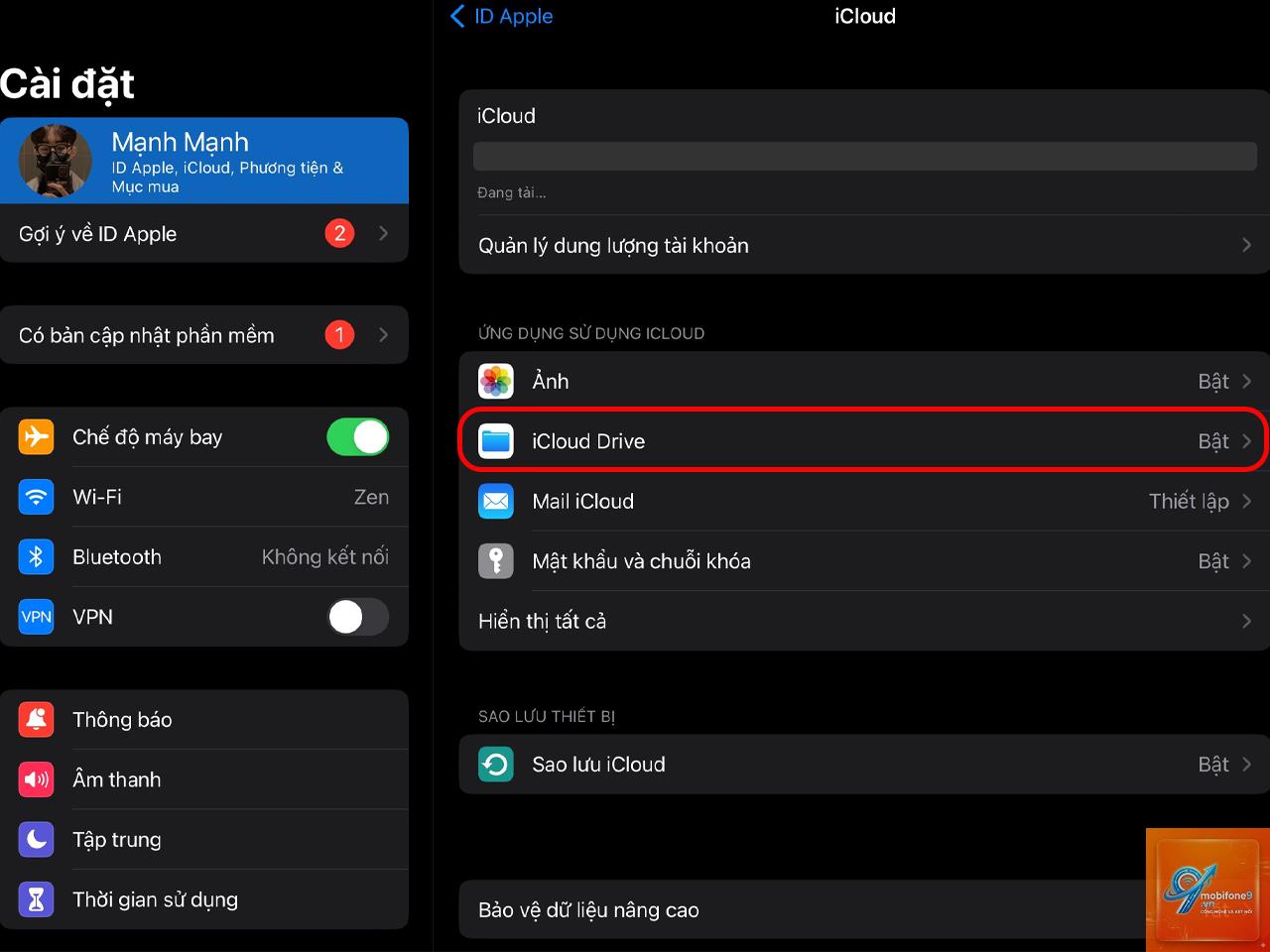
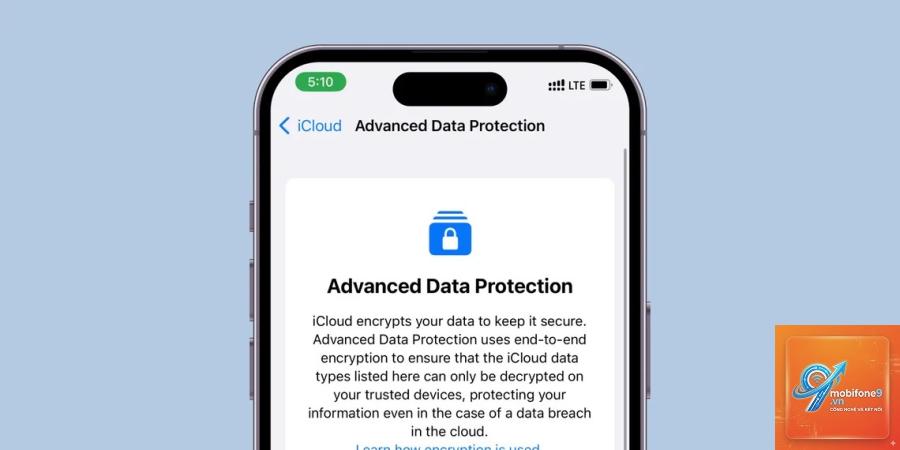
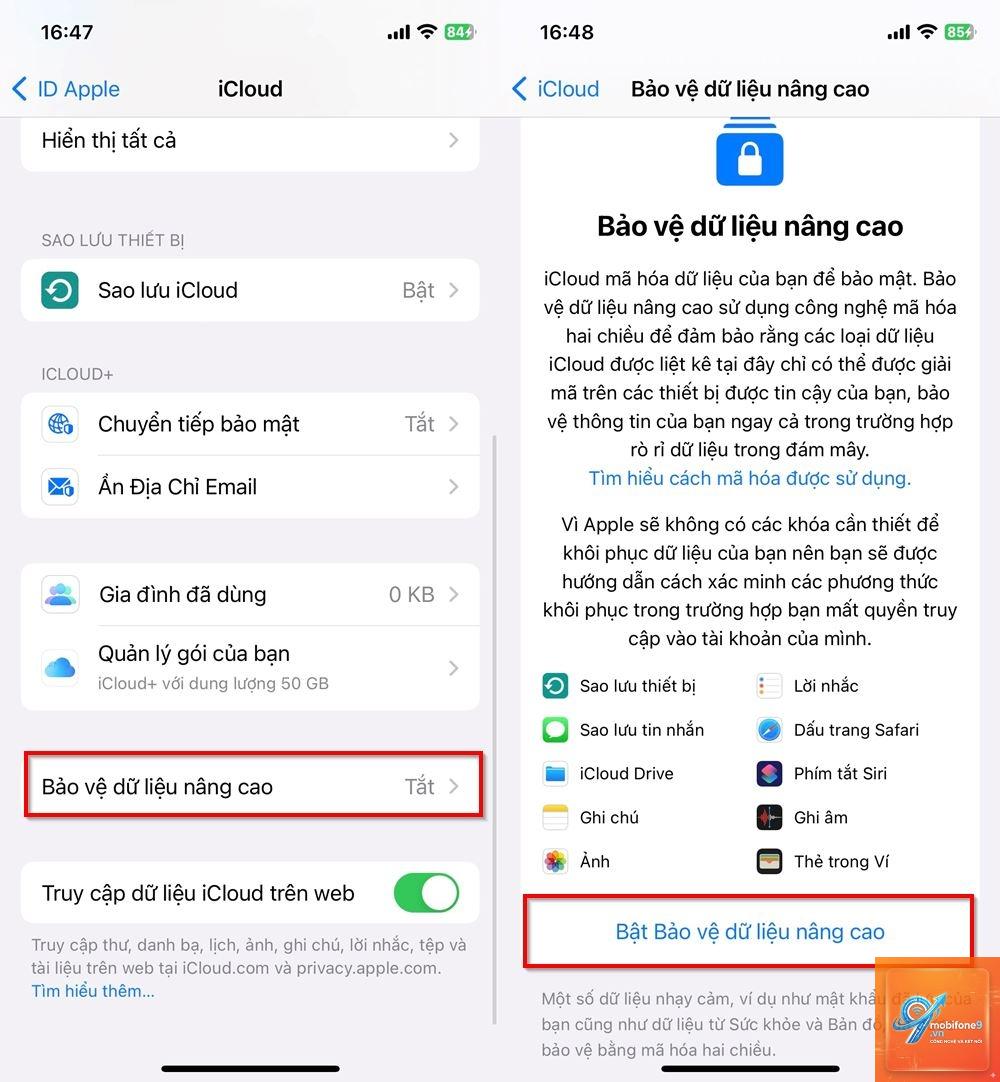
Apple cung cấp tùy chọn mã hóa đầu cuối cho iCloud Backup, nhưng tính năng này không được bật mặc định. Để kích hoạt, vào Cài đặt > [Tên của bạn] > iCloud > Sao lưu iCloud > Bật “Mã hóa dữ liệu từ đầu đến cuối”. Khi đó, ngay cả Apple cũng không thể truy cập vào bản sao lưu của bạn. Đây là bước quan trọng trong cách bảo vệ dữ liệu trên iPad khi thiết bị được sao lưu lên đám mây.
Ngoài ra, hãy tạo mật khẩu riêng cho bản sao lưu cục bộ trên máy tính qua iTunes hoặc Finder. Mật khẩu này khác với mật mã iPad và nên là một chuỗi ký tự phức tạp riêng biệt.
Sử dụng VPN khi kết nối Wi-Fi công cộng
Khi sử dụng iPad tại quán cà phê, sân bay, khách sạn, dữ liệu truyền qua mạng Wi-Fi không bảo mật có thể bị đánh cắp bằng kỹ thuật Man-in-the-Middle. Một VPN đáng tin cậy mã hóa toàn bộ lưu lượng truy cập và che giấu địa chỉ IP thực. Chọn VPN có chính sách không lưu nhật ký, hỗ trợ giao thức WireGuard hoặc OpenVPN. Cài đặt ứng dụng VPN từ App Store và kích hoạt kết nối trước khi truy cập bất kỳ trang web nào chứa thông tin nhạy cảm.
Lợi ích và hạn chế khi áp dụng các biện pháp bảo vệ dữ liệu trên iPad
Lợi ích nổi bật
Ngăn chặn truy cập trái phép: Dù mất iPad, dữ liệu vẫn an toàn nhờ mã hóa và mật mã mạnh.
Bảo vệ thông tin tài chính: Apple Pay với mã thông báo (token) thay thế số thẻ thật.
Kiểm soát dữ liệu cá nhân: Quản lý ứng dụng nào có thể theo dõi vị trí, truy cập danh bạ.
Khả năng khôi phục từ xa: iCloud cho phép xóa dữ liệu hoặc định vị thiết bị bị mất.
Hạn chế cần lưu ý
Phiền toái khi sử dụng: Mật mã phức tạp khiến việc mở khóa chậm hơn, đặc biệt khi đeo khẩu trang.
Rủi ro khi quên mật khẩu: Nếu quên mã iCloud, có thể mất toàn bộ dữ liệu vĩnh viễn.
Chi phí thuê bao: VPN chất lượng thường tính phí hàng tháng hoặc năm.
Giảm hiệu suất nhẹ: Mã hóa đầu cuối cho sao lưu có thể làm chậm quá trình đồng bộ.
So sánh bảo mật iPad với các thiết bị di động khác
Tiêu chí
iPad (iPadOS)
Android tablet
Mã hóa mặc định
Có (AES-256, bật tự động khi đặt mật mã)
Tùy phiên bản, nhiều máy không mã hóa mặc định
Cập nhật bảo mật
Đồng đều, hỗ trợ dài hạn (5-7 năm)
Phụ thuộc nhà sản xuất, thường ngắn hơn
Ứng dụng độc hại
Kiểm duyệt App Store chặt chẽ
Rủi ro cao hơn, đặc biệt khi cài file APK
Bảo vệ iCloud vs Google Drive
Mã hóa đầu cuối tùy chọn
Mã hóa phía máy chủ, không đầu cuối
Hướng dẫn chi tiết cách bảo vệ dữ liệu trên iPad cho từng tình huống
Khi cho trẻ em sử dụng iPad
Thiết lập Thời gian sử dụng với mật mã riêng để giới hạn ứng dụng, nội dung và quyền riêng tư. Vào Cài đặt > Thời gian sử dụng > Bật Thời gian sử dụng > Đặt mật mã. Trong mục Giới hạn nội dung & quyền riêng tư, chặn cài đặt ứng dụng, mua hàng trong ứng dụng và hạn chế nội dung người lớn.
Khi iPad bị mất hoặc bị đánh cắp
Kích hoạt Tính năng Tìm iPad. Vào Cài đặt > [Tên] > Tìm của tôi > Bật tất cả các tùy chọn. Khi mất thiết bị, truy cập iCloud.com/find, chọn Chế độ mất (Lost Mode) để khóa iPad bằng mã tạm thời và hiển thị thông báo liên lạc. Nếu không thể khôi phục, sử dụng tùy chọn Xóa iPad từ xa.
Khi gửi iPad đi bảo hành hoặc bán lại
Trước khi giao thiết bị, thực hiện xóa toàn bộ nội dung và cài đặt. Vào Cài đặt > Cài đặt chung > Chuyển hoặc đặt lại iPad > Xóa tất cả nội dung và cài đặt. Điều này sẽ xóa dữ liệu, tắt Find My và đưa iPad về trạng thái xuất xưởng. Đảm bảo
Không có gì là tuyệt đối. Face ID có thể bị đánh lừa bởi khuôn mặt giống hệt anh chị em sinh đôi. Touch ID có thể bị sao chép dấu vân tay chất lượng cao. Tuy nhiên, xác suất xảy ra rất thấp. Kết hợp cả sinh trắc học và mật mã là an toàn nhất.
iCloud có bị hack không?
Apple bảo vệ iCloud bằng mã hóa nhiều lớp. Tuy nhiên, nếu kẻ gian lấy được mật khẩu Apple ID của bạn qua lừa đảo hoặc lộ lọt dữ liệu từ trang web khác, chúng có thể truy cập. Luôn bật xác thực hai yếu tố và không dùng chung mật khẩu với các dịch vụ khác.
Có nên dùng ứng dụng khóa ứng dụng bên thứ ba?
iPadOS giới hạn khả năng của ứng dụng khóa ứng dụng so với Android. Các ứng dụng này thường hoạt động bằng cách dùng cấu hình quản lý thiết bị di động (MDM), có thể gây rủi ro bảo mật. Tốt nhất nên dùng tính năng Thời gian sử dụng có sẵn để giới hạn ứng dụng.
Làm thế nào để kiểm tra iPad có bị theo dõi không?
Vào Cài đặt > Quyền riêng tư & Bảo mật > Nhật ký hoạt động ứng dụng. Tại đây
Có. Tính năng này xóa khóa mã hóa, làm cho dữ liệu trở nên vô dụng ngay cả khi dùng công cụ pháp y. Tuy nhiên, để iOS thực hiện xóa, iPad phải có kết nối mạng và không bị tắt nguồn khi nhập sai lần thứ 10.
Kết luận
Bảo vệ dữ liệu trên iPad không phải là điều khó khăn nếu bạn hiểu rõ các lớp bảo mật mà Apple cung cấp và chủ động kích hoạt chúng. Từ mật mã mạnh, xác thực sinh trắc học, mã hóa sao lưu cho đến VPN và quản lý quyền ứng dụng, tất cả tạo nên một hệ thống phòng thủ vững chắc. Hãy biến những hướng dẫn trong bài viết này thành thói quen hàng ngày. Dữ liệu cá nhân là tài sản quý giá – đừng chờ đến khi xảy ra sự cố mới bắt đầu tìm hiểu cách bảo vệ dữ liệu trên iPad.
Tôi là Như Ý, người đam mê công nghệ và hiện đang hoạt động trong lĩnh vực biên tập nội dung số. Trải qua hơn 5 năm làm việc, tôi đã tích lũy nhiều kinh nghiệm trong việc xây dựng nội dung về smartphone, thiết bị Apple, phần mềm, ứng dụng và các thủ thuật công nghệ hữu ích. Tôi luôn cố gắng cập nhật những thông tin mới nhất để mang đến cho người đọc các bài viết chất lượng, dễ hiểu và phù hợp với nhu cầu thực tế.