Apple HomeKit là hệ sinh thái nhà thông minh được tích hợp sâu vào iOS, iPadOS và macOS. Với khả năng điều khiển đèn, khóa cửa, camera và cảm biến từ xa, việc tìm hiểu cách bảo mật HomeKit trở thành ưu tiên hàng đầu để tránh rủi ro xâm nhập trái phép. Một hệ thống HomeKit không được bảo vệ đúng cách có thể tạo ra lỗ hổng cho tin tặc truy cập vào dữ liệu cá nhân hoặc điều khiển thiết bị trong nhà bạn.
Apple đã xây dựng HomeKit dựa trên nền tảng bảo mật mạnh mẽ với mã hóa end-to-end và xác thực hai yếu tố. Tuy nhiên, người dùng vẫn cần chủ động áp dụng các biện pháp bảo vệ bổ sung để đảm bảo an toàn tuyệt đối. Bài viết này sẽ cung cấp hướng dẫn chi tiết về cách bảo mật HomeKit, từ thiết lập cơ bản đến các kỹ thuật nâng cao dành cho người dùng chuyên sâu.
Bản chất bảo mật của HomeKit là gì?
HomeKit sử dụng giao thức mã hóa đầu cuối (end-to-end encryption) cho tất cả dữ liệu truyền giữa các thiết bị Apple và phụ kiện thông minh. Mỗi phụ kiện HomeKit đều có chip bảo mật riêng hoặc chứng chỉ số được Apple phê duyệt, đảm bảo chỉ thiết bị được ủy quyền mới có thể giao tiếp với nhau.
Hệ thống bảo mật HomeKit hoạt động dựa trên ba lớp chính: mã hóa dữ liệu khi truyền tải qua mạng, xác thực thiết bị thông qua mã định danh duy nhất, và kiểm soát truy cập thông qua tài khoản iCloud. Khi bạn ra lệnh cho Siri bật đèn, lệnh đó được mã hóa và chỉ giải mã tại thiết bị đích, không có bên thứ ba nào có thể đọc được nội dung.
Các thành phần ảnh hưởng đến bảo mật HomeKit
Trung tâm điều khiển HomeKit
Trung tâm điều khiển (Home Hub) có thể là Apple TV, HomePod hoặc iPad luôn ở nhà. Thiết bị này đóng vai trò cầu nối cho phép bạn điều khiển nhà thông minh từ xa. Bảo mật của Home Hub ảnh hưởng trực tiếp đến toàn bộ hệ thống, vì nó xử lý các lệnh và duy trì kết nối với phụ kiện.
Phụ kiện HomeKit
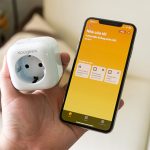
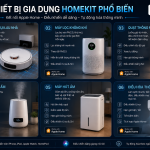
Các thiết bị như đèn thông minh, khóa cửa, camera an ninh và cảm biến đều có mức độ bảo mật khác nhau. Phụ kiện có chứng nhận “Works with Apple HomeKit” thường an toàn hơn nhờ chip bảo mật tích hợp, trong khi các thiết bị không chính hãng có thể tiềm ẩn rủi ro.
Tài khoản iCloud và Apple ID
Tài khoản iCloud là chìa khóa để truy cập và quản lý HomeKit. Nếu Apple ID bị xâm phạm, kẻ tấn công có thể kiểm soát toàn bộ hệ thống nhà thông minh của bạn. Do đó, bảo vệ tài khoản iCloud là bước quan trọng nhất trong cách bảo mật HomeKit.
Mạng Wi-Fi gia đình
Mạng Wi-Fi là lớp nền tảng cho tất cả kết nối HomeKit. Một mạng không an toàn với mật khẩu yếu hoặc không có tường lửa sẽ tạo điều kiện cho tin tặc tấn công vào các thiết bị thông minh.
Lợi ích của việc bảo mật HomeKit đúng cách
Ngăn chặn truy cập trái phép vào khóa cửa, camera và thiết bị gia dụng
Bảo vệ dữ liệu cá nhân như lịch trình hàng ngày, thói quen sinh hoạt
Giảm nguy cơ bị tấn công mạng qua các thiết bị IoT
Duy trì hiệu suất ổn định của hệ thống nhà thông minh
Tăng tuổi thọ thiết bị nhờ tránh các lỗi bảo mật gây hư hỏng phần mềm
Hướng dẫn chi tiết cách bảo mật HomeKit
Bước 1: Bảo vệ tài khoản Apple ID
Kích hoạt xác thực hai yếu tố (Two-Factor Authentication) cho Apple ID ngay lập tức. Đây là lớp bảo vệ quan trọng nhất, yêu cầu mã xác nhận từ thiết bị tin cậy khi đăng nhập từ nơi khác. Sử dụng mật khẩu mạnh với ít nhất 12 ký tự bao gồm chữ hoa, chữ thường, số và ký tự đặc biệt.
Không chia sẻ mật khẩu Apple ID với bất kỳ ai, kể cả thành viên gia đình. Thay vào đó, sử dụng tính năng Chia sẻ gia đình (Family Sharing) để cấp quyền truy cập HomeKit cho người thân mà không tiết lộ thông tin đăng nhập.
Bước 2: Cập nhật phần mềm thường xuyên
Cập nhật iOS, iPadOS, tvOS và macOS lên phiên bản mới nhất ngay khi có bản phát hành. Apple thường xuyên vá các lỗ hổng bảo mật trong các bản cập nhật. Tương tự, kiểm tra firmware của phụ kiện HomeKit qua ứng dụng của nhà sản xuất và cập nhật khi có thông báo.
Bật tính năng cập nhật tự động trên iPhone, iPad và HomePod để không bỏ lỡ các bản vá quan trọng. Đối với Apple TV, vào Cài đặt > Hệ thống > Cập nhật phần mềm và bật tự động cập nhật.
Bước 3: Cấu hình mạng Wi-Fi an toàn
Sử dụng chuẩn bảo mật WPA3 cho router Wi-Fi nếu thiết bị hỗ trợ, hoặc ít nhất là WPA2. Đặt mật khẩu Wi-Fi mạnh và không sử dụng mật khẩu mặc định của nhà sản xuất. Tạo mạng riêng cho các thiết bị IoT bằng cách thiết lập VLAN hoặc mạng khách (Guest Network) để cách ly HomeKit với các thiết bị khác.
Tắt tính năng WPS (Wi-Fi Protected Setup) trên router vì đây là lỗ hổng bảo mật phổ biến. Đổi tên mạng Wi-Fi (SSID) thành tên không liên quan đến thông tin cá nhân để tránh bị nhắm mục tiêu.
Bước 4: Quản lý quyền truy cập HomeKit
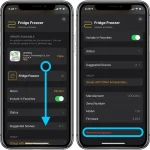
Trong ứng dụng Home trên iPhone hoặc iPad, vào biểu tượng nhà > Cài đặt gia đình > Mời mọi người. Chỉ mời những người thực sự cần truy cập và cấp quyền phù hợp: quyền “Quản trị viên” cho người có thể thêm/xóa thiết bị, quyền “Người dùng” cho người chỉ điều khiển thiết bị.
Thường xuyên kiểm tra danh sách người dùng trong Cài đặt gia đình và xóa những người không còn cần truy cập. Khi có khách ở lại nhà, có thể tạm thời cấp quyền truy cập và thu hồi sau khi họ rời đi.
Bước 5: Sử dụng HomeKit Secure Video cho camera
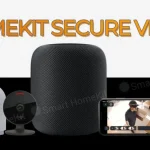
Nếu sử dụng camera an ninh tương thích, kích hoạt HomeKit Secure Video để video được mã hóa end-to-end và phân tích khuôn mặt ngay trên thiết bị Apple, không gửi lên đám mây của bên thứ ba. Vào ứng dụng Home, chọn camera > Cài đặt > Chế độ ghi và chọn “Phát hiện chuyển động” hoặc “Luôn ghi” tùy nhu cầu.
HomeKit Secure Video lưu trữ video trong iCloud với dung lượng không tính vào bộ nhớ iCloud thông thường.
HomeKit được đánh giá cao hơn Google Home và Amazon Alexa về bảo mật nhờ mã hóa end-to-end mặc định và yêu cầu chứng chỉ bảo mật cho phụ kiện. Tuy nhiên, mức độ an toàn cuối cùng phụ thuộc vào cách người dùng cấu hình và quản lý hệ thống.
Làm thế nào để biết HomeKit của tôi đã bị xâm phạm?
Dấu hiệu bao gồm: thiết bị tự động bật/tắt bất thường, thông báo đăng nhập Apple ID từ vị trí lạ, xuất hiện người dùng không quen trong danh sách gia đình, hoặc camera ghi hình vào thời điểm không có ai ở nhà.
Có cần thiết lập mạng riêng cho HomeKit không?
Không bắt buộc nhưng rất khuyến nghị. Tạo mạng riêng (VLAN hoặc mạng khách) cho các thiết bị IoT giúp cách ly chúng khỏi máy tính và điện thoại cá nhân, giảm thiểu rủi ro nếu một thiết bị bị tấn công.
HomeKit có lưu trữ dữ liệu của tôi trên máy chủ Apple không?
Dữ liệu HomeKit được mã hóa và lưu trữ trên thiết bị của bạn và iCloud. Apple không thể đọc dữ liệu này vì chỉ có thiết bị của bạn mới có khóa giải mã. Camera sử dụng HomeKit Secure Video cũng được xử lý cục bộ.
Tôi có thể sử dụng HomeKit mà không cần iCloud không?
Không thể. iCloud là yêu cầu bắt buộc để đồng bộ cấu hình HomeKit giữa các thiết bị Apple và cho phép điều khiển từ xa. Nếu không muốn dùng iCloud, bạn chỉ có thể điều khiển thiết bị khi ở cùng mạng Wi-Fi.
Kết luận
Cách bảo mật HomeKit hiệu quả đòi hỏi sự kết hợp giữa các biện pháp kỹ thuật và thói quen sử dụng an toàn. Từ việc bảo vệ tài khoản Apple ID bằng xác thực hai yếu tố, cập nhật phần mềm thường xuyên, cấu hình mạng Wi-Fi an toàn, đến quản lý quyền truy cập chi tiết, mỗi bước đều đóng vai trò quan trọng trong việc bảo vệ hệ thống nhà thông minh của bạn.
HomeKit đã được Apple thiết kế với nền tảng bảo mật vững chắc, nhưng không có hệ thống nào an toàn tuyệt đối nếu người dùng chủ quan. Áp dụng các hướng dẫn trong bài viết này sẽ giúp bạn tận hưởng tiện ích của nhà thông minh mà vẫn yên tâm về an ninh dữ liệu và thiết bị. Hãy dành thời gian kiểm tra lại cài đặt bảo mật HomeKit của bạn ngay hôm nay để đảm bảo mọi thứ đều an toàn.
Tôi là Như Ý, người đam mê công nghệ và hiện đang hoạt động trong lĩnh vực biên tập nội dung số. Trải qua hơn 5 năm làm việc, tôi đã tích lũy nhiều kinh nghiệm trong việc xây dựng nội dung về smartphone, thiết bị Apple, phần mềm, ứng dụng và các thủ thuật công nghệ hữu ích. Tôi luôn cố gắng cập nhật những thông tin mới nhất để mang đến cho người đọc các bài viết chất lượng, dễ hiểu và phù hợp với nhu cầu thực tế.