Việc quản lý dữ liệu cá nhân trên iPhone ngày càng trở nên quan trọng khi thiết bị này lưu trữ hầu hết thông tin nhạy cảm của người dùng. Nhiều người tìm kiếm cách ẩn thư mục trên iPhone để bảo vệ quyền riêng tư hoặc đơn giản là sắp xếp màn hình chính gọn gàng hơn. Tuy nhiên, không phải ai cũng biết rằng iOS có những giới hạn nhất định trong việc ẩn thư mục so với các hệ điều hành khác. Bài viết này sẽ cung cấp cho bạn những phương pháp thực tế, từ cơ bản đến nâng cao, để kiểm soát hoàn toàn các thư mục trên iPhone của mình.
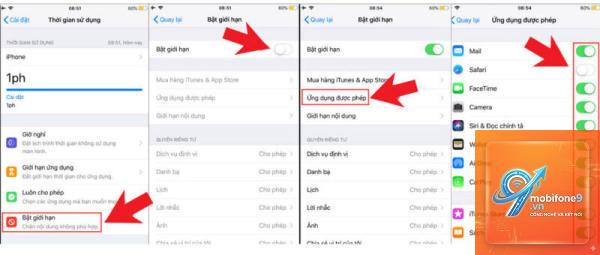
Trên iOS, khái niệm ẩn thư mục không hoàn toàn giống như trên máy tính Windows hay macOS. iPhone không cung cấp tính năng gốc cho phép bạn ẩn hoàn toàn một thư mục khỏi tầm nhìn mà không cần đến ứng dụng bên thứ ba hoặc thủ thuật đặc biệt. Thay vào đó, người dùng thường sử dụng các phương pháp như di chuyển thư mục vào Thư viện ứng dụng, tạo thư mục ẩn trong ứng dụng Ghi chú, hoặc sử dụng tính năng Ẩn ảnh trong ứng dụng Ảnh.
iOS 16 trở lên đã bổ sung tính năng khóa thư mục Ẩn và thư mục Đã xóa gần đây trong ứng dụng Ảnh, yêu cầu xác thực Face ID, Touch ID hoặc mật mã để truy cập. Đây là bước tiến lớn trong việc bảo vệ quyền riêng tư, nhưng vẫn chưa đáp ứng được nhu cầu ẩn thư mục tùy chỉnh một cách linh hoạt.
Phân loại các phương pháp ẩn thư mục trên iPhone
Có nhiều cách tiếp cận khác nhau để ẩn thư mục trên iPhone, tùy thuộc vào loại dữ liệu bạn muốn bảo vệ và mức độ ẩn mong muốn. Thư viện ứng dụng là tính năng được giới thiệu từ iOS 14, cho phép bạn sắp xếp tất cả ứng dụng vào một không gian riêng biệt.
Các bước thực hiện:
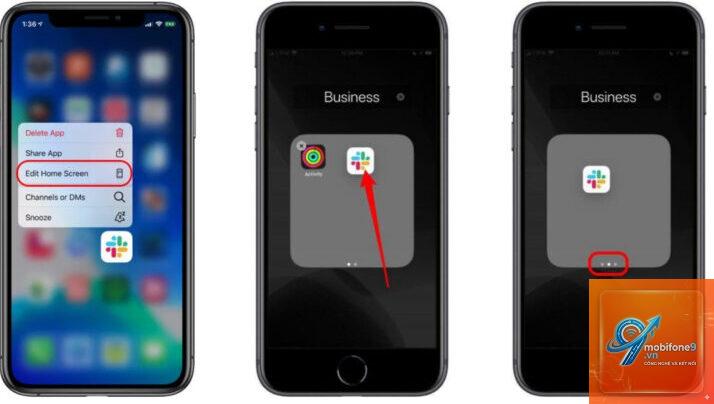
Chạm và giữ vào thư mục bạn muốn ẩn trên màn hình chính cho đến khi menu xuất hiện.
Chọn Xóa thư mục (Remove Folder). Thao tác này sẽ đưa tất cả ứng dụng bên trong thư mục trở về Thư viện ứng dụng.
Các ứng dụng vẫn có thể truy cập được bằng cách vuốt sang phải cùng đến Thư viện ứng dụng hoặc tìm kiếm bằng Spotlight.
Phương pháp này phù hợp khi bạn muốn dọn dẹp màn hình chính nhưng vẫn muốn giữ lại ứng dụng. Tuy nhiên, nó không thực sự ẩn thư mục khỏi người dùng khác vì bất kỳ ai cũng có thể tìm thấy ứng dụng qua tìm kiếm.
Phương pháp 2: Ẩn thư mục ảnh và video bằng tính năng gốc
Ứng dụng Ảnh trên iPhone cung cấp tính năng Ẩn (Hide) cho phép bạn di chuyển ảnh và video vào một thư mục riêng biệt. Từ iOS 16, thư mục này được khóa mặc định và yêu cầu xác thực để mở.
Các bước thực hiện:
Mở ứng dụng Ảnh và chọn những bức ảnh hoặc video bạn muốn ẩn.
Nhấn vào biểu tượng ba chấm (More) ở góc dưới bên phải.
Chọn Ẩn (Hide) từ menu xổ xuống.
Xác nhận Ẩn ảnh (Hide Photo) trong hộp thoại hiện ra.
Để xem lại, vào album Ẩn (Hidden) trong tab Album, yêu cầu xác thực Face ID hoặc mật mã.
Lưu ý quan trọng: Thư mục Ẩn vẫn hiển thị trong danh sách album, nhưng nội dung bên trong được bảo vệ. Nếu bạn muốn ẩn hoàn toàn album này khỏi tầm nhìn, cần sử dụng thêm thủ thuật hoặc ứng dụng bên thứ ba.
Phương pháp 3: Tạo thư mục ẩn trong ứng dụng Ghi chú
Ứng dụng Ghi chú cho phép bạn tạo các thư mục con và khóa chúng bằng mật khẩu. Đây là cách ẩn thư mục trên iPhone hiệu quả cho các loại dữ liệu dạng văn bản, danh sách, hoặc tài liệu.
Các bước thực hiện:
Mở ứng dụng Ghi chú và tạo một thư mục mới bằng cách nhấn vào Thư mục mới (New Folder) ở góc dưới cùng bên trái.
Đặt tên cho thư mục, ví dụ Công việc hoặc bất kỳ tên nào không gây chú ý.
Vào Cài đặt > Ghi chú > Mật khẩu để thiết lập mật khẩu cho ứng dụng Ghi chú.
Quay lại thư mục vừa tạo, chọn biểu tượng ba chấm và chọn Khóa thư mục (Lock Folder).
Xác nhận mật khẩu và chọn Sử dụng Face ID/Touch ID nếu muốn.
Thư mục này sẽ hiển thị trong danh sách thư mục của Ghi chú, nhưng để mở được, người dùng phải nhập mật khẩu hoặc xác thực sinh trắc học.
Có,
Sử dụng tính năng Ẩn trong ứng dụng Ảnh, sau đó vào Cài đặt > Ảnh và bật Sử dụng Face ID cho thư mục Ẩn. Điều này yêu cầu xác thực sinh trắc học mỗi khi ai đó cố gắng mở album Ẩn.
Ứng dụng bên thứ ba nào an toàn để ẩn thư mục trên iPhone?
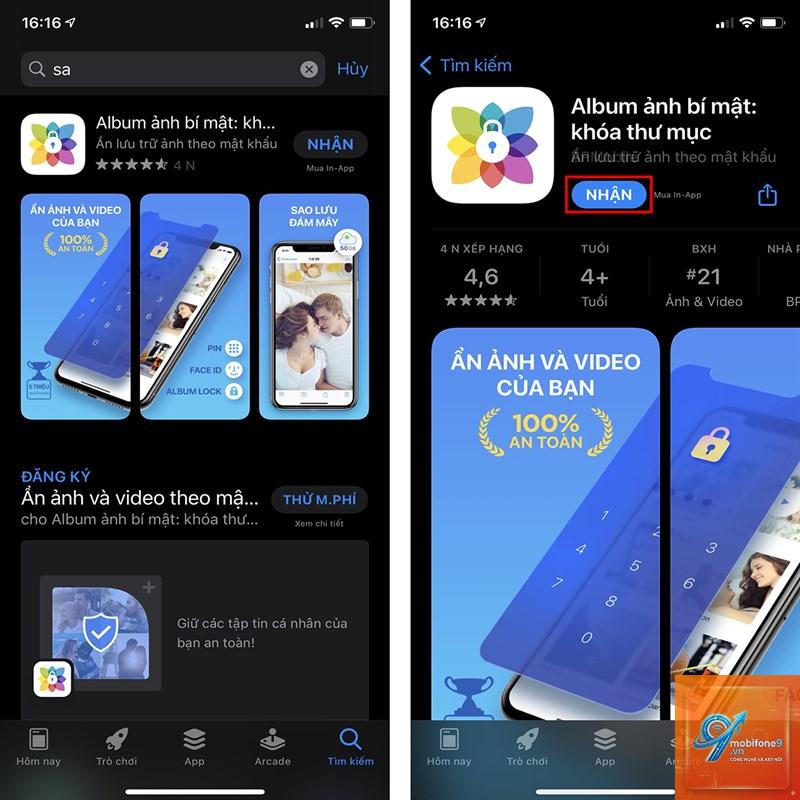
Các ứng dụng như Calculator Vault, Secret Folder, và KeepSafe Photo Vault được đánh giá cao về bảo mật. Luôn kiểm tra xếp hạng và số lượng người dùng trước khi tải.
Có cách nào ẩn thư mục trên iPhone giống như Android không?
iOS không hỗ trợ tính năng ẩn thư mục bằng dấu chấm hoặc Secure Folder như Android. Giải pháp thay thế tốt nhất là sử dụng ứng dụng bên thứ ba có chức năng tạo thư mục an toàn với mã hóa.
Ẩn thư mục trên iPhone có làm mất dữ liệu không?
Không, việc ẩn thư mục chỉ di chuyển hoặc khóa dữ liệu, không xóa. Tuy nhiên, nếu bạn xóa thư mục khỏi màn hình chính, các ứng dụng bên trong vẫn tồn tại trong Thư viện ứng dụng.
Kết luận
Cách ẩn thư mục trên iPhone không phải là một thao tác phức tạp, nhưng đòi hỏi sự hiểu biết về giới hạn của hệ điều hành iOS. Tùy vào nhu cầu cụ thể, bạn có thể chọn phương pháp phù hợp từ các giải pháp miễn phí có sẵn như Thư viện ứng dụng, tính năng Ẩn trong Ảnh, cho đến các ứng dụng bên thứ ba chuyên nghiệp. Điều quan trọng là luôn sao lưu dữ liệu trước khi thực hiện và chỉ sử dụng các ứng dụng từ nguồn đáng tin cậy. Với những hướng dẫn chi tiết trong bài viết này, bạn hoàn toàn có thể kiểm soát được quyền riêng tư của mình trên iPhone một cách hiệu quả và an toàn.
Tôi là Như Ý, người đam mê công nghệ và hiện đang hoạt động trong lĩnh vực biên tập nội dung số. Trải qua hơn 5 năm làm việc, tôi đã tích lũy nhiều kinh nghiệm trong việc xây dựng nội dung về smartphone, thiết bị Apple, phần mềm, ứng dụng và các thủ thuật công nghệ hữu ích. Tôi luôn cố gắng cập nhật những thông tin mới nhất để mang đến cho người đọc các bài viết chất lượng, dễ hiểu và phù hợp với nhu cầu thực tế.