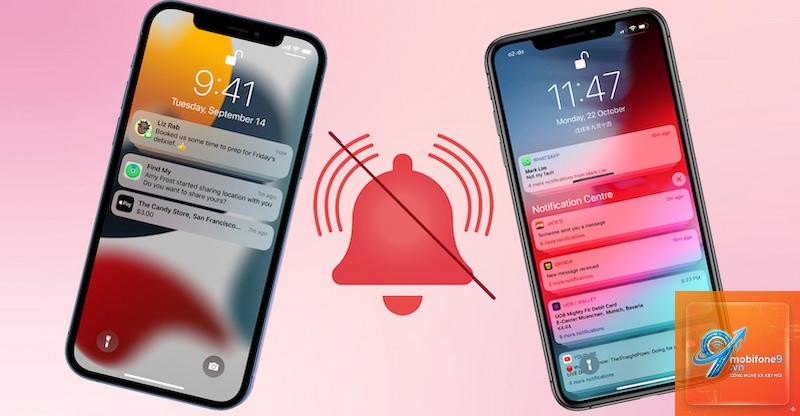
Thông báo trên iPhone là con dao hai lưỡi. Một mặt, chúng giúp bạn không bỏ lỡ tin nhắn, cuộc gọi hay cập nhật quan trọng. Mặt khác, chúng gây xao nhãng, làm lộ thông tin cá nhân và ảnh hưởng đến sự tập trung. Nắm vững cách ẩn thông báo trên iPhone không chỉ giúp bạn kiểm soát quyền riêng tư mà còn tối ưu hóa trải nghiệm sử dụng thiết bị hàng ngày. Bài viết này sẽ hướng dẫn bạn từng phương pháp, từ cơ bản đến nâng cao, để
Thông báo là các cảnh báo xuất hiện từ ứng dụng, hệ thống hoặc dịch vụ trên iPhone. Chúng hiển thị dưới nhiều dạng: banner ở đầu màn hình, thông báo trên màn hình khóa (Lock Screen), trong Trung tâm thông báo (Notification Center) hoặc dưới dạng huy hiệu (badge) trên biểu tượng ứng dụng.
Việc ẩn thông báo xuất phát từ ba nhu cầu chính: bảo vệ quyền riêng tư khi người khác nhìn vào màn hình, giảm thiểu sự phân tâm khi làm việc hoặc học tập, và tránh cảm giác quá tải thông tin. Mỗi người dùng có một mức độ chịu đựng khác nhau với thông báo, và iOS cung cấp đủ công cụ để đáp ứng mọi cấp độ.
Các phương pháp ẩn thông báo trên iPhone từ cơ bản đến nâng cao
Phương pháp 1: Tắt hoàn toàn thông báo cho từng ứng dụng
Đây là cách triệt để nhất để ngăn một ứng dụng cụ thể làm phiền bạn. Khi tắt, ứng dụng đó sẽ không gửi bất kỳ thông báo nào, dù là banner, âm thanh hay huy hiệu.
Các bước thực hiện:
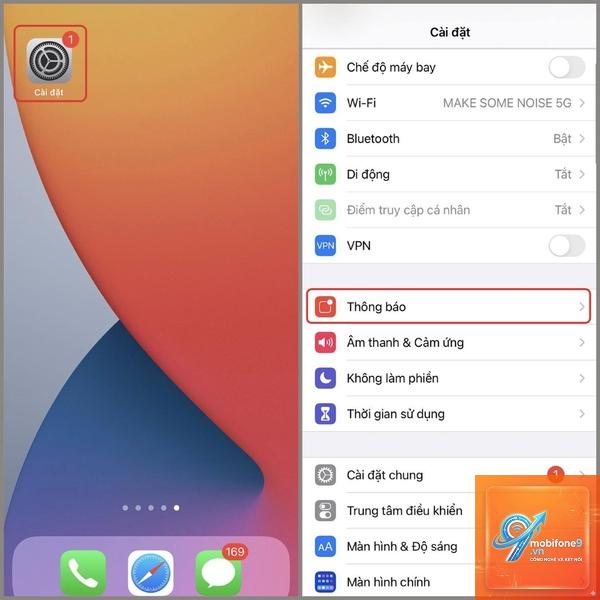
Mở ứng dụng Cài đặt (Settings) trên iPhone.
Chọn mục Thông báo (Notifications).
Cuộn xuống danh sách ứng dụng và chọn ứng dụng bạn muốn tắt thông báo.
Gạt công tắc Cho phép thông báo (Allow Notifications) sang trạng thái tắt (màu xám).
Phương pháp này phù hợp với các ứng dụng không quan trọng như game, mạng xã hội giải trí hoặc ứng dụng mua sắm gửi quá nhiều thông báo quảng cáo.
Phương pháp 2: Ẩn thông báo trên màn hình khóa nhưng vẫn nhận trong Trung tâm thông báo
Bạn muốn nhận thông báo nhưng không muốn chúng hiển thị nội dung khi điện thoại ở chế độ khóa? Đây là giải pháp lý tưởng để bảo vệ quyền riêng tư khi ai đó nhìn vào màn hình iPhone của bạn.
Các bước thực hiện:
Vào Cài đặt > Thông báo.
Chọn ứng dụng cần tùy chỉnh.
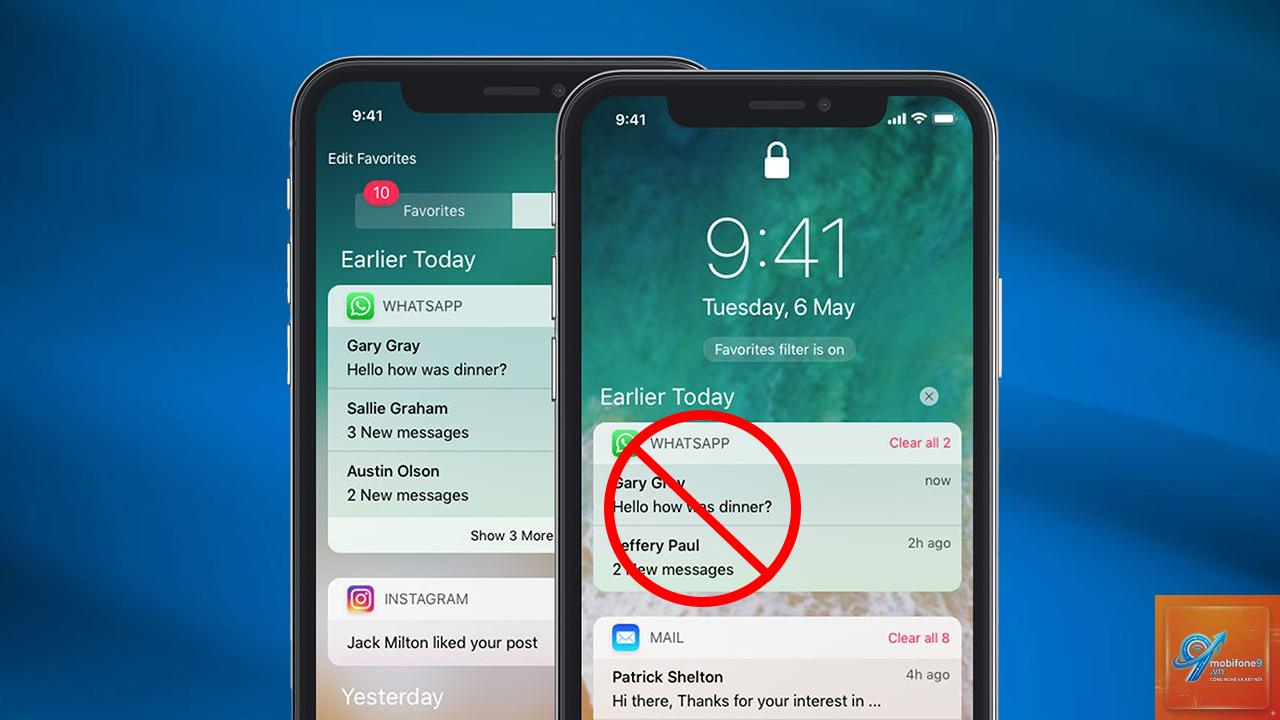
Trong phần Cảnh báo (Alerts), bỏ chọn Màn hình khóa (Lock Screen).
Giữ nguyên lựa chọn Trung tâm thông báo (Notification Center) và Banner (Banners) nếu bạn muốn.
Kết quả là thông báo sẽ không xuất hiện trên màn hình khóa, nhưng bạn vẫn có thể xem chúng khi vuốt xuống Trung tâm thông báo.
Phương pháp 3: Ẩn nội dung thông báo trên màn hình khóa
Thay vì ẩn hoàn toàn thông báo khỏi màn hình khóa,
Vào Cài đặt > Thông báo, cuộn xuống danh sách ứng dụng, chọn ứng dụng bạn muốn, sau đó gạt tắt Cho phép thông báo hoặc tùy chỉnh các kiểu cảnh báo (Màn hình khóa, Trung tâm thông báo, Banner, Huy hiệu).
Ẩn thông báo trên iPhone có ảnh hưởng đến pin không?
Có, nhưng ở mức độ nhẹ. Khi bạn ẩn thông báo, màn hình iPhone sẽ sáng ít hơn khi có thông báo mới, giúp tiết kiệm pin. Tuy nhiên, nếu ứng dụng vẫn hoạt động nền để kiểm tra thông báo, mức tiêu thụ pin không thay đổi đáng kể.
Tôi có thể ẩn thông báo trên iPhone theo thời gian không?
Có, sử dụng Chế độ tập trung (Focus Mode).
Khi bạn đang xem video toàn màn hình, iPhone tự động kích hoạt chế độ Không làm phiền khi lái xe hoặc chế độ tương tự. Nếu không, bạn có thể bật thủ công bằng cách vuốt xuống Trung tâm điều khiển và chạm vào biểu tượng mặt trăng lưỡi liềm.
Kết luận
Việc nắm vững cách ẩn thông báo trên iPhone là kỹ năng quan trọng giúp bạn kiểm soát thiết bị thay vì bị thiết bị kiểm soát. Từ việc tắt hoàn toàn thông báo cho ứng dụng không cần thiết, ẩn nội dung trên màn hình khóa, cho đến sử dụng Chế độ tập trung thông minh, mỗi phương pháp đều có ưu điểm riêng. Hãy bắt đầu bằng cách xác định những ứng dụng nào thực sự cần thông báo và áp dụng các kỹ thuật phù hợp. Một chiếc iPhone với thông báo được quản lý tốt sẽ mang lại sự tập trung cao hơn, quyền riêng tư tốt hơn và trải nghiệm sử dụng thoải mái hơn mỗi ngày.
Tôi là Như Ý, người đam mê công nghệ và hiện đang hoạt động trong lĩnh vực biên tập nội dung số. Trải qua hơn 5 năm làm việc, tôi đã tích lũy nhiều kinh nghiệm trong việc xây dựng nội dung về smartphone, thiết bị Apple, phần mềm, ứng dụng và các thủ thuật công nghệ hữu ích. Tôi luôn cố gắng cập nhật những thông tin mới nhất để mang đến cho người đọc các bài viết chất lượng, dễ hiểu và phù hợp với nhu cầu thực tế.