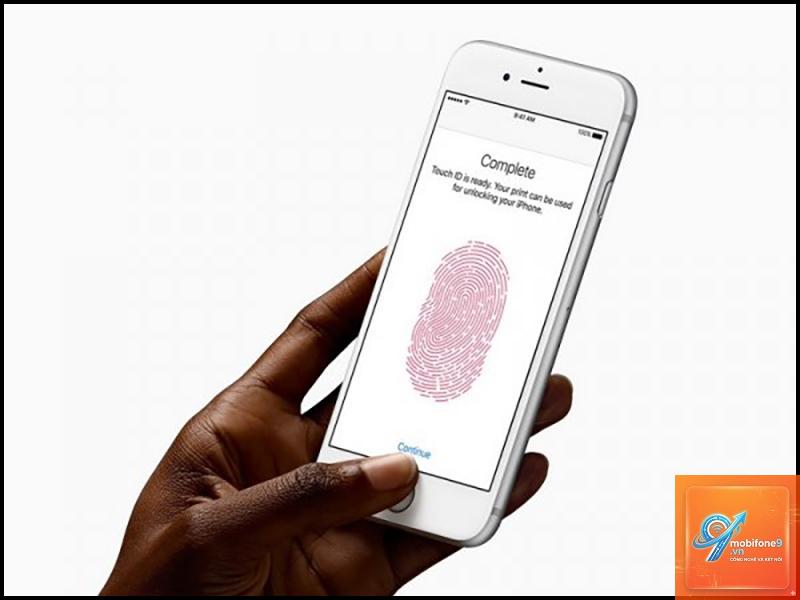
Touch ID là một trong những tính năng bảo mật sinh trắc học quan trọng trên iPhone, cho phép người dùng mở khóa thiết bị, xác thực giao dịch Apple Pay và tải ứng dụng chỉ bằng một chạm tay. Tuy nhiên, nhiều người dùng gặp phải tình trạng bị mất Touch ID trên iPhone, khiến máy không thể nhận diện vân tay hoặc tùy chọn này bị mờ đi trong phần Cài đặt. Vấn đề này có thể xuất phát từ lỗi phần mềm, hỏng phần cứng hoặc can thiệp không đúng cách. Bài viết này sẽ phân tích chi tiết nguyên nhân, hướng dẫn khắc phục và cách phòng tránh tình trạng mất Touch ID trên iPhone.
Touch ID là hệ thống nhận dạng vân tay được Apple tích hợp trên các dòng iPhone từ iPhone 5s đến iPhone 8 Plus và iPhone SE (thế hệ 1, 2 và 3). Cảm biến vân tay được đặt trong nút Home, hoạt động dựa trên công nghệ điện dung và tần số vô tuyến để quét lớp biểu bì và lớp dưới da ngón tay. Khi người dùng đặt ngón tay lên nút Home, cảm biến sẽ thu thập dữ liệu vân tay, mã hóa và lưu trữ trong Secure Enclave – một chip bảo mật riêng biệt trên bo mạch chủ. Dữ liệu này không bao giờ được gửi lên iCloud hoặc máy chủ Apple, đảm bảo tính riêng tư tuyệt đối.
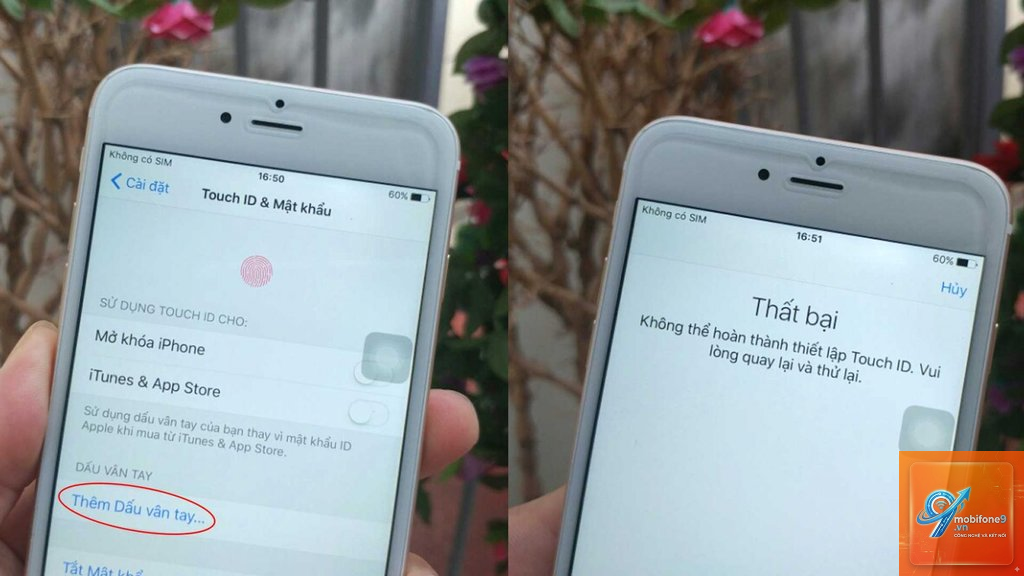
Khi bị mất Touch ID trên iPhone, điều này có nghĩa là quá trình xác thực vân tay không thể hoàn tất do lỗi từ phần mềm, phần cứng hoặc sự can thiệp từ bên thứ ba. Người dùng sẽ thấy thông báo “Touch ID không thành công” hoặc tùy chọn “Vân tay” bị mờ, không thể thao tác.
Nguyên nhân phổ biến gây mất Touch ID trên iPhone
Lỗi phần mềm và hệ điều hành
Một trong những nguyên nhân thường gặp nhất khi bị mất Touch ID trên iPhone là do lỗi phần mềm. Các bản cập nhật iOS không hoàn chỉnh, xung đột ứng dụng hoặc lỗi hệ thống tạm thời có thể làm gián đoạn kết nối giữa cảm biến vân tay và hệ điều hành. Ví dụ, sau khi nâng cấp lên iOS 16 hoặc iOS 17, một số người dùng ghi nhận Touch ID ngừng hoạt động hoặc trở nên chậm chạp. Trong trường hợp này, khởi động lại máy hoặc khôi phục cài đặt gốc thường giải quyết được vấn đề.
Hỏng cảm biến vân tay do va đập hoặc rơi rớt
Cảm biến Touch ID là linh kiện nhạy cảm, dễ bị tổn thương khi iPhone rơi từ độ cao hoặc chịu lực va đập mạnh. Nếu nút Home bị nứt, lệch hoặc dây cáp kết nối bị đứt, máy sẽ không thể nhận diện vân tay. Khi đó, người dùng thường thấy tùy chọn Touch ID biến mất hoàn toàn khỏi phần Cài đặt. Việc thay thế nút Home không chính hãng cũng dẫn đến mất Touch ID vĩnh viễn, vì Apple khóa cứng cặp cảm biến với bo mạch chủ.
Thay màn hình hoặc sửa chữa không đúng cách
Khi thay màn hình iPhone tại các cửa hàng không uy tín, kỹ thuật viên có thể vô tình làm hỏng cáp Touch ID hoặc không kết nối đúng cách. Trên các dòng máy từ iPhone 6s đến iPhone 8, cáp cảm biến vân tay được gắn liền với nút Home và bo mạch chủ. Nếu thay màn hình mà không tháo lắp cẩn thận, dây cáp dễ bị rách hoặc đứt, khiến Touch ID ngừng hoạt động. Ngoài ra, việc sử dụng keo dán màn hình kém chất lượng cũng có thể làm ảnh hưởng đến độ nhạy của cảm biến.
Lỗi Secure Enclave hoặc bo mạch chủ
Secure Enclave là chip bảo mật chịu trách nhiệm xử lý dữ liệu vân tay. Nếu chip này bị lỗi do lỗi sản xuất hoặc hư hỏng vật lý, Touch ID sẽ không thể hoạt động. Trong một số trường hợp hiếm gặp, bo mạch chủ bị chập hoặc oxy hóa do tiếp xúc với nước cũng gây ra tình trạng bị mất Touch ID trên iPhone. Lỗi này thường không thể sửa chữa bằng phần mềm và yêu cầu thay thế bo mạch chủ, điều này đồng nghĩa với việc mất toàn bộ dữ liệu nếu chưa sao lưu.
Ẩm ướt hoặc bụi bẩn bám trên nút Home
Mồ hôi, nước hoặc bụi bẩn tích tụ trên bề mặt nút Home có thể làm giảm độ nhạy của cảm biến vân tay. Mặc dù iPhone có khả năng chống nước ở một số dòng, nhưng cảm biến Touch ID vẫn dễ bị ảnh hưởng nếu chất lỏng thấm vào khe hở. Người dùng thường gặp thông báo “Touch ID không thành công” khi ngón tay hoặc nút Home bị ướt. Lau sạch nút Home và để khô tự nhiên thường khắc phục được vấn đề tạm thời.
Dấu hiệu nhận biết iPhone bị mất Touch ID
Dấu hiệu
Mô tả chi tiết
Tùy chọn Touch ID bị mờ trong Cài đặt
Vào Cài đặt > Touch ID & Mật mã, mục “Vân tay” hiển thị màu xám, không thể thêm hoặc chỉnh sửa vân tay.
Thông báo lỗi khi chạm nút Home
Máy hiển thị “Touch ID không thành công” hoặc “Không thể kích hoạt Touch ID trên iPhone này”.
Không thể mở khóa bằng vân tay
Dù đã đăng ký vân tay, máy vẫn yêu cầu nhập mật mã mỗi lần mở khóa.
Nút Home không phản hồi
Nút Home bị lún, kêu lạch cạch hoặc không cảm nhận được lực nhấn, kèm theo mất Touch ID.
Máy tự động tắt Touch ID sau khi sửa chữa
Sau khi thay màn hình hoặc pin, Touch ID biến mất hoàn toàn khỏi hệ thống.
Cách khắc phục khi bị mất Touch ID trên iPhone
Khởi động lại iPhone và kiểm tra cập nhật iOS
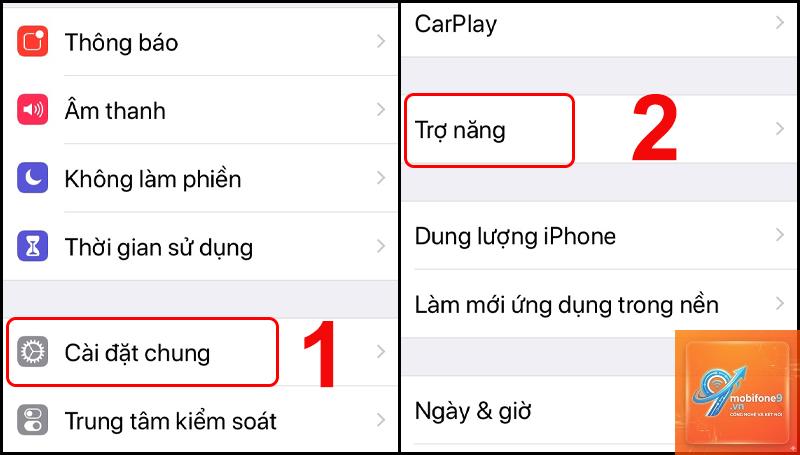
Bước đầu tiên khi gặp tình trạng bị mất Touch ID trên iPhone là khởi động lại thiết bị. Nhấn giữ nút nguồn và nút âm lượng (hoặc nút Home trên các dòng cũ) cho đến khi xuất hiện thanh trượt tắt nguồn. Sau khi khởi động lại, kiểm tra xem Touch ID đã hoạt động trở lại chưa. Đồng thời, vào Cài đặt > Cài đặt chung > Cập nhật phần mềm để đảm bảo iOS đang ở phiên bản mới nhất. Apple thường phát hành các bản vá lỗi cho Touch ID trong các bản cập nhật nhỏ.
Xóa và đăng ký lại vân tay
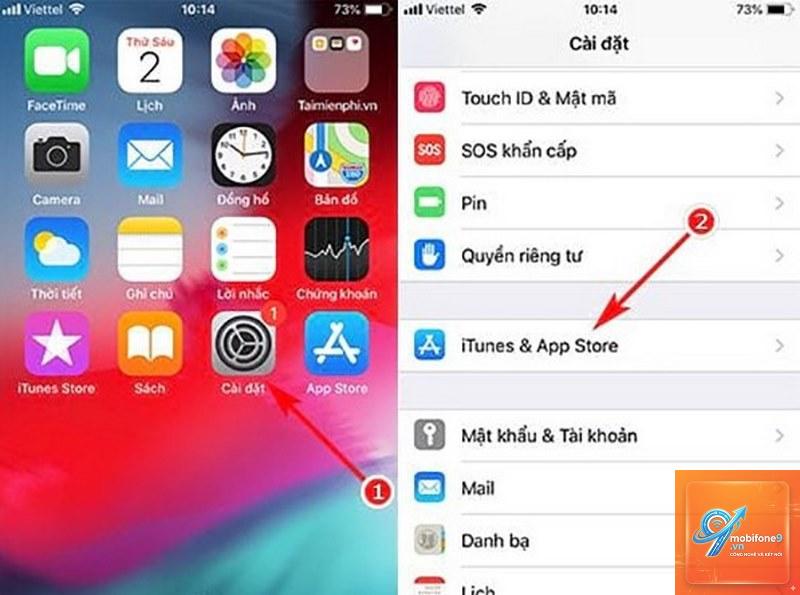
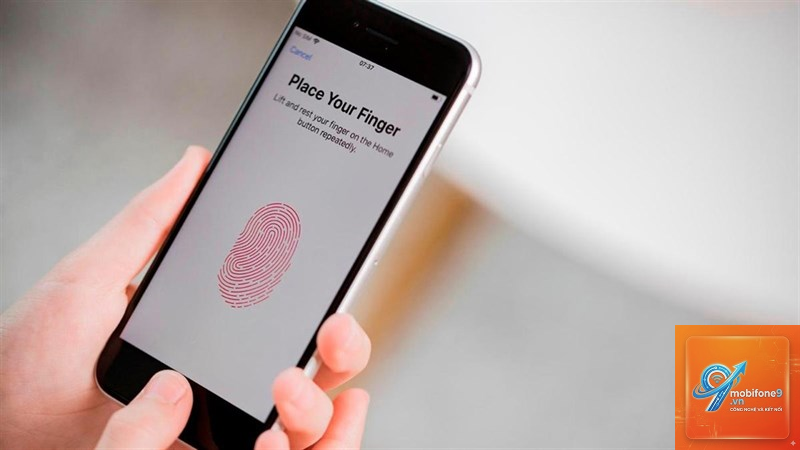
Nếu Touch ID vẫn hiển thị trong Cài đặt nhưng hoạt động không chính xác, hãy xóa tất cả vân tay đã lưu và đăng ký lại. Vào Cài đặt > Touch ID & Mật mã, nhập mật mã, chọn từng vân tay và nhấn “Xóa vân tay”. Sau đó, chọn “Thêm vân tay” và làm theo hướng dẫn. Đảm bảo ngón tay sạch sẽ và khô ráo, đặt nhiều góc cạnh khác nhau của ngón tay lên nút Home để cảm biến thu thập đầy đủ dữ liệu.
Khôi phục cài đặt gốc qua iTunes hoặc Finder
Khi lỗi phần mềm nghiêm trọng hơn, khôi phục cài đặt gốc có thể giúp khắc phục tình trạng bị mất Touch ID trên iPhone. Sao lưu dữ liệu qua iCloud hoặc máy tính, sau đó kết nối iPhone với máy tính, mở iTunes (Windows) hoặc Finder (macOS). Chọn thiết bị, nhấn “Khôi phục iPhone” và xác nhận. Quá trình này sẽ xóa toàn bộ dữ liệu và cài đặt lại iOS mới nhất. Sau khi hoàn tất, khôi phục dữ liệu từ bản sao lưu và kiểm tra Touch ID.
Vệ sinh nút Home và kiểm tra độ ẩm
Dùng khăn mềm, không xơ lau nhẹ bề mặt nút Home để loại bỏ bụi bẩn hoặc dầu mỡ. Nếu nghi ngờ nút Home bị ẩm, hãy để iPhone ở nơi khô ráo, thoáng khí trong vài giờ. Không sử dụng máy sấy tóc hoặc nhiệt độ cao vì có thể làm hỏng linh kiện. Sau khi vệ sinh, thử đăng ký lại vân tay để xem tình trạng có cải thiện không.
Liên hệ trung tâm bảo hành Apple hoặc cửa hàng ủy quyền
Nếu tất cả các cách trên không hiệu quả, nguyên nhân có thể đến từ phần cứng. Hãy mang iPhone đến trung tâm bảo hành chính hãng của Apple hoặc các cửa hàng ủy quyền (AASP) để được kiểm tra. Kỹ thuật viên sẽ chẩn đoán chính xác lỗi và đề xuất phương án sửa chữa. Lưu ý rằng việc thay thế nút Home hoặc bo mạch chủ tại các cơ sở không chính hãng sẽ khiến Touch ID không bao giờ hoạt động trở lại do cơ chế bảo mật của Apple.
Sai lầm thường gặp khi xử lý mất Touch ID
Nhiều người dùng tự ý tháo nút Home hoặc thay màn hình tại các cửa hàng không uy tín với hy vọng khắc phục lỗi. Đây là sai lầm nghiêm trọng vì Apple thiết kế Touch ID như một hệ thống khép kín, mỗi cảm biến được ghép cặp duy nhất với bo mạch chủ. Khi thay thế linh kiện không chính hãng, máy sẽ tự động vô hiệu hóa Touch ID vĩnh viễn để bảo vệ dữ liệu người dùng.
Một sai lầm khác là cố gắng cập nhật iOS khi máy đang bị lỗi phần cứng. Việc này có thể khiến iPhone rơi vào trạng thái boot loop hoặc mất kết nối với máy tính. Ngoài ra, sử dụng các phần mềm can thiệp hệ thống từ bên thứ ba để “kích hoạt lại Touch ID” là hành động nguy hiểm, có thể dẫn đến mất dữ liệu hoặc biến iPhone thành “cục gạch”.
Lưu ý quan trọng khi sử dụng Touch ID
Để tránh tình trạng bị mất Touch ID trên iPhone, người dùng nên thực hiện các biện pháp phòng ngừa sau:
Luôn cập nhật iOS lên phiên bản mới nhất để vá các lỗi bảo mật và tương thích.
Sử dụng ốp lưng và miếng dán màn hình chất lượng để bảo vệ nút Home khỏi va đập.
Tránh để iPhone tiếp xúc với nước, hơi ẩm hoặc môi trường có nhiều bụi bẩn.
Khi cần sửa chữa, chỉ mang đến trung tâm bảo hành chính hãng hoặc cửa hàng ủy quyền của Apple.
Sao lưu dữ liệu thường xuyên qua iCloud hoặc máy tính để tránh mất thông tin quan trọng khi gặp sự cố phần cứng.
Không tự ý tháo lắp nút Home hoặc can thiệp vào bo mạch chủ nếu không có chuyên môn.
So sánh Touch ID và Face ID trên iPhone
Tiêu chí
Touch ID
Face ID
Công nghệ
Cảm biến vân tay điện dung
Hệ thống camera TrueDepth và cảm biến hồng ngoại
Tốc độ nhận diện
Nhanh, dưới 1 giây
Nhanh, dưới 1 giây
Độ chính xác
Cao, tỷ lệ lỗi 1/50.000
Cao hơn, tỷ lệ lỗi 1/1.000.000
Khả năng hoạt động trong tối
Không bị ảnh hưởng
Hoạt động tốt nhờ đèn hồng ngoại
Ảnh hưởng khi đeo khẩu trang
Không ảnh hưởng
Bị giảm độ chính xác (trừ iOS 15.4 trở lên)
Khả năng sửa chữa
Không thể thay thế riêng lẻ, phải ghép cặp với bo mạch
Có thể thay thế nhưng cần ghép cặp với bo mạch
Dòng máy áp dụng
iPhone 5s đến iPhone 8 Plus, iPhone SE
iPhone X trở lên (trừ iPhone SE)
Câu hỏi thường gặp về mất Touch ID trên iPhone
Bị mất Touch ID trên iPhone có sửa được không?
Có thể sửa được nếu nguyên nhân đến từ lỗi phần mềm hoặc bụi bẩn. Nếu lỗi phần cứng như hỏng cảm biến hoặc bo mạch chủ, việc sửa chữa rất phức tạp và thường không thể khôi phục Touch ID nguyên bản. Chỉ có trung tâm bảo hành Apple mới có thể thay thế linh kiện chính hãng và ghép cặp lại.
Tại sao Touch ID bị mất sau khi thay màn hình?
Khi thay màn hình, kỹ thuật viên phải tháo nút Home và cáp cảm biến. Nếu thao tác không cẩn thận, cáp dễ bị rách hoặc đứt. Ngoài ra, nếu sử dụng màn hình không chính hãng, bo mạch chủ có thể không nhận diện được cảm biến, dẫn đến mất Touch ID.
Có cách nào kích hoạt lại Touch ID sau khi thay nút Home không?
Không có cách nào kích hoạt lại Touch ID nếu thay nút Home không chính hãng. Apple khóa cứng cặp cảm biến với bo mạch chủ ngay từ khi sản xuất. Chỉ có Apple mới có thể ghép cặp lại nút Home mới với bo mạch chủ cũ, và điều này chỉ thực hiện được tại trung tâm bảo hành chính hãng.
Mất Touch ID có ảnh hưởng đến các tính năng khác không?
Mất Touch ID chỉ ảnh hưởng đến khả năng xác thực vân tay. Các tính năng khác như mở khóa bằng mật mã, Apple Pay (nếu có Face ID) hoặc sử dụng ứng dụng vẫn hoạt động bình thường. Tuy nhiên, bạn sẽ không thể sử dụng Touch ID để xác thực giao dịch hoặc đăng nhập nhanh.
Làm thế nào để biết Touch ID bị lỗi phần mềm hay phần cứng?
Nếu tùy chọn Touch ID vẫn hiển thị trong Cài đặt nhưng không nhận diện được vân tay, khả năng cao là lỗi phần mềm. Nếu tùy chọn bị mờ hoặc biến mất hoàn toàn, đặc biệt sau khi sửa chữa hoặc va đập, đó là lỗi phần cứng. Khởi động lại máy và kiểm tra cập nhật iOS là cách nhanh nhất để xác định.
Kết luận
Bị mất Touch ID trên iPhone là vấn đề khiến nhiều người dùng lo lắng, nhưng không phải lúc nào cũng không thể khắc phục. Nguyên nhân có thể đến từ lỗi phần mềm đơn giản như cập nhật iOS lỗi, bụi bẩn bám trên nút Home, hoặc nghiêm trọng hơn là hỏng cảm biến, bo mạch chủ do va đập hoặc sửa chữa không đúng cách. Việc xác định chính xác nguyên nhân là bước quan trọng để đưa ra giải pháp phù hợp. Đối với lỗi phần mềm, người dùng có thể tự khắc phục bằng cách khởi động lại máy, xóa và đăng ký lại vân tay, hoặc khôi phục cài đặt gốc. Với lỗi phần cứng, cách duy nhất là mang máy đến trung tâm bảo hành chính hãng để được kiểm tra và sửa chữa. Để tránh gặp phải tình trạng này, hãy bảo vệ iPhone cẩn thận, tránh va đập và nước, đồng thời chỉ sử dụng dịch vụ sửa chữa uy tín. Touch ID dù không còn là công nghệ mới nhất nhưng vẫn là một tính năng bảo mật tiện lợi và đáng tin cậy trên các dòng iPhone cũ.
Tôi là Như Ý, người đam mê công nghệ và hiện đang hoạt động trong lĩnh vực biên tập nội dung số. Trải qua hơn 5 năm làm việc, tôi đã tích lũy nhiều kinh nghiệm trong việc xây dựng nội dung về smartphone, thiết bị Apple, phần mềm, ứng dụng và các thủ thuật công nghệ hữu ích. Tôi luôn cố gắng cập nhật những thông tin mới nhất để mang đến cho người đọc các bài viết chất lượng, dễ hiểu và phù hợp với nhu cầu thực tế.