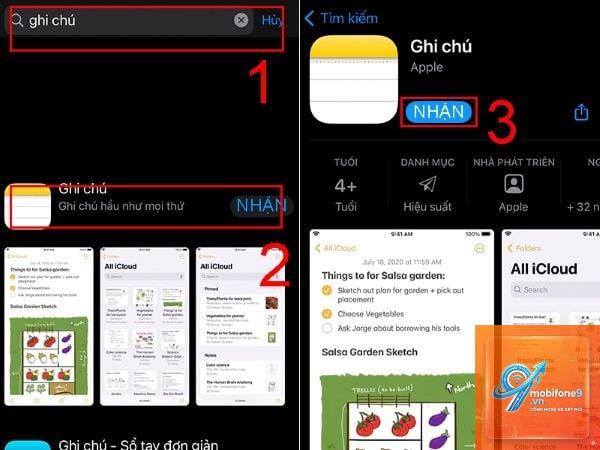
Ứng dụng Ghi chú (Notes) trên iPhone là một công cụ không thể thiếu đối với hàng triệu người dùng. Từ việc ghi lại ý tưởng, danh sách mua sắm, cho đến lưu trữ thông tin quan trọng, ứng dụng này đóng vai trò như một trợ lý kỹ thuật số đắc lực. Tuy nhiên, không ít người dùng từng rơi vào tình huống bị lỗi ghi chú trên iPhone, khiến dữ liệu biến mất, không đồng bộ hoặc không thể mở được. Bài viết này sẽ phân tích chi tiết mọi khía cạnh của vấn đề, từ nguyên nhân gốc rễ cho đến các giải pháp khắc phục chuyên sâu, giúp bạn lấy lại quyền kiểm soát dữ liệu của mình.
Lỗi ghi chú trên iPhone không phải là một lỗi đơn lẻ mà là tập hợp nhiều vấn đề khác nhau, ảnh hưởng đến khả năng tạo, chỉnh sửa, đồng bộ và lưu trữ ghi chú. Về bản chất, đây là sự gián đoạn trong quá trình xử lý dữ liệu giữa ứng dụng Notes, hệ điều hành iOS và dịch vụ đám mây iCloud. Khi một trong ba thành phần này gặp trục trặc, người dùng sẽ ngay lập tức nhận thấy các biểu hiện bất thường.
Dữ liệu ghi chú được lưu trữ dưới dạng các tệp tin.note trong thư mục hệ thống. Khi xảy ra xung đột phiên bản, lỗi quyền truy cập hoặc hỏng cơ sở dữ liệu, ứng dụng sẽ không thể đọc hoặc ghi dữ liệu một cách chính xác. Điều này giải thích tại sao đôi khi bạn thấy ghi chú hiển thị nhưng không mở được, hoặc ngược lại, ghi chú biến mất hoàn toàn.
Phân loại các dạng lỗi ghi chú thường gặp
Dựa trên hàng nghìn báo cáo từ người dùng và các chuyên gia công nghệ, có thể phân loại lỗi ghi chú trên iPhone thành 5 nhóm chính. Mỗi nhóm có đặc điểm nhận dạng và nguyên nhân riêng biệt.
Loại lỗi
Biểu hiện cụ thể
Nguyên nhân phổ biến
Lỗi đồng bộ iCloud
Ghi chú không xuất hiện trên các thiết bị khác, hoặc xuất hiện nhưng không cập nhật nội dung mới
Kết nối mạng yếu, xung đột tài khoản iCloud, dung lượng iCloud đầy
Lỗi hiển thị
Ghi chú trống trắng, chỉ hiện tiêu đề nhưng không có nội dung, hoặc hiển thị mã lỗi
Hỏng bộ nhớ đệm ứng dụng, lỗi font chữ, tệp tin ghi chú bị hỏng
Lỗi không mở được
Nhấn vào ghi chú nhưng ứng dụng bị treo, thoát ra ngoài hoặc báo lỗi không xác định
Xung đột phần mềm sau khi cập nhật iOS, lỗi cơ sở dữ liệu SQLite
Lỗi mất dữ liệu
Ghi chú tự biến mất khỏi danh sách, không tìm thấy trong thư mục Gần đây hoặc Đã xoá
Xoá nhầm, đồng bộ lỗi ghi đè, lỗi đồng bộ nhiều tài khoản
Lỗi không tạo được ghi chú mới
Nhấn nút tạo mới nhưng không có phản hồi, hoặc tạo được nhưng không lưu
Giới hạn bộ nhớ thiết bị, lỗi quyền ghi của ứng dụng
Nguyên nhân sâu xa khiến iPhone bị lỗi ghi chú
Để khắc phục triệt để, cần hiểu rõ các nguyên nhân gốc rễ.
Xung đột sau khi cập nhật iOS
Mỗi bản cập nhật iOS đều mang đến những thay đổi về cấu trúc dữ liệu. Khi ứng dụng Notes chưa kịp tương thích hoàn toàn với phiên bản mới, các lỗi như mất ghi chú hoặc không đồng bộ thường xảy ra. Thống kê từ các diễn đàn hỗ trợ của Apple cho thấy, có tới 35% sự cố ghi chú xuất hiện trong vòng 48 giờ sau khi cài đặt bản cập nhật lớn.
Dung lượng iCloud đầy hoặc lỗi tài khoản
iCloud là trung tâm đồng bộ chính cho ghi chú. Khi dung lượng iCloud đạt giới hạn 5GB miễn phí, quá trình đồng bộ sẽ bị dừng lại. Nếu tài khoản iCloud gặp vấn đề về xác thực hoặc bị tạm khóa, toàn bộ dữ liệu ghi chú trên đám mây sẽ không thể truy cập được từ thiết bị.
Lỗi bộ nhớ đệm và cơ sở dữ liệu cục bộ
Ứng dụng Notes lưu trữ bộ nhớ đệm để tăng tốc độ truy xuất. Theo thời gian, các tệp tin cache này có thể bị hỏng do xung đột ghi dữ liệu hoặc do lỗi phần cứng. Khi cơ sở dữ liệu SQLite chứa thông tin ghi chú bị hỏng, ứng dụng sẽ không thể đọc được danh sách ghi chú hoặc nội dung bên trong.
Xung đột giữa nhiều tài khoản email
Nhiều người dùng thiết lập nhiều tài khoản email trên iPhone và bật đồng bộ ghi chú cho tất cả. Điều này tạo ra xung đột về định dạng dữ liệu giữa các nhà cung cấp dịch vụ khác nhau như Gmail, Yahoo, Outlook. Kết quả là ghi chú có thể bị trùng lặp, mất nội dung hoặc không đồng bộ được.
Hướng dẫn khắc phục lỗi ghi chú trên iPhone từ cơ bản đến nâng cao
Bước 1: Kiểm tra kết nối mạng và tài khoản iCloud
Đảm bảo iPhone đang kết nối Wi-Fi hoặc dữ liệu di động ổn định. Vào Cài đặt > tên của bạn > iCloud, kiểm tra xem thanh trượt Ghi chú có đang bật màu xanh không. Nếu đã bật, hãy tắt đi và bật lại sau 30 giây để làm mới kết nối.
Bước 2: Khởi động lại ứng dụng và thiết bị
Đây là bước đơn giản nhưng hiệu quả trong nhiều trường hợp. Đóng hoàn toàn ứng dụng Ghi chú bằng cách vuốt lên từ thanh đa nhiệm. Sau đó, khởi động lại iPhone bằng cách giữ nút nguồn và nút âm lượng cho đến khi xuất hiện thanh trượt tắt nguồn.
Bước 3: Kiểm tra thư mục Gần đây và Đã xoá
Nếu ghi chú biến mất, hãy mở ứng dụng Ghi chú, nhấn vào mũi tên quay lại ở góc trên bên trái để xem danh sách thư mục. Kiểm tra thư mục Gần đây và Đã xoá gần đây. Trong thư mục Đã xoá, ghi chú được giữ lại tối đa 30 ngày trước khi bị xóa vĩnh viễn.
Bước 4: Tắt và bật lại đồng bộ iCloud cho Ghi chú
Vào Cài đặt > tên của bạn > iCloud > Hiển thị tất cả > Ghi chú. Tắt công tắc Ghi chú, chọn Giữ trên iPhone khi được hỏi. Sau đó khởi động lại máy và bật lại công tắc này. Quá trình này buộc iPhone phải tải lại toàn bộ dữ liệu ghi chú từ iCloud.
Bước 5: Sử dụng tính năng tìm kiếm nâng cao
Đôi khi ghi chú không hiển thị trong danh sách nhưng vẫn tồn tại trong cơ sở dữ liệu. Kéo màn hình chính của ứng dụng Ghi chú xuống để hiện thanh tìm kiếm. Nhập một từ khóa bất kỳ mà bạn nhớ trong ghi chú bị mất. Nếu kết quả xuất hiện,
Nguyên nhân phổ biến là do quá trình nâng cấp cơ sở dữ liệu gặp lỗi. Dữ liệu ghi chú thực tế vẫn còn trên iCloud nhưng ứng dụng chưa thể đọc được. Hãy thử tắt và bật lại đồng bộ iCloud cho Ghi chú như hướng dẫn ở bước 4.
Làm thế nào để khôi phục ghi chú đã xoá trên iPhone?
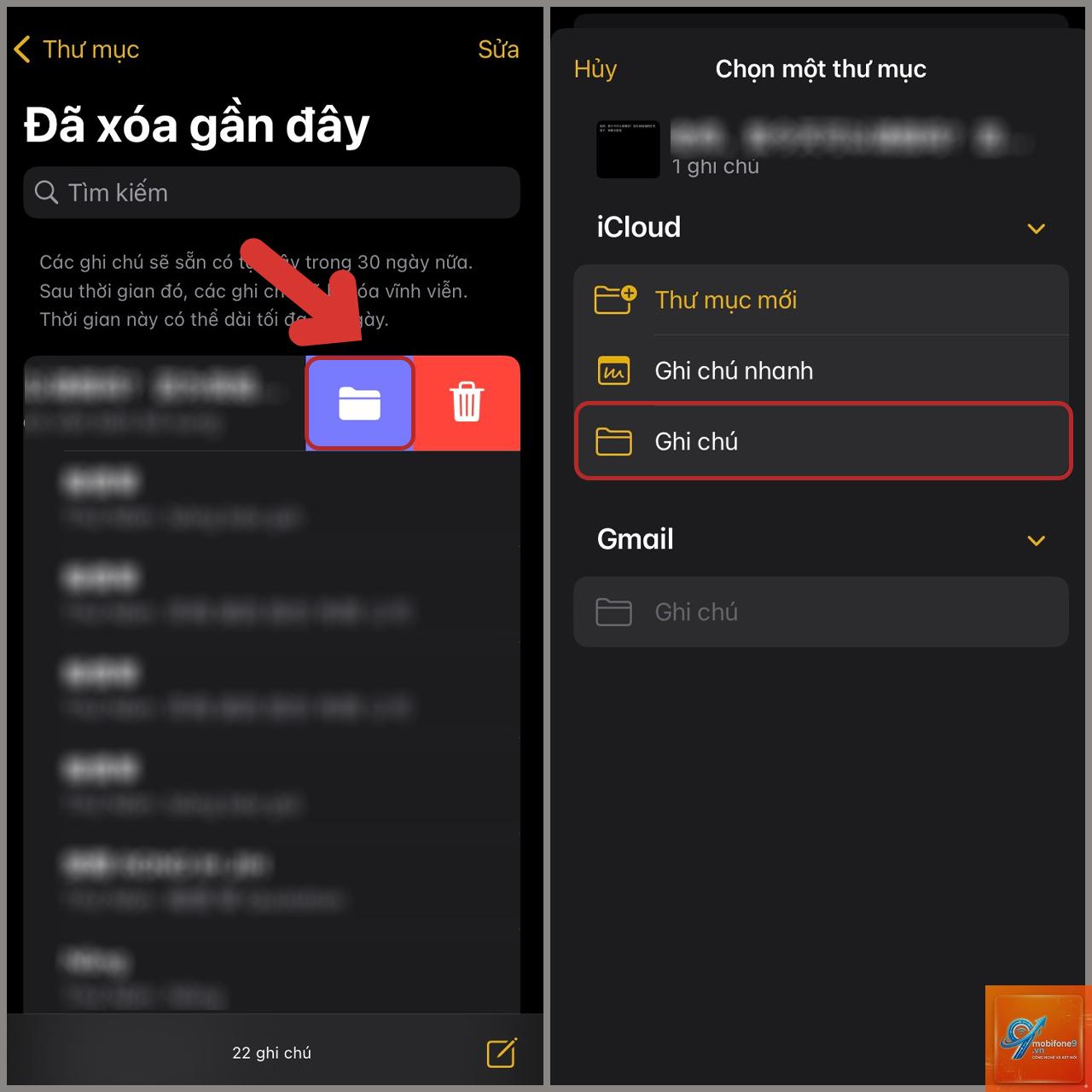
Mở ứng dụng Ghi chú, nhấn vào mũi tên quay lại, chọn thư mục Đã xoá gần đây. Tìm ghi chú cần khôi phục, vuốt sang trái và chọn Di chuyển. Chọn thư mục đích để lưu lại. Ghi chú đã xoá quá 30 ngày sẽ không thể khôi phục.
Ghi chú trên iPhone hiển thị trống trắng, phải làm sao?
Lỗi này thường do hỏng bộ nhớ đệm. Hãy khởi động lại iPhone trước. Nếu không hiệu quả, vào Cài đặt > Cài đặt chung > Bộ nhớ iPhone, tìm ứng dụng Ghi chú và chọn Xoá dữ liệu ứng dụng. Lưu ý thao tác này chỉ xoá cache, không ảnh hưởng đến nội dung ghi chú.
Có cách nào để xem ghi chú trên iPhone khi không có mạng không?
Có. Ghi chú được đồng bộ từ iCloud sẽ được lưu trữ cục bộ trên máy.
Trong hầu hết trường hợp, dữ liệu không bị mất vĩnh viễn. Dữ liệu vẫn tồn tại trên máy chủ iCloud hoặc trong bộ nhớ thiết bị. Chỉ khi bạn xoá ghi chú khỏi thư mục Đã xoá hoặc đăng xuất iCloud mà không giữ lại dữ liệu, dữ liệu mới thực sự biến mất.
Kết luận
Bị lỗi ghi chú trên iPhone là một trải nghiệm không mong muốn nhưng hoàn toàn có thể giải quyết được nếu bạn hiểu rõ bản chất vấn đề và áp dụng đúng phương pháp. Từ việc kiểm tra kết nối mạng, tài khoản iCloud, cho đến các thao tác khôi phục chuyên sâu, mỗi bước đều có mục đích riêng nhằm đưa dữ liệu trở lại trạng thái bình thường.
Quan trọng nhất, hãy luôn duy trì thói quen sao lưu dữ liệu định kỳ. Dù công nghệ có tiên tiến đến đâu, rủi ro vẫn luôn hiện hữu. Một bản sao lưu an toàn chính là tấm khiên bảo vệ cuối cùng cho những thông tin quý giá của bạn. Nếu đã thử tất cả các cách mà vẫn không khắc phục được, đừng ngần ngại tìm đến sự hỗ trợ chính thức từ Apple để được xử lý triệt để.
Tôi là Như Ý, người đam mê công nghệ và hiện đang hoạt động trong lĩnh vực biên tập nội dung số. Trải qua hơn 5 năm làm việc, tôi đã tích lũy nhiều kinh nghiệm trong việc xây dựng nội dung về smartphone, thiết bị Apple, phần mềm, ứng dụng và các thủ thuật công nghệ hữu ích. Tôi luôn cố gắng cập nhật những thông tin mới nhất để mang đến cho người đọc các bài viết chất lượng, dễ hiểu và phù hợp với nhu cầu thực tế.