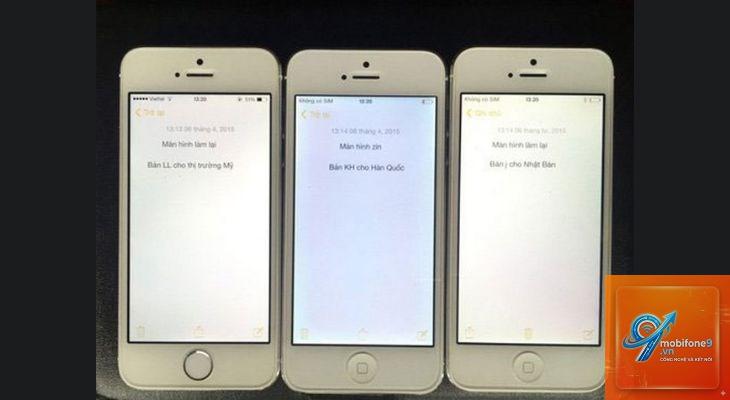
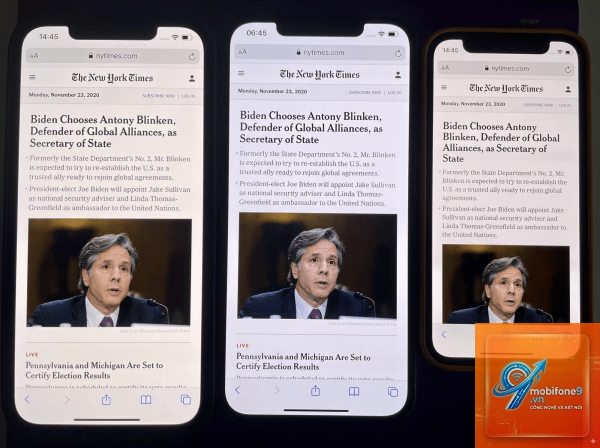
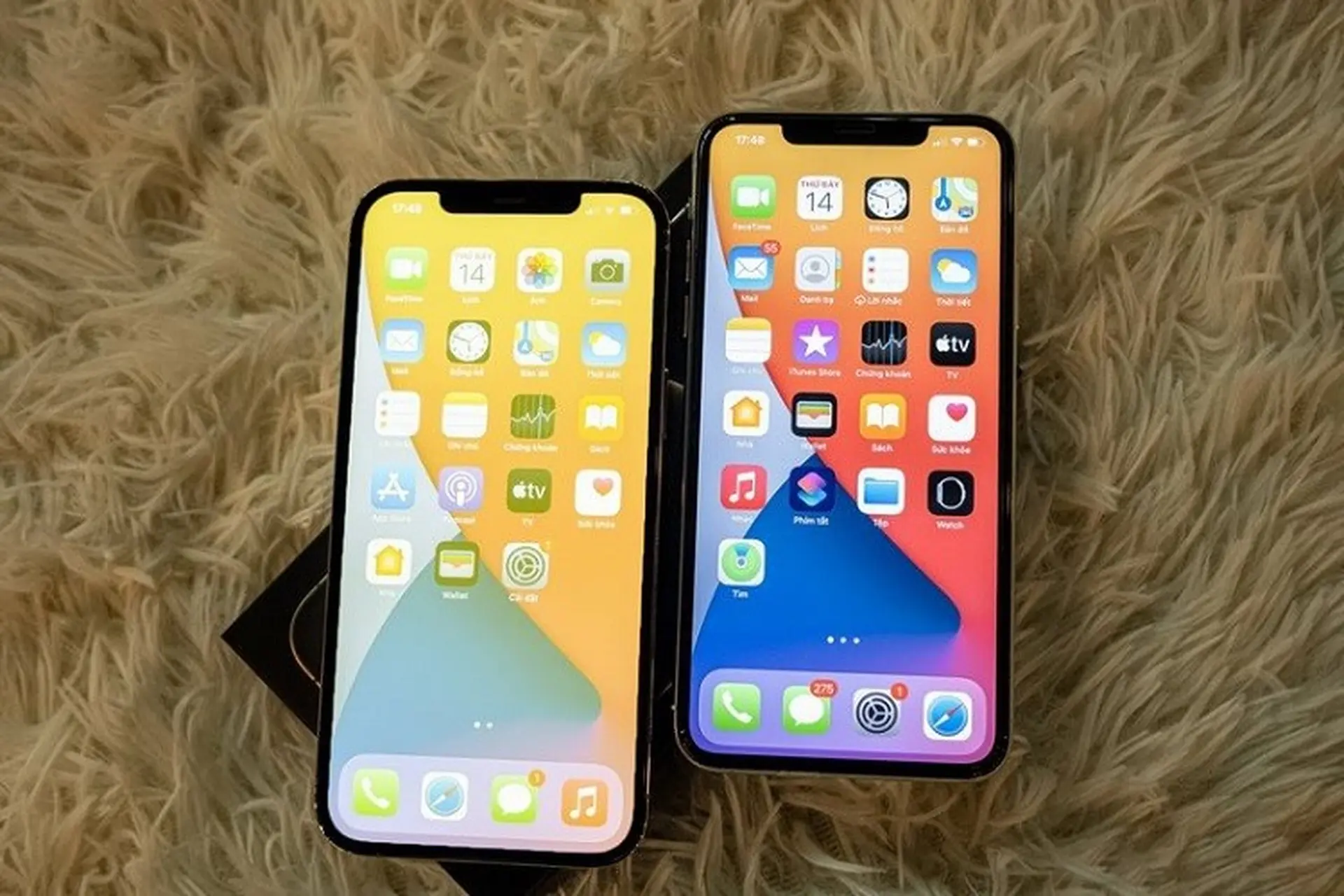
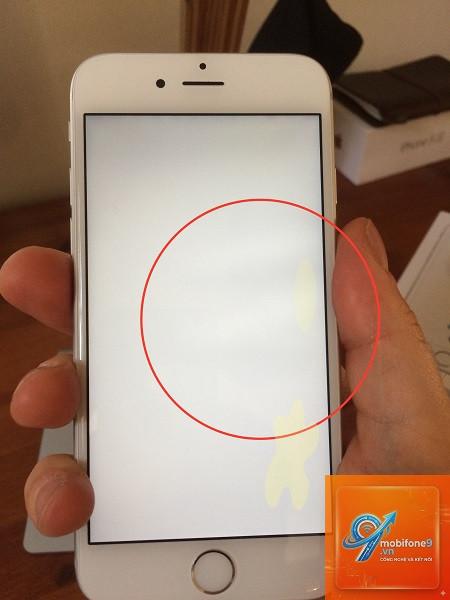
Hiện tượng bị ám vàng màn hình iPhone là một vấn đề phổ biến khiến nhiều người dùng lo lắng. Màn hình iPhone hiển thị màu sắc lệch về tông vàng, ảnh hưởng đến trải nghiệm xem phim, lướt web hay chỉnh sửa ảnh. Tình trạng này có thể xuất hiện ngay sau khi mua máy mới hoặc phát triển dần theo thời gian sử dụng. Bài viết này sẽ phân tích chi tiết nguyên nhân, cách kiểm tra và giải pháp xử lý triệt để vấn đề bị ám vàng màn hình iPhone.
Bị ám vàng màn hình iPhone là hiện tượng màn hình hiển thị màu trắng bị pha tông vàng, khiến toàn bộ nội dung trên máy trông ấm hơn bình thường. Thay vì màu trắng tinh khiết, người dùng sẽ thấy một lớp màu vàng nhạt hoặc vàng đậm phủ lên màn hình. Vấn đề này khác biệt hoàn toàn với tính năng Night Shift hay True Tone vốn được Apple thiết kế để điều chỉnh màu sắc có chủ đích.
Khi màn hình iPhone bị ám vàng, các chi tiết màu trắng chuyển thành màu kem hoặc vàng nhạt. Màu xanh dương trở nên ngả xanh lá, màu xám xuất hiện tông nâu. Điều này đặc biệt gây khó chịu khi người dùng làm việc liên quan đến đồ họa, chỉnh sửa ảnh hoặc xem video.
Nguyên nhân khiến iPhone bị ám vàng màn hình
Lớp keo dán màn hình chưa khô hoàn toàn
Đối với iPhone mới mua hoặc vừa thay màn hình, lớp keo dán giữa các tấm kính và cảm ứng chưa khô hết. Apple sử dụng keo UV để gắn kết các lớp màn hình, quá trình này cần thời gian để ổn định. Trong 24-48 giờ đầu, lớp keo có thể gây ra hiện tượng ám vàng tạm thời. Sau khi keo khô hoàn toàn, màu sắc màn hình sẽ trở lại bình thường.
Cài đặt True Tone và Night Shift
True Tone là công nghệ tự động điều chỉnh cân bằng trắng dựa trên ánh sáng môi trường. Khi bật True Tone, màn hình iPhone sẽ tự động chuyển sang tông ấm hơn trong điều kiện ánh sáng vàng. Night Shift loại bỏ ánh sáng xanh vào buổi tối, khiến màn hình ngả vàng rõ rệt. Nhiều người dùng nhầm lẫn hai tính năng này với lỗi màn hình thực sự.
Chất lượng tấm nền LCD hoặc OLED
Mỗi tấm nền màn hình đều có sai số màu sắc nhất định. Các lô sản xuất khác nhau có thể cho ra nhiệt độ màu không đồng đều. Một số iPhone có tấm nền thiên về tông ấm ngay từ khi xuất xưởng. Điều này đặc biệt phổ biến ở các dòng iPhone sử dụng màn hình LCD như iPhone 11, iPhone XR.
Lỗi phần cứng do va đập hoặc vào nước
iPhone bị rơi rớt hoặc tiếp xúc với độ ẩm cao có thể làm hỏng các lớp màn hình bên trong. Chất lỏng thấm vào khe hở gây oxy hóa các kết nối, dẫn đến hiện tượng ám vàng cục bộ hoặc toàn màn hình. Va đập mạnh làm biến dạng tấm nền, khiến màu sắc hiển thị không chính xác.
Lỗi phần mềm hoặc cập nhật iOS
Một số bản cập nhật iOS có thể thay đổi thuật toán hiển thị màu sắc. Lỗi phần mềm làm sai lệch cấu hình màu, dẫn đến màn hình bị ám vàng. Các bản beta iOS thường gặp vấn đề này nhiều hơn so với bản chính thức.
Dấu hiệu nhận biết iPhone bị ám vàng màn hình
Màu trắng trên màn hình chuyển sang tông kem hoặc vàng nhạt
Ảnh chụp và video hiển thị màu sắc không trung thực
Khi so sánh với iPhone khác cùng dòng, máy của bạn có tông màu ấm hơn rõ rệt
Hiện tượng xuất hiện đồng đều trên toàn màn hình hoặc chỉ ở một góc
Không thay đổi khi tắt True Tone và Night Shift
Cách kiểm tra iPhone có bị ám vàng màn hình hay không
Kiểm tra bằng ảnh nền trắng
Truy cập vào trình duyệt Safari, gõ “white screen test” và mở một trang web hiển thị toàn màn hình màu trắng. Quan sát màu sắc hiển thị, nếu thấy ngả vàng rõ rệt so với các thiết bị khác thì có khả năng máy bị ám vàng.
Tắt tất cả tính năng điều chỉnh màu
Vào Cài đặt > Màn hình & Độ sáng, tắt True Tone. Vào Cài đặt > Trợ năng > Hiển thị & Cỡ chữ, tắt bộ lọc màu. Kiểm tra lại màu sắc màn hình sau khi đã tắt các tính năng này.
So sánh với iPhone khác
Đặt iPhone của bạn cạnh một chiếc iPhone khác cùng dòng, cùng mở một bức ảnh nền trắng. Sự khác biệt về tông màu sẽ dễ dàng nhận thấy bằng mắt thường.
Cách khắc phục khi bị ám vàng màn hình iPhone
Điều chỉnh bộ lọc màu trong trợ năng
Vào Cài đặt > Trợ năng > Hiển thị & Cỡ chữ > Bộ lọc màu. Bật bộ lọc màu, chọn “Tông màu”. Điều chỉnh thanh cường độ và thanh màu sắc để giảm tông vàng. Phương pháp này giúp cân chỉnh màu sắc theo ý muốn mà không ảnh hưởng đến phần cứng.
Giảm tông ấm bằng cài đặt màu sắc
Vào Cài đặt > Trợ năng > Hiển thị & Cỡ chữ > Cài đặt hiển thị. Kéo thanh “Giảm điểm trắng” xuống mức phù hợp. Tính năng này làm giảm cường độ màu trắng, giúp màn hình bớt vàng hơn.
Reset tất cả cài đặt
Vào Cài đặt > Cài đặt chung > Chuyển hoặc Đặt lại iPhone > Đặt lại > Đặt lại tất cả cài đặt. Thao tác này không xóa dữ liệu cá nhân nhưng sẽ đưa các cài đặt hiển thị về mặc định, có thể khắc phục lỗi phần mềm gây ám vàng.
Cập nhật iOS lên phiên bản mới nhất
Apple thường phát hành các bản cập nhật sửa lỗi hiển thị. Vào Cài đặt > Cài đặt chung > Cập nhật phần mềm để kiểm tra và cài đặt phiên bản iOS mới nhất.
Đưa đến trung tâm bảo hành chính hãng
Nếu các biện pháp trên không hiệu quả, nguyên nhân có thể đến từ phần cứng. Mang iPhone đến Apple Store hoặc trung tâm bảo hành ủy quyền để được kiểm tra và thay thế màn hình nếu cần. Thời gian bảo hành tiêu chuẩn là 12 tháng kể từ ngày kích hoạt máy.
So sánh ám vàng màn hình iPhone do phần cứng và phần mềm
Tiêu chí
Ám vàng do phần mềm
Ám vàng do phần cứng
Nguyên nhân
Cài đặt sai, lỗi iOS, True Tone
Keo dán chưa khô, tấm nền lỗi, va đập
Khắc phục
Điều chỉnh cài đặt, cập nhật iOS
Cần thay màn hình hoặc chờ keo khô
Thời gian xuất hiện
Sau khi cập nhật hoặc thay đổi cài đặt
Ngay từ đầu hoặc sau va đập
Mức độ đồng đều
Toàn màn hình
Có thể cục bộ hoặc toàn màn hình
Chi phí sửa chữa
Miễn phí
Từ 2-8 triệu tùy dòng máy
Sai lầm thường gặp khi xử lý iPhone bị ám vàng màn hình
Vội vàng thay màn hình khi chưa kiểm tra kỹ cài đặt phần mềm
Nhầm lẫn giữa True Tone và lỗi ám vàng thực sự
Tự ý tháo máy vệ sinh khi không có chuyên môn
Sử dụng màn hình thay thế kém chất lượng từ các cửa hàng không uy tín
Bỏ qua việc cập nhật iOS vì nghĩ không liên quan
Lưu ý quan trọng khi mua iPhone cũ hoặc mới
Khi mua iPhone mới, kiểm tra kỹ màn hình ngay tại cửa hàng bằng cách bật ảnh nền trắng và tắt True Tone. Nếu phát hiện ám vàng, yêu cầu đổi máy khác trong thời gian đổi trả. Đối với iPhone cũ, yêu cầu người bán cho phép kiểm tra màn hình kỹ lưỡng trước khi thanh toán. Các dòng iPhone dùng màn hình LCD như iPhone 11 thường có tỷ lệ ám vàng cao hơn so với dùng OLED.
Không nên mua iPhone đã qua sửa chữa màn hình không rõ nguồn gốc. Màn hình thay thế kém chất lượng thường bị ám vàng, ám xanh hoặc có điểm chết sau thời gian ngắn sử dụng. Kiểm tra mã số IMEI và lịch sử sửa chữa qua các công cụ trực tuyến trước khi quyết định mua.
Câu hỏi thường gặp về bị ám vàng màn hình iPhone
Bị ám vàng màn hình iPhone có tự hết không?
Có, nếu nguyên nhân do lớp keo dán chưa khô, hiện tượng sẽ tự hết sau 1-2 ngày sử dụng. Nếu do lỗi phần cứng hoặc tấm nền kém chất lượng, tình trạng sẽ không tự khỏi và cần can thiệp kỹ thuật.
iPhone bị ám vàng màn hình có ảnh hưởng đến tuổi thọ máy không?
Ám vàng do phần mềm không ảnh hưởng đến tuổi thọ. Ám vàng do phần cứng có thể là dấu hiệu của màn hình kém chất lượng hoặc hư hỏng bên trong, cần kiểm tra sớm để tránh ảnh hưởng lâu dài.
Làm sao phân biệt True Tone và ám vàng màn hình?
Tắt True Tone trong Cài đặt > Màn hình & Độ sáng. Nếu màn hình trở lại màu trắng bình thường thì đó là True Tone. Nếu vẫn ngả vàng thì máy đang bị ám vàng thực sự.
Thay màn hình iPhone có hết ám vàng không?
Thay màn hình chính hãng tại trung tâm bảo hành uy tín sẽ giải quyết triệt để vấn đề. Tuy nhiên, nếu thay màn hình kém chất lượng, tình trạng ám vàng có thể tái diễn sau vài tháng.
iPhone bị ám vàng màn hình có được bảo hành không?
Nếu máy còn thời hạn bảo hành và lỗi do nhà sản xuất, Apple sẽ bảo hành miễn phí. Nếu do va đập hoặc vào nước, chi phí sửa chữa sẽ do người dùng chi trả.
Kết luận
Bị ám vàng màn hình iPhone là vấn đề có thể xử lý được nếu xác định đúng nguyên nhân. Đa số trường hợp đến từ cài đặt phần mềm hoặc lớp keo dán chưa ổn định, hoàn toàn có thể khắc phục tại nhà mà không tốn chi phí. Chỉ khi nguyên nhân đến từ phần cứng hỏng hóc, người dùng mới cần đến sự hỗ trợ từ trung tâm bảo hành chính hãng.
Kiểm tra kỹ màn hình trước khi mua, sử dụng đúng cài đặt hiển thị và cập nhật iOS thường xuyên là cách tốt nhất để tránh gặp phải tình trạng này. Nếu đã thử tất cả các biện pháp phần mềm mà không hiệu quả, đừng ngần ngại mang máy đến Apple Store để được tư vấn và hỗ trợ chuyên nghiệp.
Tôi là Như Ý, người đam mê công nghệ và hiện đang hoạt động trong lĩnh vực biên tập nội dung số. Trải qua hơn 5 năm làm việc, tôi đã tích lũy nhiều kinh nghiệm trong việc xây dựng nội dung về smartphone, thiết bị Apple, phần mềm, ứng dụng và các thủ thuật công nghệ hữu ích. Tôi luôn cố gắng cập nhật những thông tin mới nhất để mang đến cho người đọc các bài viết chất lượng, dễ hiểu và phù hợp với nhu cầu thực tế.