Việc sử dụng máy tính trên iPhone là một nhu cầu cơ bản nhưng vô cùng quan trọng trong cuộc sống hàng ngày. Từ việc tính toán hóa đơn, chia sẻ chi phí, cho đến các phép tính phức tạp trong công việc, ứng dụng máy tính luôn là công cụ không thể thiếu. Tuy nhiên, không phải ai cũng biết cách bật ứng dụng máy tính trên iPhone một cách nhanh nhất hoặc tận dụng hết các tính năng ẩn của nó. Bài viết này sẽ cung cấp cho bạn một hướng dẫn toàn diện, từ những thao tác cơ bản nhất đến các mẹo nâng cao, giúp bạn làm chủ ứng dụng máy tính trên thiết bị iOS của mình.
Ứng dụng máy tính trên iPhone không chỉ đơn thuần là một công cụ tính số. Nó được thiết kế với hai chế độ chính: cơ bản và khoa học, đáp ứng nhu cầu từ đơn giản đến phức tạp. Ứng dụng này được tích hợp sẵn trong hệ điều hành iOS, hoạt động mượt mà và không yêu cầu kết nối internet. Bản chất của nó là một phần mềm mô phỏng máy tính vật lý, nhưng được tối ưu hóa cho màn hình cảm ứng và hệ sinh thái Apple.
Các cách bật ứng dụng máy tính trên iPhone
Cách 1: Tìm kiếm trực tiếp trên màn hình chính
Đây là cách phổ biến nhất và nhanh nhất để bật ứng dụng máy tính trên iPhone. Ứng dụng thường có biểu tượng hình vuông màu xám với các phép tính cộng, trừ, nhân, chia. Bạn chỉ cần vuốt qua các trang màn hình chính cho đến khi tìm thấy biểu tượng này. Nếu bạn có quá nhiều ứng dụng, hãy sử dụng thanh tìm kiếm Spotlight bằng cách vuốt từ giữa màn hình xuống dưới và gõ từ khóa “máy tính” hoặc “calculator”.
Cách 2: Sử dụng Trung tâm điều khiển (Control Center)
Một trong những cách bật ứng dụng máy tính trên iPhone nhanh nhất là thông qua Trung tâm điều khiển. Đối với các dòng iPhone có Face ID, bạn vuốt từ góc trên bên phải màn hình xuống dưới. Đối với iPhone có nút Home, bạn vuốt từ cạnh dưới màn hình lên trên. Trong giao diện Control Center, bạn sẽ thấy biểu tượng máy tính. Chạm vào nó để mở ứng dụng ngay lập tức. Đây là phương pháp tối ưu khi bạn đang ở trong một ứng dụng khác và cần tính toán nhanh.
Cách 3: Nhờ Siri trợ giúp
Trợ lý ảo Siri có thể giúp bạn bật ứng dụng máy tính trên iPhone mà không cần chạm tay vào máy. Bạn chỉ cần kích hoạt Siri bằng cách nhấn giữ nút bên cạnh (hoặc nút Home) hoặc nói “Hey Siri”, sau đó ra lệnh “Mở máy tính” hoặc “Open calculator”. Siri sẽ ngay lập tức khởi chạy ứng dụng cho bạn. Cách này đặc biệt hữu ích khi tay bạn đang bận hoặc khi đang lái xe.
Phân loại và tính năng của ứng dụng máy tính
Chế độ máy tính cơ bản
Khi bạn bật ứng dụng máy tính trên iPhone lần đầu tiên, bạn sẽ thấy giao diện cơ bản với các phím số từ 0 đến 9, các phép tính cộng, trừ, nhân, chia, dấu thập phân và nút bằng. Chế độ này phù hợp cho các phép tính hàng ngày như tính tiền, cộng điểm hay chia sẻ chi phí. Giao diện được thiết kế tối giản, các nút bấm lớn, dễ thao tác bằng một tay.
Chế độ máy tính khoa học
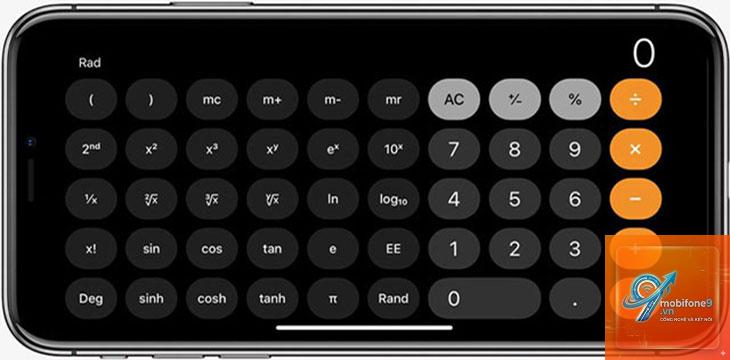
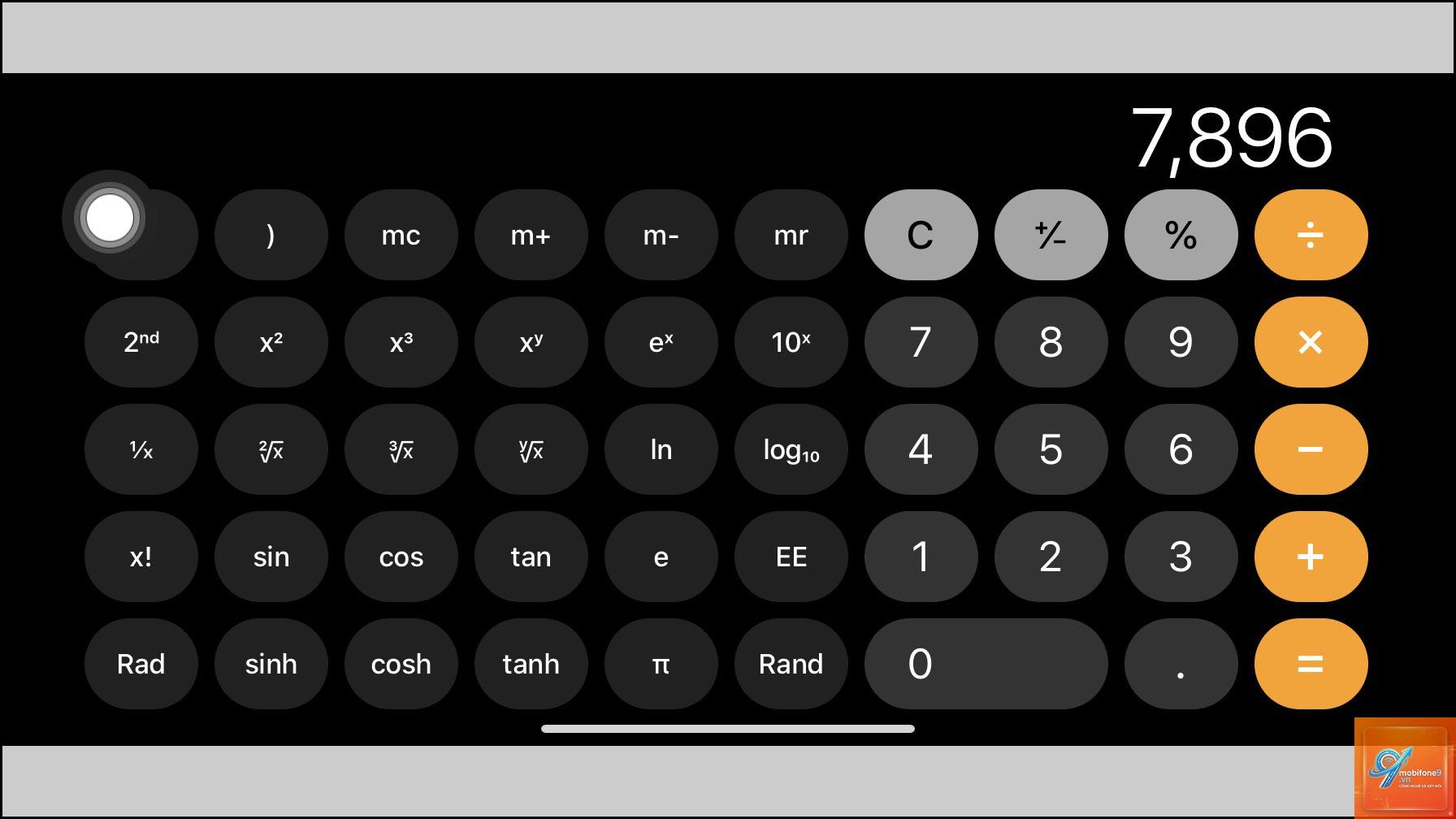
Để kích hoạt chế độ khoa học, bạn chỉ cần xoay ngang iPhone khi đang ở trong ứng dụng máy tính. Ngay lập tức, giao diện sẽ mở rộng với hàng loạt các hàm toán học nâng cao như sin, cos, tan, logarit, lũy thừa, căn bậc hai, và các hằng số như pi, e. Chế độ này rất hữu ích cho học sinh, sinh viên, kỹ sư hoặc bất kỳ ai làm việc với các phép tính phức tạp.
Tính năng xóa và sửa lỗi
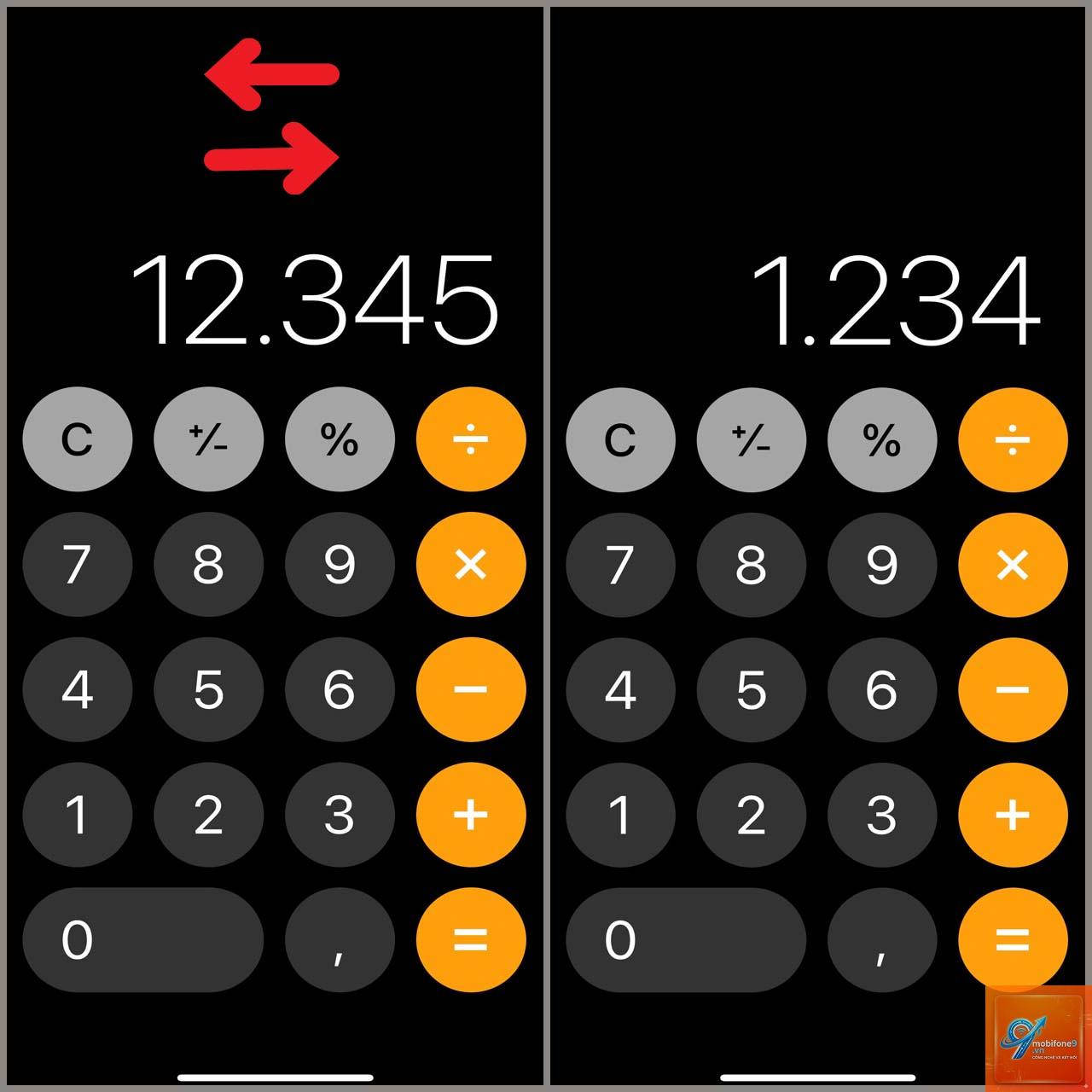
Một trong những tính năng thông minh của ứng dụng máy tính trên iPhone là khả năng xóa ký tự cuối cùng. Thay vì phải bấm nút C (Clear) để xóa toàn bộ,
Nếu bạn không thấy biểu tượng máy tính trên màn hình chính, hãy vuốt xuống để mở Spotlight và gõ “máy tính”. Ứng dụng sẽ xuất hiện trong kết quả tìm kiếm. Bạn cũng có thể vào Thư viện ứng dụng (App Library) bằng cách vuốt sang phải cùng trên màn hình chính và tìm trong danh mục “Tiện ích”.
Có thể sử dụng máy tính trên iPhone khi màn hình khóa không?
Không, bạn không thể sử dụng trực tiếp ứng dụng máy tính trên màn hình khóa. Tuy nhiên,
Nguyên nhân phổ biến nhất là tính năng xoay màn hình đang bị khóa. Hãy kiểm tra Trung tâm điều khiển và đảm bảo biểu tượng khóa xoay (có hình ổ khóa với mũi tên vòng tròn) không được bật. Sau đó, mở ứng dụng máy tính và xoay ngang iPhone để kích hoạt chế độ khoa học.
Làm thế nào để xóa lịch sử tính toán trên máy tính iPhone?
Ứng dụng máy tính mặc định trên iPhone không lưu trữ lịch sử tính toán dài hạn. Nó chỉ hiển thị phép tính gần nhất. Để xóa phép tính hiện tại, bạn chỉ cần nhấn nút AC. Nếu bạn muốn xóa hoàn toàn mọi dữ liệu, việc đóng ứng dụng và mở lại sẽ reset trạng thái.
Có thể thay thế ứng dụng máy tính mặc định bằng ứng dụng khác không?
Có, bạn có thể tải các ứng dụng máy tính từ bên thứ ba trên App Store. Tuy nhiên, bạn không thể đặt chúng làm mặc định thay thế hoàn toàn cho ứng dụng gốc. Khi bạn sử dụng Control Center hoặc Siri, ứng dụng mặc định của Apple vẫn sẽ được mở ra.
Kết luận
Việc biết cách bật ứng dụng máy tính trên iPhone và tận dụng tối đa các tính năng của nó là một kỹ năng nhỏ nhưng mang lại hiệu quả lớn trong công việc và cuộc sống hàng ngày. Từ việc sử dụng Control Center, Siri, cho đến khám phá chế độ khoa học và các mẹo sao chép thông minh, bạn hoàn toàn có thể biến chiếc iPhone của mình thành một công cụ tính toán mạnh mẽ. Hãy thực hành ngay những hướng dẫn trong bài viết này để trở thành người dùng thành thạo và tiết kiệm thời gian quý báu của mình. Nếu bạn gặp bất kỳ khó khăn nào, đừng ngần ngại quay lại bài viết để tham khảo các giải pháp đã được trình bày chi tiết.
Tôi là Như Ý, người đam mê công nghệ và hiện đang hoạt động trong lĩnh vực biên tập nội dung số. Trải qua hơn 5 năm làm việc, tôi đã tích lũy nhiều kinh nghiệm trong việc xây dựng nội dung về smartphone, thiết bị Apple, phần mềm, ứng dụng và các thủ thuật công nghệ hữu ích. Tôi luôn cố gắng cập nhật những thông tin mới nhất để mang đến cho người đọc các bài viết chất lượng, dễ hiểu và phù hợp với nhu cầu thực tế.