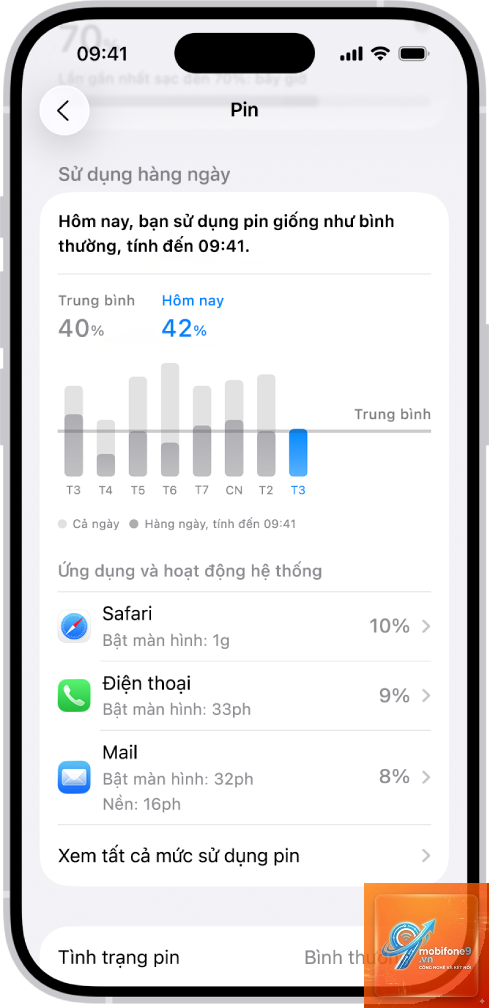
Tính năng bật tình trạng pin trên iPhone là một trong những công cụ hữu ích nhất giúp người dùng theo dõi sức khỏe pin theo thời gian thực. Khi được kích hoạt,
Tình trạng pin trên iPhone là một chỉ số đo lường sức khỏe của pin lithium-ion bên trong thiết bị. Chỉ số này được Apple tích hợp vào hệ điều hành iOS từ phiên bản 11.3 trở đi, cho phép người dùng kiểm tra dung lượng pin tối đa so với khi còn mới. Khi bật tình trạng pin trên iPhone, bạn sẽ thấy một con số phần trăm, ví dụ 90%, nghĩa là pin hiện tại chỉ còn 90% khả năng lưu trữ năng lượng so với ban đầu.
Con số này giảm dần theo thời gian do quá trình lão hóa hóa học tự nhiên của pin. Mỗi chu kỳ sạc đầy từ 0% lên 100% sẽ làm giảm nhẹ dung lượng tối đa. Apple thiết kế pin iPhone để giữ lại khoảng 80% dung lượng ban đầu sau 500 chu kỳ sạc trong điều kiện sử dụng bình thường.
Các dòng iPhone từ X trở lên đều hỗ trợ tính năng này trực tiếp trong phần cài đặt. Thực hiện theo các bước sau:
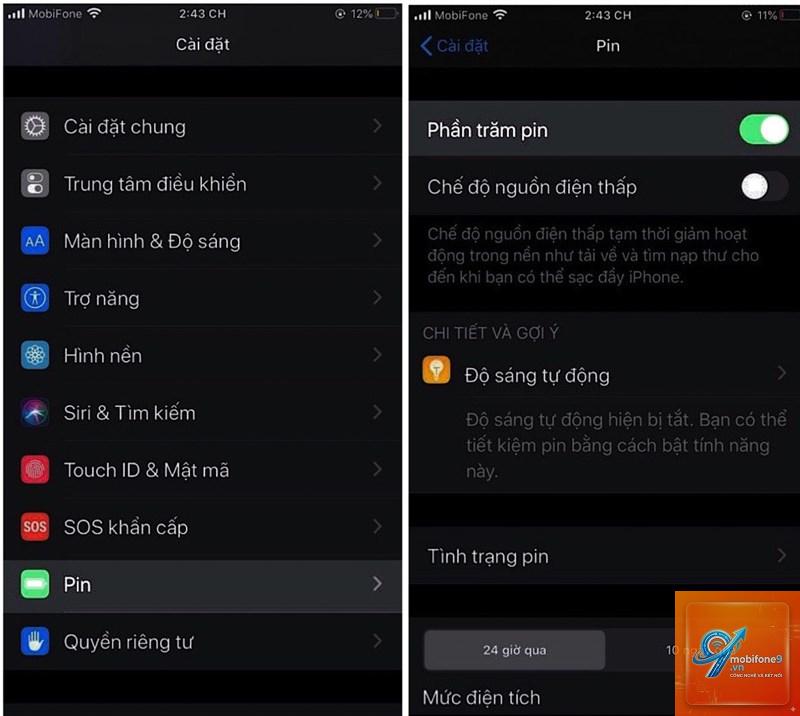
Mở ứng dụng Cài đặt (Settings) trên màn hình chính.
Chọn mục Pin (Battery).
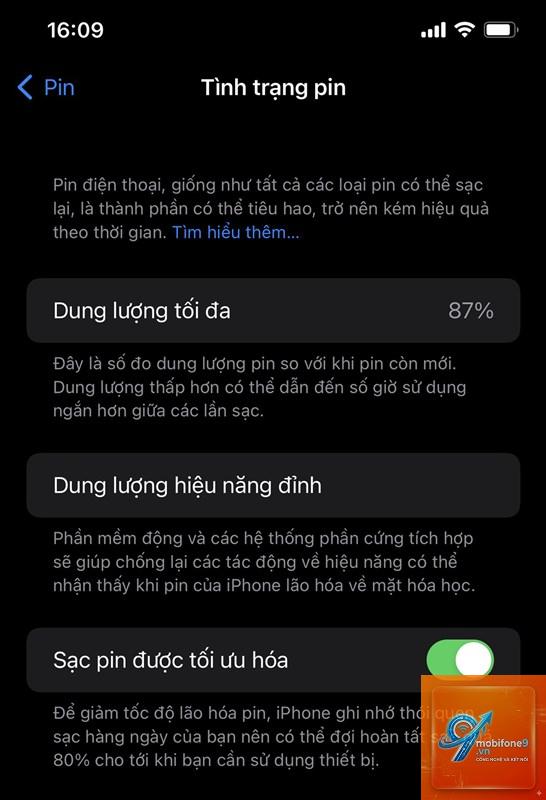
Nhấn vào Tình trạng pin & Sạc (Battery Health & Charging).
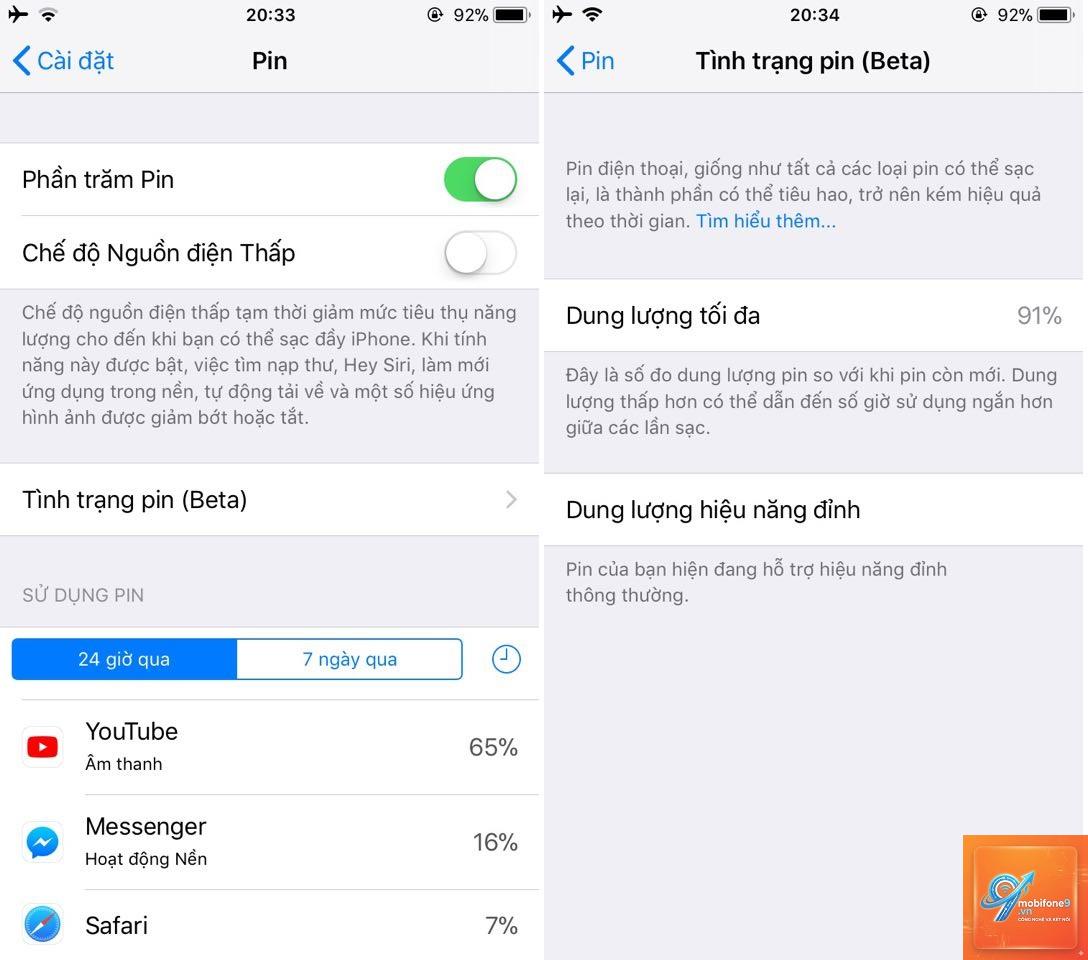
Tại đây, bạn sẽ thấy Dung lượng tối đa (Maximum Capacity) được hiển thị dưới dạng phần trăm.
Nếu bạn muốn bật tình trạng pin trên iPhone để theo dõi thường xuyên, không cần thao tác thêm gì vì thông số này luôn được cập nhật tự động. Tuy nhiên, một số dòng máy có thêm tùy chọn Sạc tối ưu hóa (Optimized Battery Charging) giúp kéo dài tuổi thọ pin.
Hướng dẫn bật tình trạng pin trên iPhone 6, 6s, 7, 8 và SE
Các dòng iPhone đời cũ hơn như iPhone 6, 6s, 7, 8 và SE thế hệ 1 không có tính năng hiển thị dung lượng tối đa trực tiếp trong cài đặt. Để bật tình trạng pin trên iPhone đời cũ, bạn cần sử dụng máy tính hoặc ứng dụng bên thứ ba:
Cách 1: Kết nối iPhone với máy tính, mở ứng dụng CoconutBattery (macOS) hoặc 3uTools (Windows). Phần mềm sẽ đọc thông số pin và hiển thị dung lượng tối đa.
Cách 2: Sử dụng ứng dụng như Battery Life trên App Store, tuy nhiên độ chính xác không cao bằng phần mềm trên máy tính.
Lưu ý rằng Apple không chính thức hỗ trợ tính năng này trên các dòng iPhone có nút Home vật lý, nên kết quả từ ứng dụng bên thứ ba chỉ mang tính tham khảo.
Ý nghĩa của các con số khi bật tình trạng pin trên iPhone
Sau khi bật tình trạng pin trên iPhone, bạn sẽ thấy một số thông số quan trọng. Hiểu rõ ý nghĩa của chúng giúp bạn đánh giá chính xác sức khỏe pin.
Dung lượng tối đa
Ý nghĩa
Khuyến nghị
100% – 90%
Pin còn rất tốt, gần như mới
Không cần thay pin, tiếp tục sử dụng bình thường
89% – 80%
Pin đã xuống cấp nhẹ, vẫn hoạt động ổn định
Có thể sạc nhiều hơn một lần trong ngày
79% – 70%
Pin đã yếu, hiệu suất giảm rõ rệt
Nên cân nhắc thay pin nếu ảnh hưởng đến công việc
Dưới 70%
Pin quá yếu, có thể gây tắt máy đột ngột
Thay pin càng sớm càng tốt
Ngoài dung lượng tối đa, khi bật tình trạng pin trên iPhone bạn còn thấy dòng chữ “Pin của bạn hiện đang hỗ trợ hiệu suất đỉnh cao bình thường” hoặc “iPhone này đã tắt máy đột ngột vì pin không thể cung cấp năng lượng đỉnh cao cần thiết”. Trường hợp thứ hai xuất hiện khi pin đã xuống cấp nghiêm trọng, buộc iOS phải giảm hiệu suất CPU để tránh tắt máy.
Lợi ích khi bật tình trạng pin trên iPhone
Việc bật tình trạng pin trên iPhone mang lại nhiều lợi ích thiết thực cho người dùng, đặc biệt là những ai muốn kéo dài tuổi thọ thiết bị.
Kiểm soát thời điểm thay pin: Bạn biết chính xác khi nào cần thay pin, tránh tình trạng thay quá sớm hoặc quá muộn.
Đánh giá hiệu suất máy: Pin yếu thường kéo theo hiệu suất iPhone giảm, đặc biệt khi chơi game hoặc xử lý tác vụ nặng.
Điều chỉnh thói quen sạc: Khi thấy dung lượng giảm nhanh,
Nếu bạn không thấy mục Tình trạng pin trong Cài đặt > Pin, có thể iPhone của bạn thuộc dòng đời cũ như iPhone 6, 6s, 7, 8 hoặc SE thế hệ 1. Các dòng này không hỗ trợ tính năng này. Bạn cần dùng phần mềm bên thứ ba như CoconutBattery trên Mac hoặc 3uTools trên Windows để kiểm tra.
Bật tình trạng pin trên iPhone có làm hao pin không?
Không. Tính năng này chỉ đọc dữ liệu từ chip quản lý pin, không tiêu tốn thêm năng lượng đáng kể.
Điều này xảy ra do iOS hiệu chuẩn lại pin sau khi cập nhật. Thuật toán mới có thể tính toán chính xác hơn dung lượng thực tế, dẫn đến con số tăng hoặc giảm nhẹ. Đây là hiện tượng bình thường và không đáng lo ngại.
Khi nào nên thay pin dựa trên tình trạng pin?
Apple khuyến nghị thay pin khi dung lượng tối đa dưới 80% hoặc khi iPhone thường xuyên tắt máy đột ngột. Tuy nhiên, nếu bạn cảm thấy thời gian sử dụng không đáp ứng nhu cầu hàng ngày, có thể thay sớm hơn.
Có cách nào reset tình trạng pin trên iPhone không?
Không có cách nào để reset hoặc làm tăng dung lượng tối đa một cách giả tạo. Đây là chỉ số phần cứng thực tế, không thể thay đổi bằng phần mềm. Nếu thấy dung lượng giảm bất thường, hãy mang máy đến trung tâm bảo hành để kiểm tra.
Kết luận
Bật tình trạng pin trên iPhone là thao tác đơn giản nhưng mang lại giá trị lớn trong việc quản lý và bảo vệ thiết bị. Bằng cách hiểu rõ ý nghĩa của từng con số, bạn có thể đưa ra quyết định thay pin đúng lúc, tránh lãng phí tiền bạc và đảm bảo hiệu suất máy luôn ở mức tốt nhất. Hãy tập thói quen kiểm tra tình trạng pin định kỳ mỗi tháng một lần, kết hợp với các mẹo sạc pin thông minh để kéo dài tuổi thọ cho chiếc iPhone của bạn. Nếu gặp bất kỳ vấn đề nào, đừng ngần ngại liên hệ với trung tâm bảo hành chính hãng để được hỗ trợ kịp thời.
Tôi là Như Ý, người đam mê công nghệ và hiện đang hoạt động trong lĩnh vực biên tập nội dung số. Trải qua hơn 5 năm làm việc, tôi đã tích lũy nhiều kinh nghiệm trong việc xây dựng nội dung về smartphone, thiết bị Apple, phần mềm, ứng dụng và các thủ thuật công nghệ hữu ích. Tôi luôn cố gắng cập nhật những thông tin mới nhất để mang đến cho người đọc các bài viết chất lượng, dễ hiểu và phù hợp với nhu cầu thực tế.