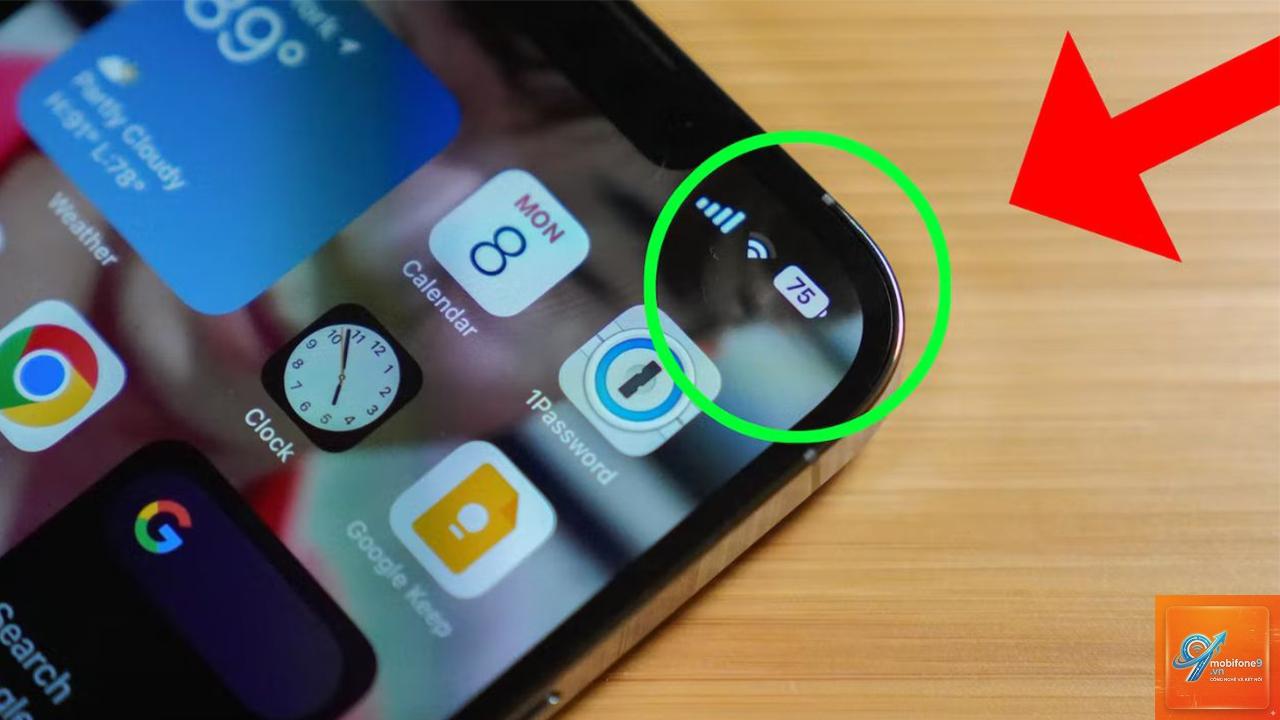
Việc theo dõi chính xác dung lượng pin còn lại là nhu cầu thiết yếu của hầu hết người dùng iPhone. Thay vì chỉ nhìn vào biểu tượng pin mờ nhạt, việc bật phần trăm pin trên iPhone giúp bạn kiểm soát thiết bị tốt hơn, đặc biệt khi đang di chuyển hoặc làm việc quan trọng. Bài viết này sẽ hướng dẫn bạn từng bước cụ thể để hiển thị phần trăm pin trên mọi dòng iPhone, từ các đời cũ như iPhone 6s, iPhone 7 Plus cho đến các dòng mới nhất như iPhone 15 Pro Max, iPhone 16.
Bật phần trăm pin trên iPhone là gì và tại sao cần thiết?
Tính năng hiển thị phần trăm pin cho phép con số chính xác về lượng pin còn lại xuất hiện ngay trên thanh trạng thái, bên cạnh hoặc bên trong biểu tượng pin. Điều này khác với chế độ mặc định chỉ hiển thị thanh pin trực quan, khiến người dùng khó ước lượng chính xác.
Lợi ích rõ ràng nhất khi bật phần trăm pin trên iPhone là bạn biết chính xác còn bao nhiêu phần trăm để quyết định có cần sạc ngay hay không. Ví dụ, nếu bạn thấy còn 18% pin, bạn sẽ chủ động tìm nguồn sạc thay vì chờ đến khi máy báo cạn kiệt. Điều này đặc biệt hữu ích khi bạn đang sử dụng các ứng dụng ngốn pin như GPS, quay video 4K, hoặc chơi game nặng.
Hướng dẫn bật phần trăm pin trên iPhone cho từng dòng máy
Tùy thuộc vào phiên bản iOS và thiết kế phần cứng, cách bật phần trăm pin trên iPhone có sự khác biệt.
Đối với iPhone có nút Home vật lý (iPhone 6s, 7, 8, SE thế hệ 1, 2, 3)
Các dòng iPhone này sử dụng màn hình LCD với notch nhỏ hoặc không có notch, do đó thanh trạng thái có đủ không gian để hiển thị phần trăm pin bên cạnh biểu tượng.
Mở ứng dụng Cài đặt (Settings) trên màn hình chính.
Chọn mục Pin (Battery).
Kích hoạt công tắc Phần trăm pin (Battery Percentage) bằng cách gạt sang màu xanh.
Sau khi bật, bạn sẽ thấy con số phần trăm xuất hiện ngay bên phải biểu tượng pin trên thanh trạng thái. Đây là cách đơn giản và trực quan nhất.
Đối với iPhone có Face ID và màn hình notch (iPhone X, XS, 11, 12, 13)
Trên các dòng iPhone có tai thỏ (notch) chạy iOS 15 trở về trước, Apple đã ẩn tùy chọn hiển thị phần trăm pin do không gian thanh trạng thái bị giới hạn. Tuy nhiên, từ iOS 16 trở đi, tính năng này đã được khôi phục với thiết kế mới.
Cách bật trên iOS 16 trở lên:
Vào Cài đặt > Pin.
Bật Phần trăm pin.
Khi bật, con số phần trăm sẽ xuất hiện bên trong biểu tượng pin thay vì bên cạnh. Điều này giúp tiết kiệm không gian nhưng vẫn cung cấp thông tin chính xác.
Lưu ý: Trên các dòng iPhone 13 mini, iPhone 12 mini, do màn hình nhỏ hơn, con số phần trăm có thể bị che khuất một phần khi sử dụng một số ứng dụng toàn màn hình.
Đối với iPhone 14, 15, 16 và các dòng Pro không có notch (Dynamic Island)
Kể từ iPhone 14 Pro, Apple đã thay thế notch bằng Dynamic Island. Tính năng bật phần trăm pin trên iPhone trên các dòng này hoạt động tương tự như trên iOS 16, nhưng có một số điểm khác biệt về giao diện.
Vào Cài đặt > Pin.
Bật Phần trăm pin.
Trên các thiết bị này, con số phần trăm nằm bên trong biểu tượng pin ở góc phải màn hình. Khi Dynamic Island mở rộng (ví dụ khi nghe nhạc hoặc gọi điện), biểu tượng pin và phần trăm có thể tạm thời bị ẩn đi, nhưng bạn vẫn có thể xem bằng cách vuốt xuống Trung tâm điều khiển.
So sánh cách hiển thị phần trăm pin trên các dòng iPhone
Dòng iPhone
Vị trí hiển thị
Yêu cầu iOS
Ghi chú
iPhone 6s, 7, 8, SE
Bên cạnh biểu tượng pin
iOS 9 trở lên
Luôn hiển thị ổn định
iPhone X, XS, 11, 12, 13
Bên trong biểu tượng pin
iOS 16 trở lên
Có thể bị che khi dùng app toàn màn hình
iPhone 14, 15, 16 (Dynamic Island)
Bên trong biểu tượng pin
iOS 16.1 trở lên
Tạm ẩn khi Dynamic Island mở rộng
Lợi ích khi bật phần trăm pin trên iPhone
Việc hiển thị phần trăm pin mang lại nhiều lợi ích thiết thực trong quá trình sử dụng hàng ngày.
Kiểm soát pin chính xác: Thay vì phải ước lượng dựa trên thanh pin, bạn biết chính xác còn 42% hay 57%, từ đó đưa ra quyết định sạc hợp lý.
Tiết kiệm thời gian: Không cần vuốt xuống Trung tâm điều khiển hay mở widget pin để kiểm tra, thông tin hiển thị ngay trên màn hình chính.
Hỗ trợ quản lý năng lượng: Khi thấy pin giảm nhanh bất thường (ví dụ từ 80% xuống 60% trong 10 phút),
Nguyên nhân phổ biến nhất là do máy bạn đang chạy iOS 15 hoặc thấp hơn và có Face ID. Trên các dòng iPhone X, XS, 11, 12, 13, tùy chọn này chỉ xuất hiện từ iOS 16 trở lên. Hãy kiểm tra và cập nhật iOS nếu cần.
Bật phần trăm pin có làm hao pin không?
Không. Việc hiển thị phần trăm pin chỉ là thay đổi giao diện, không tiêu tốn thêm năng lượng đáng kể. Tác động đến pin là không đáng kể, dưới 0.1% dung lượng pin mỗi giờ.
Làm sao để xem phần trăm pin trên iPhone khi đang sạc?
Khi cắm sạc, biểu tượng pin sẽ chuyển sang màu xanh lá cây và hiển thị phần trăm như bình thường nếu
Có. Bạn có thể vuốt xuống Trung tâm điều khiển (Control Center) để xem phần trăm pin tạm thời. Hoặc thêm widget pin vào màn hình chính để theo dõi mà không cần bật hiển thị trên thanh trạng thái.
Kết luận
Bật phần trăm pin trên iPhone là thao tác đơn giản nhưng mang lại giá trị sử dụng cao, giúp bạn quản lý năng lượng thiết bị hiệu quả hơn. Tùy thuộc vào dòng máy và phiên bản iOS, cách thực hiện có thể khác nhau, nhưng nhìn chung đều nằm trong mục Cài đặt > Pin. Hãy cân nhắc nhu cầu sử dụng của bản thân để quyết định bật hay tắt tính năng này. Nếu bạn thường xuyên cần kiểm soát pin chặt chẽ, việc bật phần trăm là lựa chọn tối ưu. Ngược lại, nếu bạn muốn giao diện thanh trạng thái gọn gàng hơn, có thể tắt đi và sử dụng Trung tâm điều khiển khi cần.
Tôi là Như Ý, người đam mê công nghệ và hiện đang hoạt động trong lĩnh vực biên tập nội dung số. Trải qua hơn 5 năm làm việc, tôi đã tích lũy nhiều kinh nghiệm trong việc xây dựng nội dung về smartphone, thiết bị Apple, phần mềm, ứng dụng và các thủ thuật công nghệ hữu ích. Tôi luôn cố gắng cập nhật những thông tin mới nhất để mang đến cho người đọc các bài viết chất lượng, dễ hiểu và phù hợp với nhu cầu thực tế.