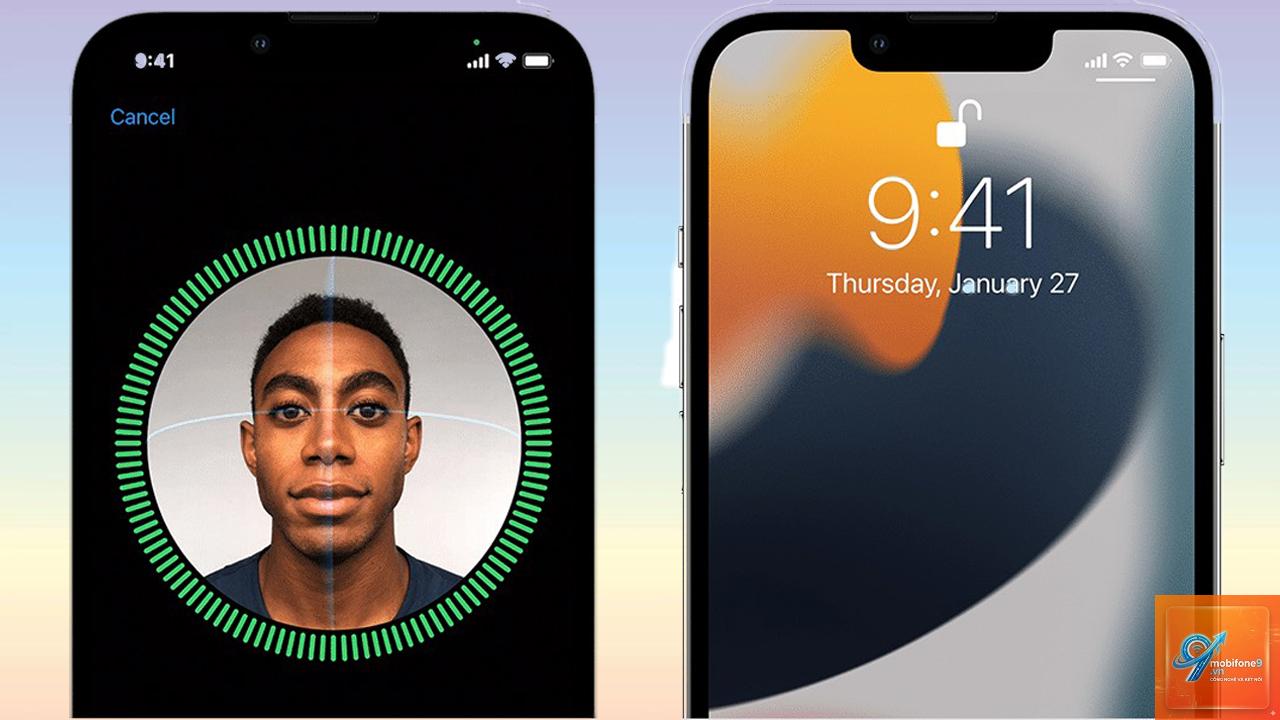
Giới thiệu về tính năng bật nhận diện khuôn mặt trên iPhone
Face ID là công nghệ nhận diện khuôn mặt tiên tiến được Apple tích hợp trên các dòng iPhone từ iPhone X trở lên. Việc bật nhận diện khuôn mặt trên iPhone giúp người dùng mở khóa thiết bị, xác thực thanh toán Apple Pay, đăng nhập ứng dụng và nhiều tác vụ bảo mật khác chỉ trong chưa đầy một giây. Hệ thống này sử dụng cảm biến TrueDepth với hơn 30.000 điểm hồng ngoại để tạo bản đồ khuôn mặt 3D chính xác, đảm bảo an toàn tuyệt đối cho dữ liệu cá nhân.
Cách bật nhận diện khuôn mặt trên iPhone từ A đến Z
Kiểm tra thiết bị hỗ trợ Face ID
Trước khi thực hiện bật nhận diện khuôn mặt trên iPhone, bạn cần đảm bảo thiết bị của mình có hỗ trợ Face ID. Các dòng iPhone hỗ trợ bao gồm:
iPhone X, XS, XS Max, XR
iPhone 11, 11 Pro, 11 Pro Max
iPhone 12, 12 mini, 12 Pro, 12 Pro Max
iPhone 13, 13 mini, 13 Pro, 13 Pro Max
iPhone 14, 14 Plus, 14 Pro, 14 Pro Max
iPhone 15, 15 Plus, 15 Pro, 15 Pro Max
iPhone SE thế hệ 2 và 3
Các dòng iPhone có nút Home vật lý như iPhone 8 trở về trước chỉ hỗ trợ Touch ID, không thể bật nhận diện khuôn mặt trên iPhone.
Quy trình thiết lập Face ID lần đầu
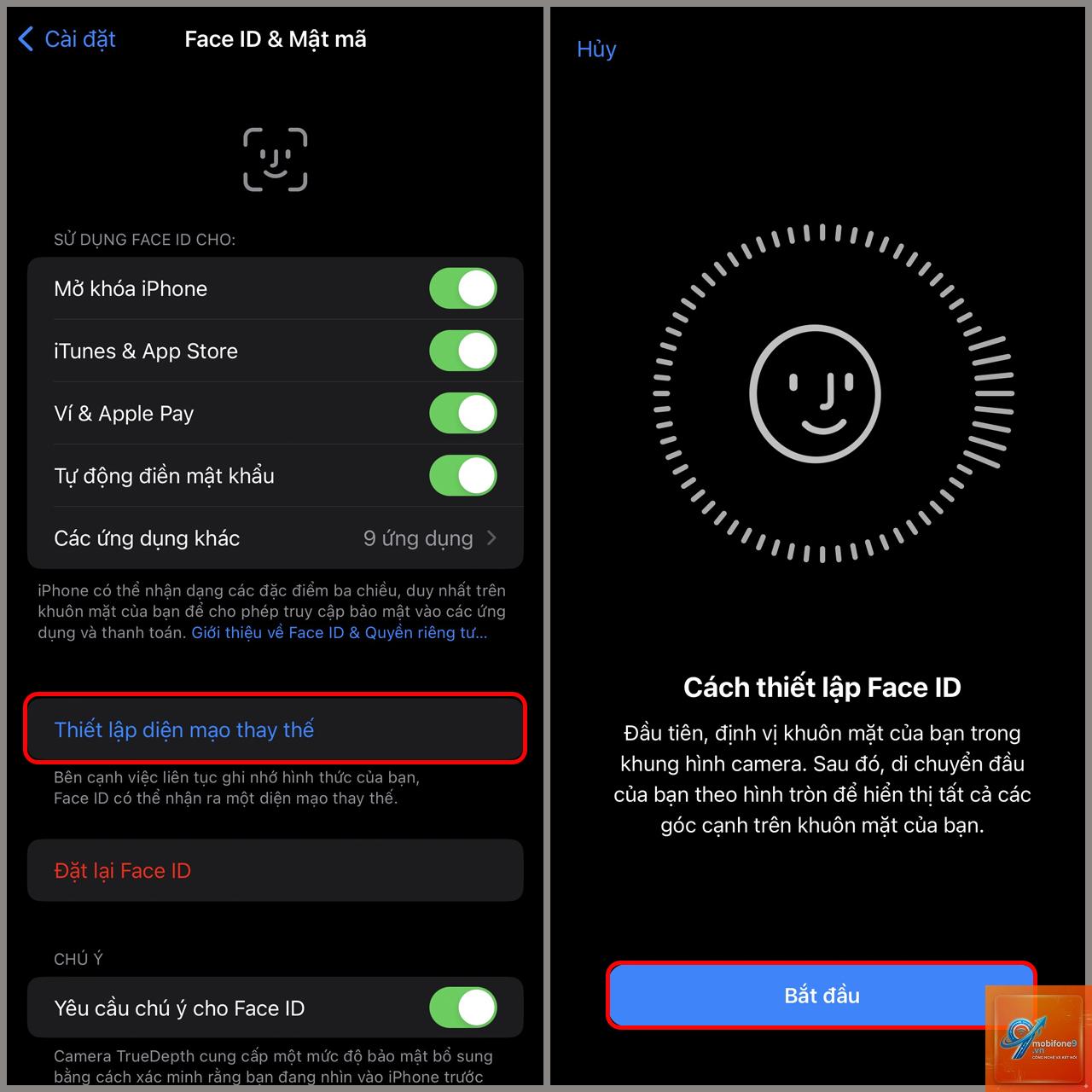
Khi bạn mới sử dụng iPhone hoặc vừa khôi phục cài đặt gốc, quá trình bật nhận diện khuôn mặt trên iPhone diễn ra ngay trong bước thiết lập ban đầu. Nếu
Khi thay màn hình không chính hãng hoặc không được Apple thực hiện, cảm biến TrueDepth có thể bị vô hiệu hóa. Chỉ có các trung tâm bảo hành ủy quyền của Apple mới có thể thay màn hình mà không ảnh hưởng đến Face ID.
Có thể bật nhận diện khuôn mặt trên iPhone khi đeo kính không?
Có, Face ID hoạt động tốt với hầu hết các loại kính. Nếu bạn thường xuyên đeo kính, hãy thêm diện mạo thay thế khi đeo kính để tăng độ chính xác.
Bật nhận diện khuôn mặt trên iPhone có tốn pin không?
Face ID tiêu thụ rất ít năng lượng. Apple tối ưu hóa để chỉ kích hoạt cảm biến khi cần thiết. Tác động đến thời lượng pin là không đáng kể, dưới 1% tổng dung lượng pin mỗi ngày.
Làm sao để tắt Face ID tạm thời khi cần người khác sử dụng iPhone?
Nhấn và giữ nút nguồn cùng nút tăng âm lượng trong 2 giây, sau đó chạm vào Tắt Face ID. Bạn cũng có thể nhấn nút bên 5 lần liên tiếp để kích hoạt chế độ khẩn cấp và vô hiệu hóa Face ID.
Face ID có hoạt động khi iPhone để trên bàn không?
Có, nếu iPhone được đặt ở vị trí mà camera TrueDepth có thể nhìn thấy khuôn mặt bạn. Tuy nhiên, nếu điện thoại nằm phẳng trên bàn và bạn nhìn từ trên xuống, góc quét có thể không đủ để nhận diện.
Kết luận
Việc bật nhận diện khuôn mặt trên iPhone mang lại trải nghiệm bảo mật cao cấp và tiện lợi vượt trội. Face ID không chỉ giúp mở khóa nhanh chóng mà còn bảo vệ dữ liệu cá nhân với công nghệ nhận diện 3D tiên tiến. Để tận dụng tối đa tính năng này, hãy đảm bảo thiết bị của bạn được cập nhật iOS mới nhất, vệ sinh cảm biến thường xuyên và thiết lập diện mạo thay thế nếu bạn thường xuyên thay đổi ngoại hình. Face ID đã trở thành tiêu chuẩn bảo mật trên iPhone hiện đại, và việc sử dụng thành thạo tính năng này sẽ giúp bạn khai thác tối đa sức mạnh của chiếc iPhone.
Tôi là Như Ý, người đam mê công nghệ và hiện đang hoạt động trong lĩnh vực biên tập nội dung số. Trải qua hơn 5 năm làm việc, tôi đã tích lũy nhiều kinh nghiệm trong việc xây dựng nội dung về smartphone, thiết bị Apple, phần mềm, ứng dụng và các thủ thuật công nghệ hữu ích. Tôi luôn cố gắng cập nhật những thông tin mới nhất để mang đến cho người đọc các bài viết chất lượng, dễ hiểu và phù hợp với nhu cầu thực tế.