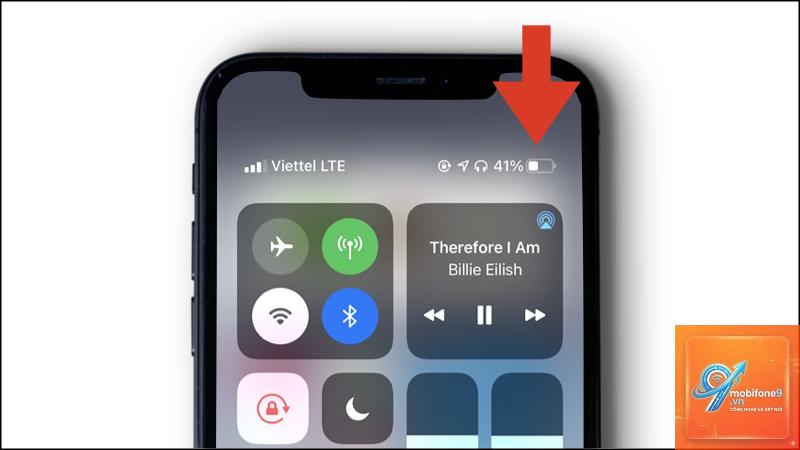
iPhone 11 là một trong những dòng máy được người dùng yêu thích nhất của Apple, nhưng không phải ai cũng biết cách bật hiển thị phần trăm pin iPhone 11 ngay từ lần đầu sử dụng. Việc theo dõi chính xác dung lượng pin còn lại giúp bạn chủ động hơn trong công việc và giải trí. Bài viết này sẽ hướng dẫn bạn từng bước cụ thể, giải thích lý do vì sao tính năng này lại quan trọng và những điều cần lưu ý khi kích hoạt nó.
Hiểu đúng về tính năng hiển thị phần trăm pin trên iPhone 11
Trên các dòng iPhone có Face ID như iPhone 11, Apple đã thay đổi cách hiển thị phần trăm pin so với các đời máy cũ. Thay vì hiển thị con số phần trăm bên cạnh biểu tượng pin ở góc phải màn hình, iPhone 11 mặc định chỉ hiển thị biểu tượng pin dạng thanh ngang. Điều này khiến nhiều người dùng mới chuyển từ iPhone có nút Home sang cảm thấy bỡ ngỡ và muốn tìm cách bật hiển thị phần trăm pin iPhone 11 để tiện theo dõi.
Thực tế, Apple đã thiết kế giao diện notch (tai thỏ) chiếm một phần không gian trên thanh trạng thái, dẫn đến việc không đủ chỗ để hiển thị đồng thời biểu tượng pin, sóng, wifi và con số phần trăm. Tuy nhiên, người dùng vẫn có thể xem phần trăm pin thông qua Trung tâm điều khiển (Control Center) mà không cần phải thực hiện thao tác phức tạp nào.
Hướng dẫn chi tiết cách bật hiển thị phần trăm pin iPhone 11
Không giống như các dòng iPhone SE hoặc iPhone 8 trở về trước, iPhone 11 không có tùy chọn bật phần trăm pin trực tiếp trong phần Cài đặt > Pin. Thay vào đó, bạn cần sử dụng một thủ thuật nhỏ hoặc cập nhật lên phiên bản iOS mới hơn để có trải nghiệm tốt nhất.
Cách 1: Xem phần trăm pin qua Trung tâm điều khiển (Control Center)
Đây là cách nhanh nhất và được Apple khuyến khích sử dụng trên iPhone 11. Bạn không cần phải cài đặt bất kỳ ứng dụng nào hay thay đổi cấu hình phức tạp.
Bước 1: Mở khóa màn hình iPhone 11 của bạn.
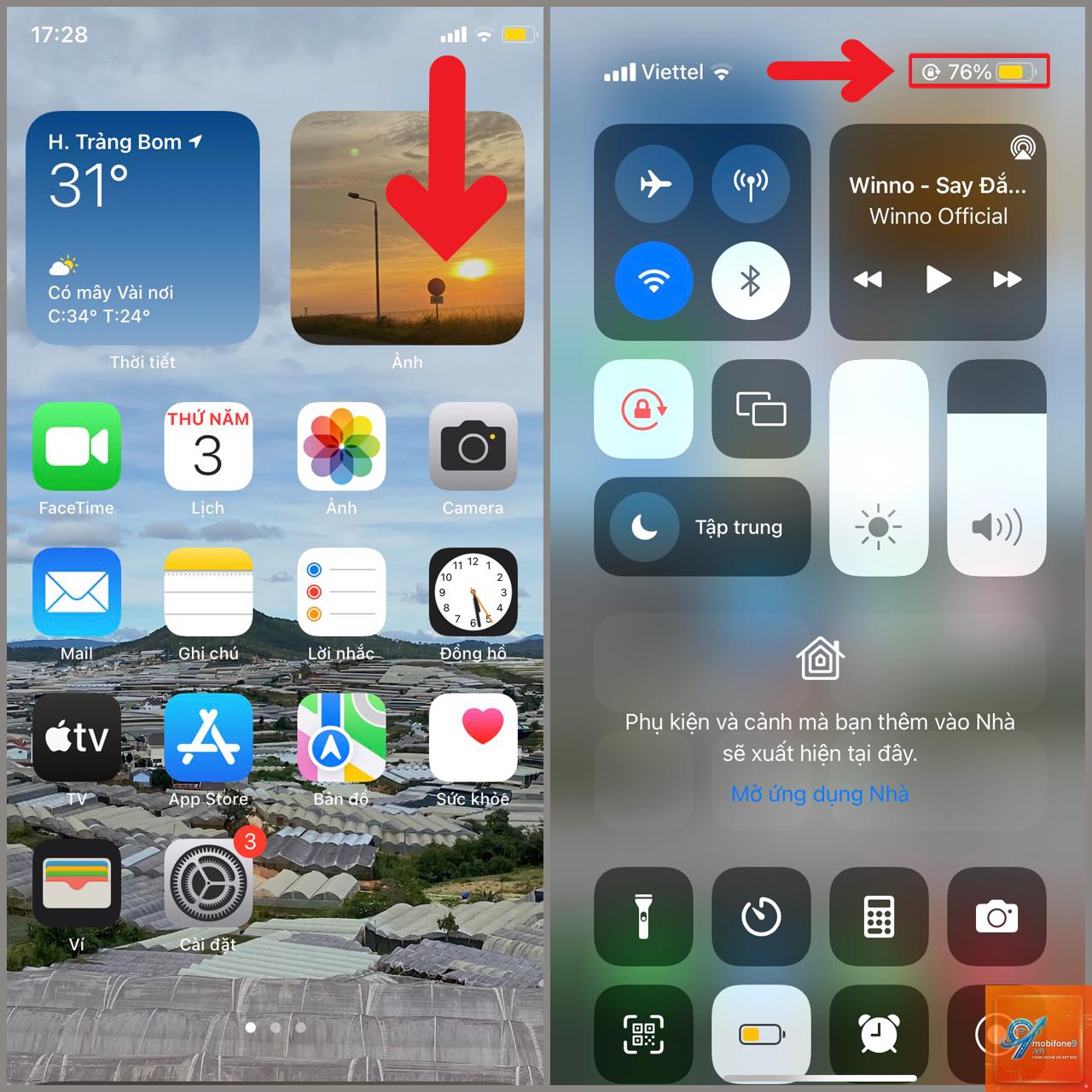
Bước 2: Vuốt từ góc trên bên phải màn hình xuống dưới (nơi có biểu tượng pin).
Bước 3: Trung tâm điều khiển hiện ra, bạn sẽ thấy ngay con số phần trăm pin hiển thị bên cạnh biểu tượng pin ở góc trên bên phải.
Thao tác này chỉ mất chưa đầy 1 giây và cho phép bạn kiểm tra pin mọi lúc mọi nơi mà không cần phải vào sâu trong menu.
Cách 2: Sử dụng Widget pin trên màn hình chính
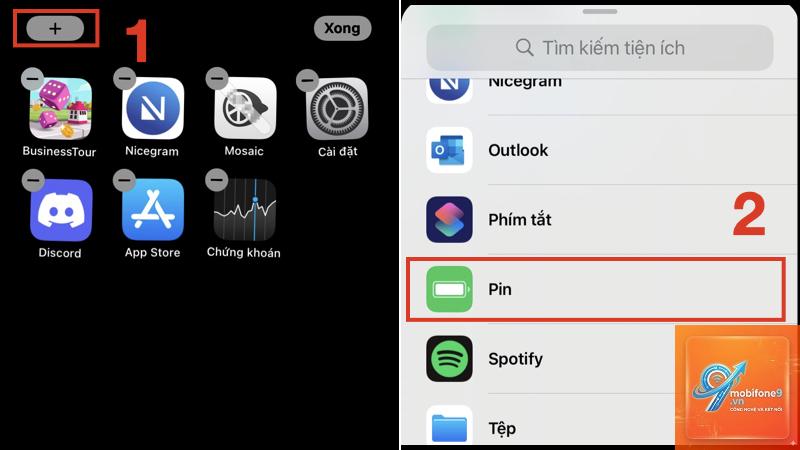
Nếu bạn muốn nhìn thấy phần trăm pin ngay trên màn hình chính mà không cần vuốt, hãy thêm Widget pin vào chế độ xem Hôm nay (Today View).
Bước 1: Vuốt từ mép trái màn hình chính sang phải để mở Today View.
Bước 2: Kéo xuống cuối cùng và nhấn vào nút “Sửa” (Edit).
Bước 3: Tìm widget “Pin” (Batteries) trong danh sách và nhấn vào dấu “+” màu xanh để thêm.
Bước 4: Nhấn “Xong” (Done) để lưu lại.
Widget này không chỉ hiển thị phần trăm pin của iPhone 11 mà còn hiển thị pin của các thiết bị kết nối như AirPods hoặc Apple Watch.
Cách 3: Cập nhật lên iOS 16.1 trở lên để bật phần trăm pin trên thanh trạng thái
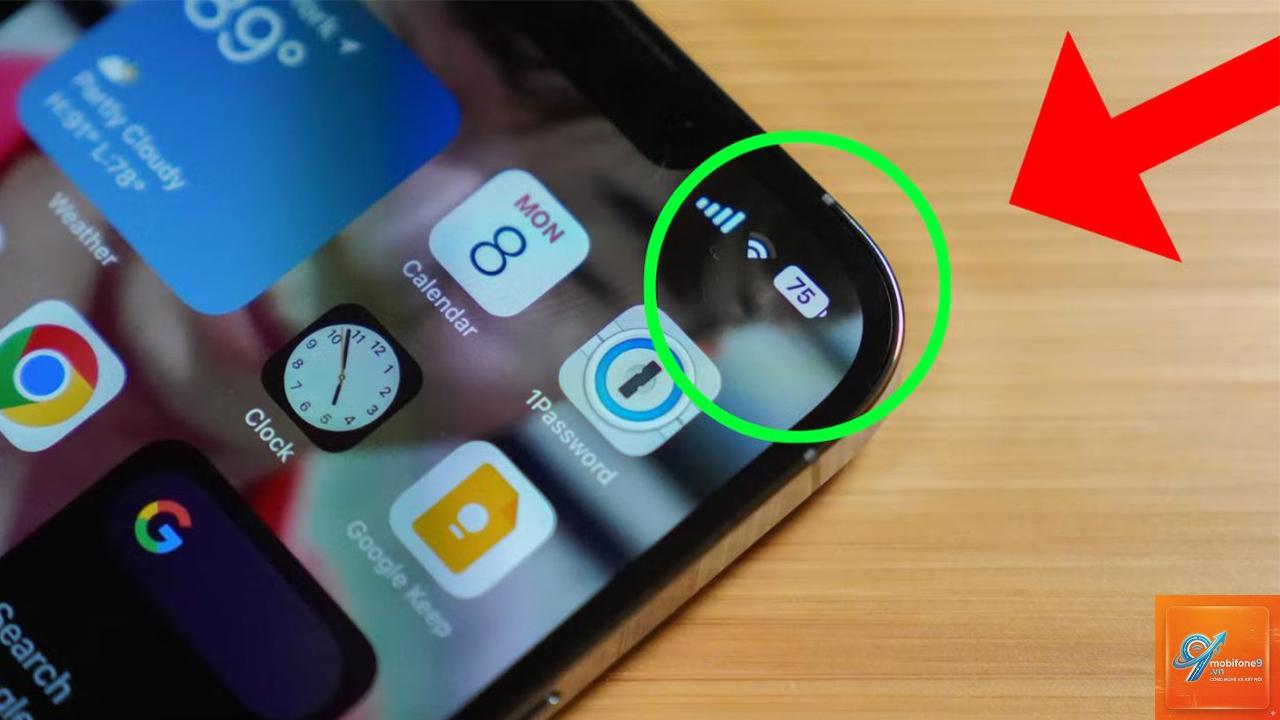
Kể từ phiên bản iOS 16.1, Apple đã chính thức bổ sung lại tùy chọn hiển thị phần trăm pin trên thanh trạng thái cho các dòng iPhone có Face ID, bao gồm cả iPhone 11. Đây là tin vui cho những ai muốn bật hiển thị phần trăm pin iPhone 11 một cách trực quan nhất.
Bước 1: Vào Cài đặt (Settings) > Cài đặt chung (General) > Cập nhật phần mềm (Software Update).
Bước 2: Nếu có bản cập nhật iOS 16.1 hoặc cao hơn, hãy tải về và cài đặt.
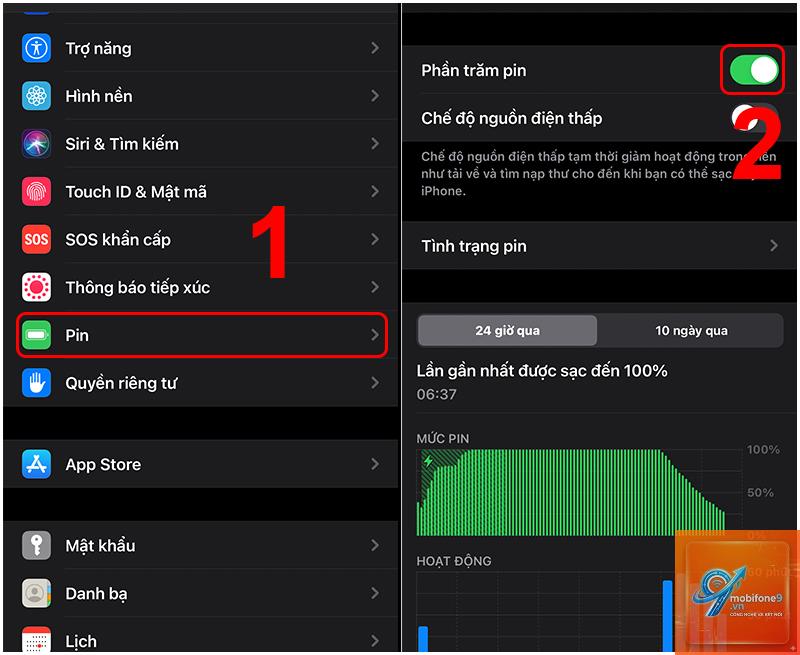
Bước 3: Sau khi cập nhật xong, vào Cài đặt > Pin (Battery).
Ngay lập tức, con số phần trăm sẽ xuất hiện bên trong biểu tượng pin ở góc phải màn hình, giúp bạn theo dõi dung lượng pin một cách liên tục mà không cần thao tác thêm.
So sánh các cách bật hiển thị phần trăm pin iPhone 11
Phương pháp
Ưu điểm
Nhược điểm
Yêu cầu
Trung tâm điều khiển
Nhanh, không cần cài đặt, hoạt động trên mọi iOS
Phải vuốt màn hình mỗi lần muốn xem
Không
Widget pin
Xem được ngay trên màn hình chính, hiển thị nhiều thiết bị
Chiếm không gian widget, cần thiết lập ban đầu
iOS 14 trở lên
Bật phần trăm pin trong Cài đặt
Hiển thị liên tục trên thanh trạng thái, tiện lợi nhất
Phải cập nhật lên iOS 16.1 trở lên
iOS 16.1+
Lợi ích khi bật hiển thị phần trăm pin iPhone 11
Việc theo dõi chính xác dung lượng pin mang lại nhiều lợi ích thiết thực trong quá trình sử dụng hàng ngày.
Quản lý thời gian sử dụng hiệu quả: Khi biết chính xác pin còn 20% hay 15%,
Nguyên nhân là do bạn đang sử dụng phiên bản iOS cũ hơn 16.1. Trên iOS 13, 14 và 15, Apple đã loại bỏ tùy chọn này trên các dòng máy có Face ID. Bạn cần cập nhật lên iOS 16.1 trở lên để thấy tùy chọn “Phần trăm pin” trong Cài đặt > Pin.
Có cách nào bật phần trăm pin iPhone 11 mà không cần cập nhật iOS không?
Có.
Việc hiển thị con số phần trăm trên thanh trạng thái hoặc trong Trung tâm điều khiển tiêu tốn một lượng điện năng cực kỳ nhỏ, gần như không đáng kể. Bạn hoàn toàn có thể yên tâm sử dụng mà không lo ảnh hưởng đến thời lượng pin.
Sau khi cập nhật iOS 16, phần trăm pin hiển thị nhưng bị mờ hoặc khó đọc, phải làm sao?
Có. Khi cắm sạc, biểu tượng pin sẽ chuyển sang màu xanh kèm biểu tượng tia sét, nhưng con số phần trăm vẫn hiển thị bình thường trên thanh trạng thái (nếu bạn đã bật tính năng này) hoặc trong Trung tâm điều khiển.
Kết luận
Việc bật hiển thị phần trăm pin iPhone 11 không chỉ đơn giản là một thao tác kỹ thuật mà còn giúp bạn quản lý thiết bị thông minh hơn. Dù bạn chọn cách xem qua Trung tâm điều khiển, thêm widget hay cập nhật lên iOS 16.1 để bật tùy chọn trực tiếp, mỗi phương pháp đều có ưu điểm riêng phù hợp với nhu cầu sử dụng. Quan trọng nhất là bạn hiểu rõ bản chất của tính năng này, tránh những sai lầm phổ biến và luôn duy trì thói quen kiểm tra pin hợp lý để kéo dài tuổi thọ cho chiếc iPhone 11 của mình. Hãy áp dụng ngay hướng dẫn chi tiết trong bài viết để trải nghiệm sự tiện lợi mà tính năng này mang lại.
Tôi là Như Ý, người đam mê công nghệ và hiện đang hoạt động trong lĩnh vực biên tập nội dung số. Trải qua hơn 5 năm làm việc, tôi đã tích lũy nhiều kinh nghiệm trong việc xây dựng nội dung về smartphone, thiết bị Apple, phần mềm, ứng dụng và các thủ thuật công nghệ hữu ích. Tôi luôn cố gắng cập nhật những thông tin mới nhất để mang đến cho người đọc các bài viết chất lượng, dễ hiểu và phù hợp với nhu cầu thực tế.