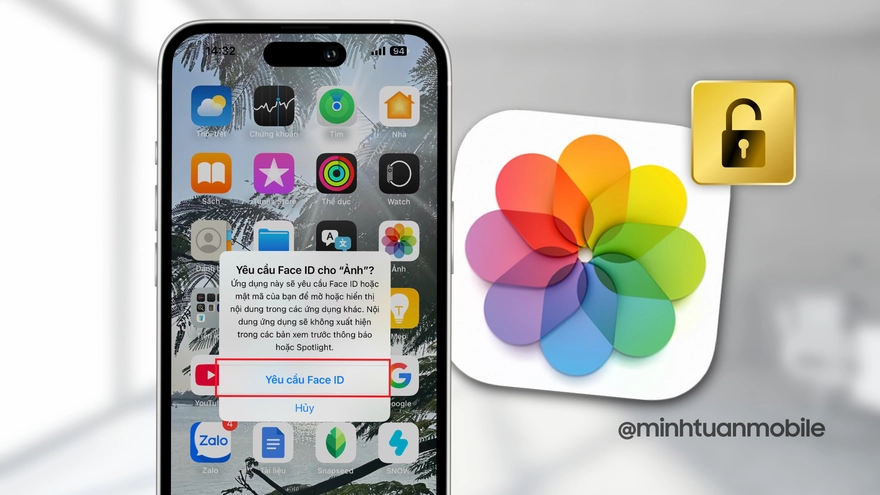
Việc bảo vệ kho ảnh cá nhân trên điện thoại chưa bao giờ quan trọng đến thế. Trong thời đại số, những bức ảnh riêng tư có thể bị lộ nếu thiết bị rơi vào tay người khác. Tính năng bật Face ID cho ứng dụng ảnh là giải pháp tối ưu giúp bạn kiểm soát quyền truy cập vào thư viện hình ảnh. Apple đã tích hợp sẵn cơ chế bảo mật này trên iOS, cho phép người dùng khóa ứng dụng Photos bằng khuôn mặt. Bài viết này sẽ hướng dẫn bạn từng bước cụ thể, từ cách kích hoạt đến những mẹo tận dụng tối đa tính năng bảo mật sinh trắc học.
Bật Face ID cho ứng dụng ảnh là gì và tại sao cần thiết?
Bật Face ID cho ứng dụng ảnh là quá trình thiết lập xác thực khuôn mặt để mở khóa ứng dụng Photos trên iPhone hoặc iPad. Khi kích hoạt, bất kỳ ai muốn xem ảnh trong thư viện đều phải quét Face ID thành công. Nếu không, ứng dụng sẽ hiển thị giao diện trống hoặc thông báo từ chối truy cập.
Tính năng này đặc biệt hữu ích trong các tình huống thực tế. Bạn cho bạn bè mượn điện thoại để gọi điện, nhưng họ vô tình lướt qua album ảnh riêng tư. Hoặc khi điện thoại bị mất, kẻ gian không thể xem ảnh cá nhân dù đã mở khóa màn hình. Face ID còn bảo vệ ảnh chụp thẻ tín dụng, giấy tờ tùy thân hay những khoảnh khắc nhạy cảm.
Theo thống kê từ Apple, hơn 95% người dùng iPhone sử dụng Face ID hàng ngày. Việc mở rộng bảo mật này sang ứng dụng ảnh là bước tiến tự nhiên, giúp người dùng an tâm hơn khi chia sẻ thiết bị.
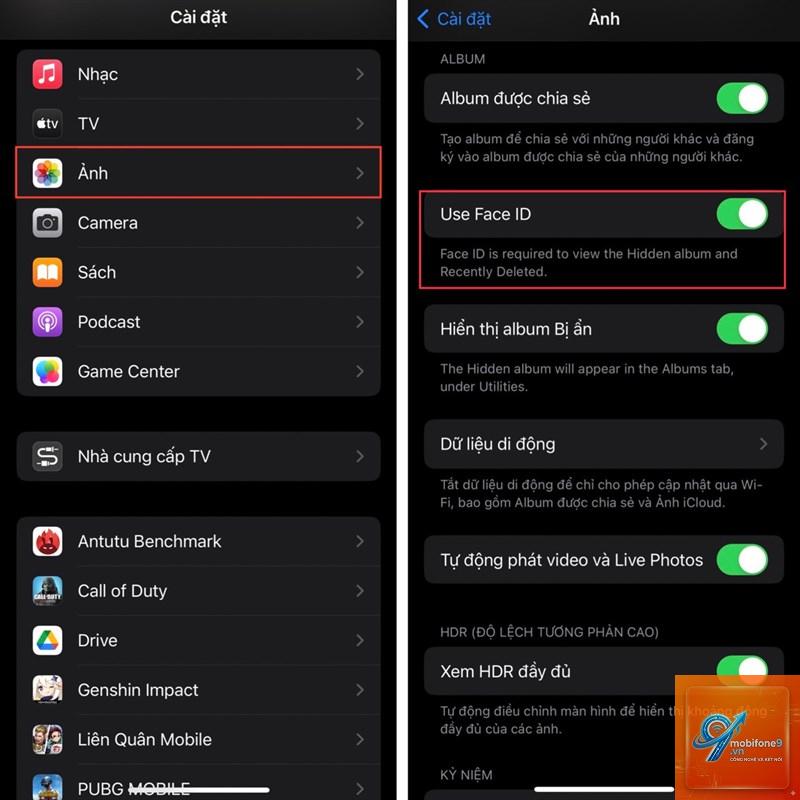
Cách bật Face ID cho ứng dụng ảnh trên iPhone và iPad
Quy trình bật Face ID cho ứng dụng ảnh khá đơn giản, nhưng nhiều người dùng chưa biết đến tùy chọn này.
Bước 1: Mở ứng dụng Cài đặt
Trên màn hình chính, chạm vào biểu tượng bánh răng màu xám để mở Settings. Đây là điểm xuất phát cho mọi thiết lập bảo mật trên iOS.
Bước 2: Truy cập mục Face ID & Passcode
Trong menu Cài đặt, kéo xuống và chọn Face ID & Passcode. Hệ thống sẽ yêu cầu nhập mật mã thiết bị để xác nhận danh tính. Đây là lớp bảo vệ đầu tiên trước khi thay đổi cài đặt bảo mật.
Bước 3: Tìm tùy chọn Other Apps
Sau khi nhập mật mã, kéo xuống phần Other Apps. Tại đây, bạn sẽ thấy danh sách các ứng dụng hỗ trợ Face ID. Tìm ứng dụng Photos và gạt công tắc sang vị trí bật (màu xanh).
Bước 4: Xác nhận kích hoạt
Sau khi bật, hệ thống sẽ tự động lưu cài đặt. Không cần khởi động lại thiết bị. Lần tiếp theo bạn mở ứng dụng Photos, Face ID sẽ yêu cầu xác thực khuôn mặt.
Thiết bị hỗ trợ
Phiên bản iOS tối thiểu
Ghi chú
iPhone X trở lên
iOS 12
Bao gồm tất cả dòng iPhone có Face ID
iPad Pro 2018 trở lên
iPadOS 13
Chỉ hỗ trợ trên iPad có Face ID
Lợi ích khi bật Face ID cho ứng dụng ảnh
Bật Face ID cho ứng dụng ảnh mang lại nhiều lợi ích thiết thực mà không phải ai cũng nhận ra ngay lập tức.
Bảo vệ quyền riêng tư tuyệt đối: Ngay cả khi điện thoại đã mở khóa, ứng dụng ảnh vẫn yêu cầu Face ID. Điều này ngăn người khác lướt qua thư viện khi bạn đang bận.
Không cần nhớ thêm mật khẩu: Face ID hoạt động dựa trên khuôn mặt, không yêu cầu bạn tạo thêm mã PIN hay mật khẩu riêng cho ứng dụng ảnh.
Tốc độ xác thực nhanh: Quá trình quét khuôn mặt chỉ mất chưa đến 1 giây, nhanh hơn nhiều so với nhập mật mã thủ công.
Tích hợp liền mạch với hệ sinh thái Apple: Face ID hoạt động xuyên suốt giữa các ứng dụng, không gây xung đột hay làm chậm thiết bị.
Hạn chế cần biết khi sử dụng Face ID cho ứng dụng ảnh
Dù hữu ích, tính năng này vẫn có một số hạn chế mà người dùng cần nắm rõ.
Không hoạt động khi đeo khẩu trang: Face ID gặp khó khăn khi nhận diện khuôn mặt bị che một phần. Trên iOS 15.4 trở lên, Face ID có thể hoạt động với khẩu trang nhưng độ chính xác giảm.
Yêu cầu ánh sáng đầy đủ: Trong môi trường tối hoàn toàn, camera TrueDepth có thể không nhận diện được khuôn mặt, buộc bạn phải nhập mật mã.
Không bảo vệ ảnh trong ứng dụng khác: Face ID chỉ khóa ứng dụng Photos mặc định. Nếu bạn dùng ứng dụng ảnh bên thứ ba, cần thiết lập riêng.
Ảnh hưởng đến trải nghiệm chia sẻ: Khi muốn cho người khác xem ảnh nhanh, bạn phải quét Face ID trước, gây gián đoạn nhỏ.
So sánh Face ID và các phương pháp bảo vệ ứng dụng ảnh khác
Ngoài Face ID, người dùng có thể bảo vệ ứng dụng ảnh bằng nhiều cách khác. Bảng so sánh dưới đây giúp bạn chọn phương án phù hợp.
Phương pháp
Mức bảo mật
Tốc độ
Tiện lợi
Phù hợp với
Face ID
Cao
Nhanh
Cao
Người dùng iPhone X trở lên
Touch ID
Cao
Nhanh
Cao
iPhone có nút Home
Mật mã thiết bị
Trung bình
Chậm
Thấp
Mọi thiết bị
Ứng dụng khóa ảnh bên thứ ba
Thay đổi
Trung bình
Trung bình
Người dùng cần tính năng nâng cao
Face ID vượt trội về tốc độ và tiện lợi so với mật mã truyền thống. So với ứng dụng bên thứ ba, Face ID được tích hợp sẵn, không lo bị theo dõi dữ liệu hay quảng cáo.
Ứng dụng thực tế của Face ID trong bảo vệ ảnh
Bật Face ID cho ứng dụng ảnh không chỉ dừng lại ở việc khóa thư viện. Tính năng này còn được ứng dụng trong nhiều tình huống thực tế.
Khi bạn đi du lịch và chụp nhiều ảnh, việc cho người lạ mượn điện thoại để chụp ảnh nhóm trở nên an toàn hơn. Họ chỉ có thể chụp ảnh chứ không thể xem album cũ. Trong môi trường công sở, khi để điện thoại trên bàn, đồng nghiệp không thể vô tình mở ứng dụng ảnh và thấy những bức ảnh cá nhân.
Một ứng dụng khác là bảo vệ ảnh chụp màn hình tin nhắn ngân hàng, mã QR thanh toán hay ảnh chụp hộ chiếu. Những thông tin nhạy cảm này thường được lưu trong thư viện ảnh và dễ bị lộ nếu không có lớp bảo vệ kép.
Sai lầm thường gặp khi bật Face ID cho ứng dụng ảnh và cách tránh
Nhiều người dùng gặp rắc rối khi thiết lập Face ID cho ứng dụng ảnh do những sai lầm phổ biến.
Không cập nhật iOS lên phiên bản mới nhất: Face ID cho ứng dụng ảnh yêu cầu iOS 12 trở lên. Nếu thiết bị chạy phiên bản cũ, tùy chọn này không xuất hiện. Cách khắc phục: Vào Cài đặt > Cập nhật phần mềm để nâng cấp.
Bật Face ID nhưng không kiểm tra lại: Sau khi bật, nhiều người không thử mở ứng dụng Photos để xác nhận. Hãy đóng ứng dụng và mở lại, nếu thấy yêu cầu Face ID là thành công.
Nhầm lẫn giữa Face ID cho màn hình khóa và ứng dụng: Face ID mở khóa màn hình không tự động áp dụng cho ứng dụng ảnh. Bạn phải vào Cài đặt để bật riêng.
Không thiết lập mật mã dự phòng: Nếu Face ID không nhận diện được, bạn cần mật mã để truy cập. Hãy đảm bảo mật mã thiết bị được nhớ kỹ.
Lưu ý quan trọng khi sử dụng Face ID cho ứng dụng ảnh
Để tận dụng tối đa tính năng bật Face ID cho ứng dụng ảnh, bạn cần ghi nhớ những điểm sau.
Face ID chỉ hoạt động khi camera TrueDepth không bị che khuất. Ốp lưng dày hoặc miếng dán màn hình không tương thích có thể ảnh hưởng đến khả năng nhận diện. Nên sử dụng phụ kiện chính hãng hoặc được Apple chứng nhận.
Khi bán hoặc tặng thiết bị, hãy tắt Face ID cho ứng dụng ảnh trước khi xóa toàn bộ dữ liệu. Vào Cài đặt > Face ID & Passcode > Other Apps và tắt Photos. Điều này tránh tình trạng người nhận không thể truy cập thư viện ảnh sau khi thiết lập lại.
Nếu bạn có nhiều khuôn mặt được đăng ký trong Face ID (ví dụ: vợ/chồng), cả hai đều có thể mở khóa ứng dụng ảnh. Đây là tính năng hữu ích cho gia đình nhưng cần cân nhắc nếu bạn muốn bảo mật tuyệt đối.
Câu hỏi thường gặp về bật Face ID cho ứng dụng ảnh
Bật Face ID cho ứng dụng ảnh có làm chậm máy không?
Không. Face ID hoạt động độc lập với hiệu năng thiết bị. Quá trình quét khuôn mặt diễn ra trong nền và không ảnh hưởng đến tốc độ xử lý của iPhone hay iPad.
Có thể bật Face ID cho ứng dụng ảnh trên iPad không?
Có, nhưng chỉ trên các dòng iPad Pro có camera TrueDepth (iPad Pro 2018 trở lên). Các iPad có nút Home chỉ hỗ trợ Touch ID.
Làm sao để tắt Face ID cho ứng dụng ảnh?
Vào Cài đặt > Face ID & Passcode > nhập mật mã > kéo xuống Other Apps > tắt công tắc Photos. Sau đó, ứng dụng ảnh sẽ mở trực tiếp không cần xác thực.
Face ID cho ứng dụng ảnh có bảo vệ ảnh trong iCloud không?
Face ID chỉ bảo vệ quyền truy cập vào ứng dụng Photos trên thiết bị. Ảnh đồng bộ qua iCloud vẫn được mã hóa đầu cuối, nhưng nếu ai đó đăng nhập iCloud trên thiết bị khác, họ có thể xem ảnh nếu không có Face ID trên thiết bị đó.
Tôi có thể dùng Face ID cho ứng dụng ảnh khi đeo kính râm không?
Có, Face ID hoạt động tốt với hầu hết các loại kính, kể cả kính râm. Tuy nhiên, kính quá tối hoặc kính phản quang mạnh có thể gây khó khăn cho camera nhận diện.
Kết luận
Bật Face ID cho ứng dụng ảnh là một trong những cách đơn giản và hiệu quả nhất để bảo vệ quyền riêng tư trên iPhone và iPad. Chỉ với vài thao tác trong Cài đặt, bạn đã thêm một lớp bảo mật vững chắc cho kho ảnh cá nhân. Tính năng này hoạt động nhanh, ổn định và không làm ảnh hưởng đến trải nghiệm sử dụng hàng ngày.
Dù còn một số hạn chế như phụ thuộc vào ánh sáng hay khẩu trang, nhưng lợi ích mà Face ID mang lại vượt xa những bất tiện nhỏ. Đặc biệt trong bối cảnh an ninh mạng ngày càng phức tạp, việc bảo vệ dữ liệu cá nhân trên thiết bị di động là ưu tiên hàng đầu.
Hãy dành vài phút để thiết lập ngay hôm nay. Bạn sẽ an tâm hơn khi biết rằng những bức ảnh kỷ niệm, tài liệu quan trọng hay khoảnh khắc riêng tư được bảo vệ bởi công nghệ nhận diện khuôn mặt tiên tiến nhất từ Apple.
Tôi là Như Ý, người đam mê công nghệ và hiện đang hoạt động trong lĩnh vực biên tập nội dung số. Trải qua hơn 5 năm làm việc, tôi đã tích lũy nhiều kinh nghiệm trong việc xây dựng nội dung về smartphone, thiết bị Apple, phần mềm, ứng dụng và các thủ thuật công nghệ hữu ích. Tôi luôn cố gắng cập nhật những thông tin mới nhất để mang đến cho người đọc các bài viết chất lượng, dễ hiểu và phù hợp với nhu cầu thực tế.