Tính năng bật đọc văn bản trên iPhone là một trong những công cụ hỗ trợ đắc lực cho người dùng Apple, đặc biệt là những ai gặp khó khăn trong việc đọc chữ nhỏ, người khiếm thị hoặc đơn giản là muốn tiết kiệm thời gian khi xử lý nội dung dài. Với khả năng chuyển văn bản thành giọng nói tự nhiên, iPhone có thể đọc toàn bộ nội dung trên màn hình chỉ sau vài thao tác thiết lập. Bài viết này sẽ cung cấp hướng dẫn từ cơ bản đến nâng cao về cách kích hoạt và sử dụng tính năng đọc văn bản trên iPhone một cách hiệu quả nhất.
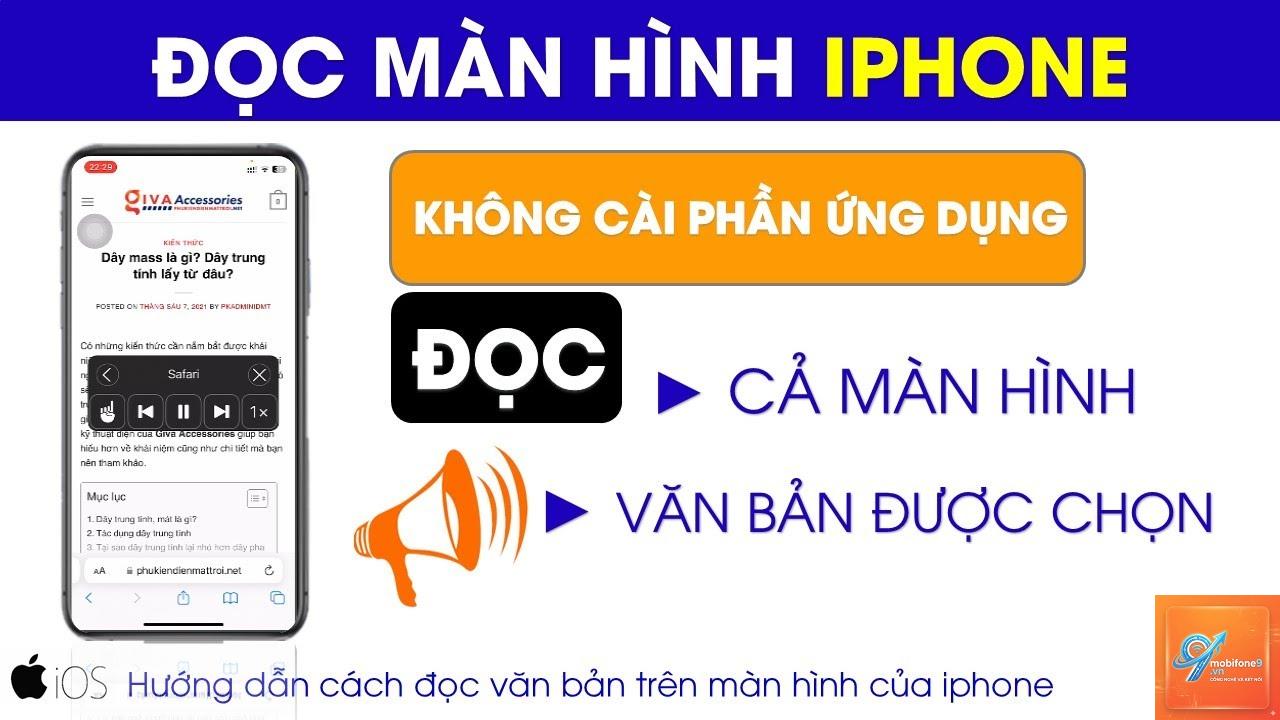
Đọc văn bản trên iPhone là một tính năng trợ năng (Accessibility) được tích hợp sẵn trong hệ điều hành iOS. Tính năng này cho phép thiết bị đọc to nội dung hiển thị trên màn hình, bao gồm văn bản trong Safari, Notes, Messages, Email, sách điện tử và hầu hết các ứng dụng khác. Apple cung cấp hai chế độ chính: Đọc màn hình (Speak Screen) và Đọc lựa chọn (Speak Selection).
Speak Screen cho phép đọc toàn bộ nội dung trên màn hình chỉ bằng một thao tác vuốt hai ngón tay từ trên xuống. Trong khi đó, Speak Selection chỉ đọc phần văn bản mà người dùng bôi đen. Cả hai chế độ đều hỗ trợ nhiều ngôn ngữ, bao gồm tiếng Việt với giọng đọc tự nhiên.
Lợi ích khi bật đọc văn bản trên iPhone
Việc kích hoạt tính năng này mang lại nhiều lợi ích thiết thực trong cuộc sống hàng ngày. Người dùng có thể nghe tin tức, bài báo dài trong khi đang lái xe, nấu ăn hoặc tập thể dục. Đối với người khiếm thị hoặc thị lực kém, đây là công cụ hỗ trợ đắc lực giúp họ tiếp cận thông tin dễ dàng hơn.
Ngoài ra, tính năng này còn hỗ trợ học tập hiệu quả. Sinh viên có thể nghe lại nội dung bài giảng, tài liệu tham khảo để ghi nhớ tốt hơn. Người học ngoại ngữ cũng có thể cải thiện kỹ năng nghe và phát âm nhờ giọng đọc chuẩn xác từ iPhone.
Hướng dẫn chi tiết cách bật đọc văn bản trên iPhone
Cách bật Speak Selection (Đọc lựa chọn)
Speak Selection là chế độ cho phép bạn chọn một đoạn văn bản cụ thể và yêu cầu iPhone đọc to. Đây là lựa chọn linh hoạt khi bạn chỉ muốn nghe một phần nội dung thay vì toàn bộ trang.
Các bước thực hiện:
Mở ứng dụng Cài đặt (Settings) trên iPhone
Chọn mục Trợ năng (Accessibility)
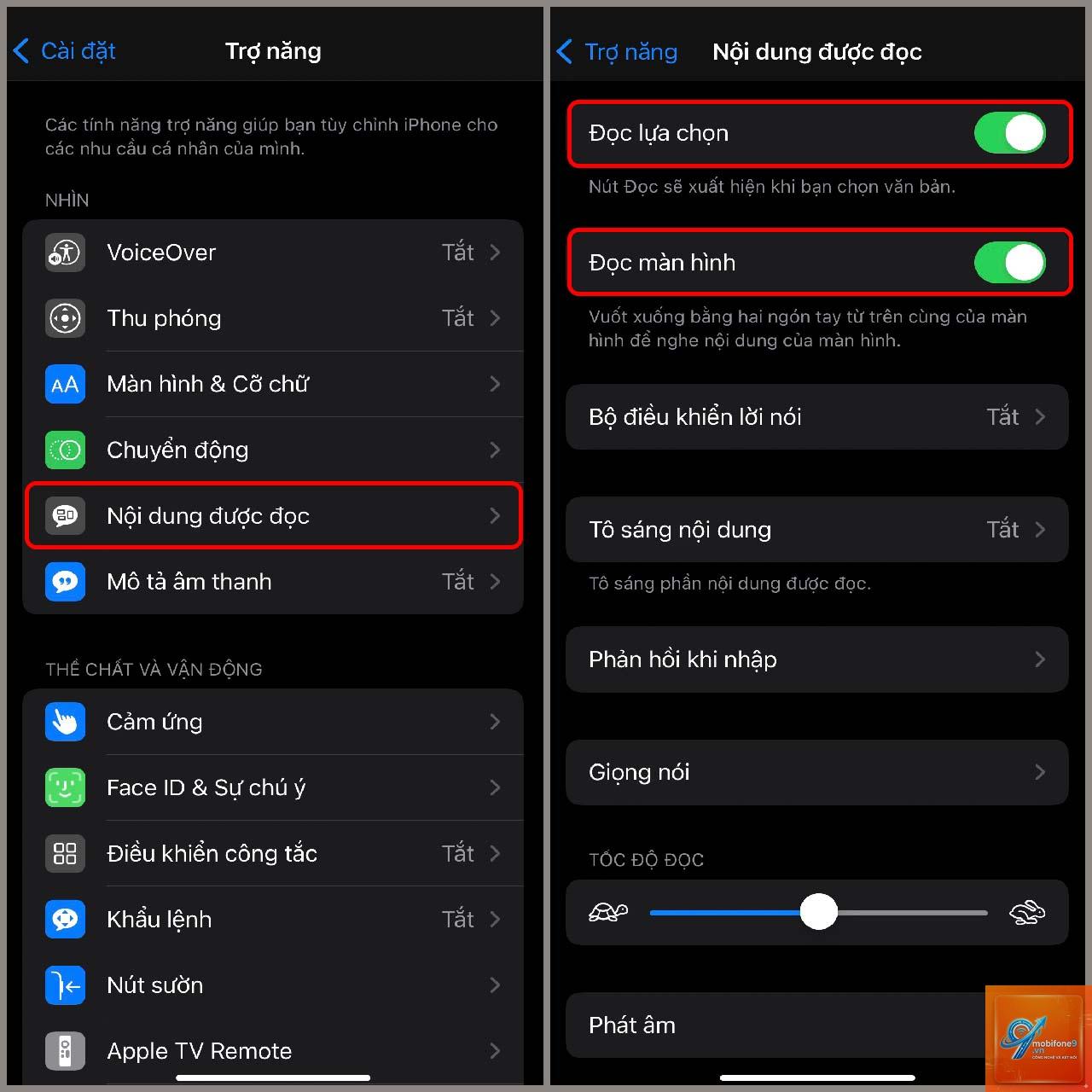
Nhấn vào Nội dung đã đọc (Spoken Content)
Bật công tắc Đọc lựa chọn (Speak Selection)
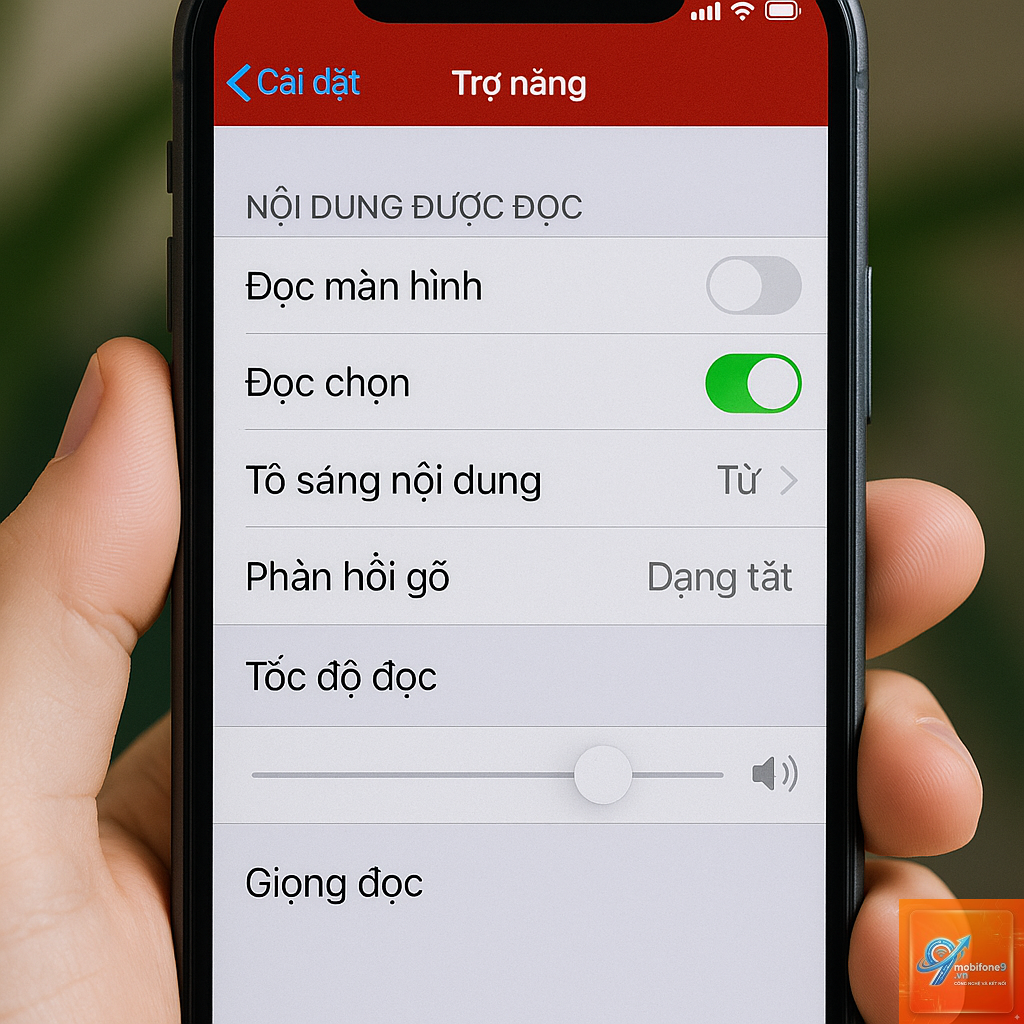
Tùy chỉnh tốc độ đọc và giọng đọc theo ý muốn
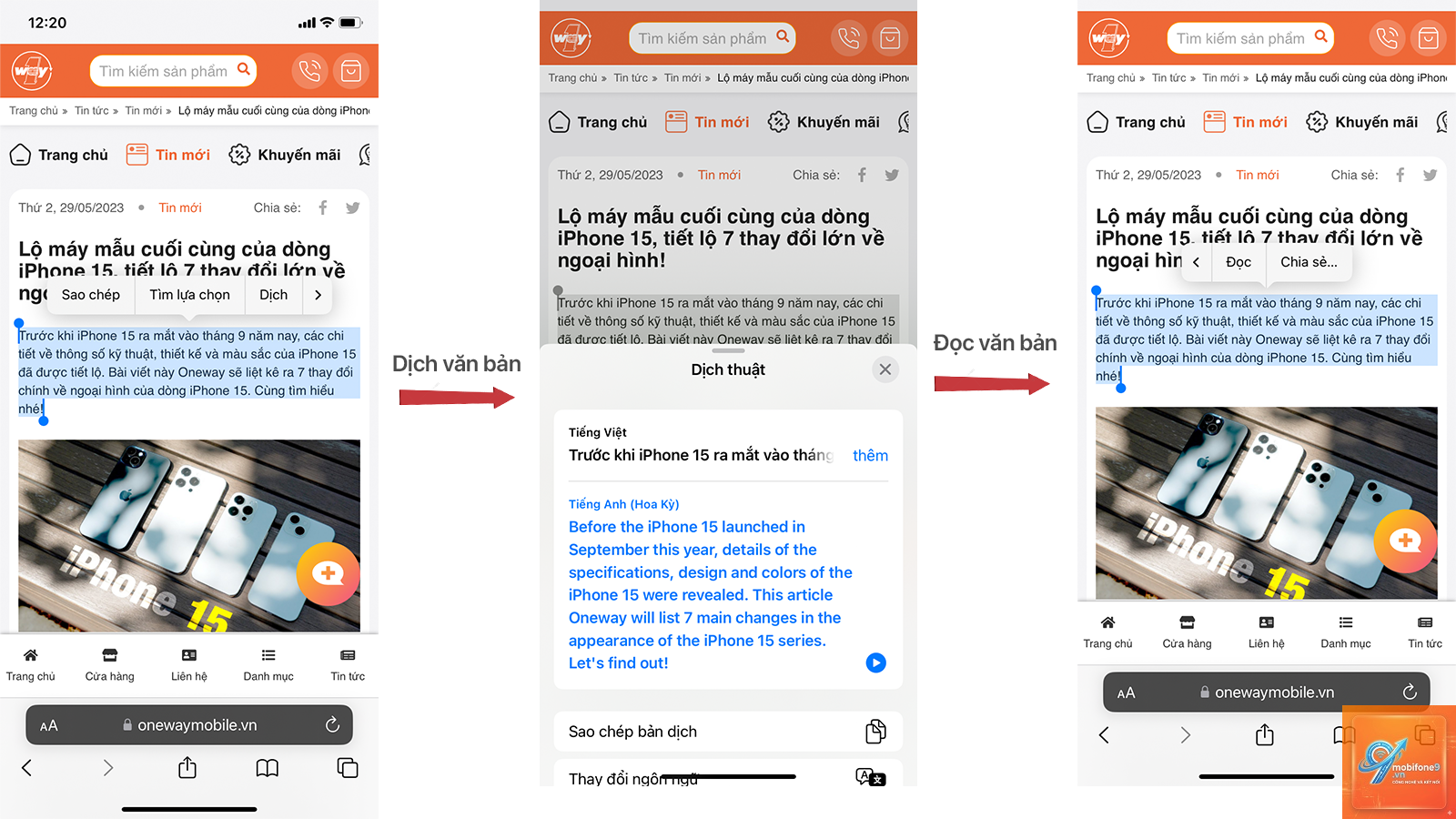
Sau khi kích hoạt, bạn chỉ cần bôi đen đoạn văn bản bất kỳ, một menu ngữ cảnh sẽ xuất hiện với tùy chọn Đọc (Speak). Nhấn vào đó, iPhone sẽ bắt đầu đọc nội dung đã chọn.
Cách bật Speak Screen (Đọc màn hình)
Speak Screen phù hợp khi bạn muốn đọc toàn bộ nội dung trên màn hình hiện tại, chẳng hạn như một bài báo dài hoặc một trang web.
Các bước thực hiện:
Vào Cài đặt > Trợ năng > Nội dung đã đọc
Bật công tắc Đọc màn hình (Speak Screen)
Kích hoạt tùy chọn Bộ điều khiển giọng nói (Speech Controller) để có nút điều khiển nhanh
Khi đã bật, bạn vuốt hai ngón tay từ trên xuống dưới trên màn hình để kích hoạt đọc. Một cửa sổ điều khiển nhỏ sẽ xuất hiện, cho phép bạn tạm dừng, điều chỉnh tốc độ hoặc chuyển sang đoạn tiếp theo.
Tùy chỉnh giọng đọc và tốc độ
iPhone cung cấp nhiều tùy chọn giọng đọc khác nhau, bao gồm giọng nam, giọng nữ và các giọng đọc theo vùng miền. Để thay đổi giọng đọc, bạn vào Cài đặt > Trợ năng > Nội dung đã đọc > Giọng nói. Tại đây,
Người khiếm thị nên sử dụng VoiceOver thay vì Speak Screen. VoiceOver đọc toàn bộ thao tác trên màn hình, bao gồm cả nút bấm và biểu tượng. Để kích hoạt, vào Cài đặt > Trợ năng > VoiceOver và bật công tắc. Bạn cũng có thể yêu cầu Siri bật VoiceOver bằng giọng nói.
Tại sao tính năng đọc văn bản trên iPhone không hoạt động?
Nguyên nhân thường gặp là chưa bật đúng công tắc trong Cài đặt. Kiểm tra lại mục Trợ năng > Nội dung đã đọc, đảm bảo cả Speak Selection và Speak Screen đều được bật. Nếu vẫn không hoạt động, hãy khởi động lại iPhone hoặc cập nhật lên phiên bản iOS mới nhất.
Có thể thay đổi giọng đọc tiếng Việt trên iPhone không?
Có thể. Vào Cài đặt > Trợ năng > Nội dung đã đọc > Giọng nói, chọn Tiếng Việt và tải thêm giọng đọc chất lượng cao. Apple cung cấp giọng nam và giọng nữ với nhiều tùy chọn khác nhau.
Tính năng đọc văn bản trên iPhone có tốn nhiều dung lượng không?
Giọng đọc cơ bản không tốn nhiều dung lượng. Tuy nhiên, nếu tải thêm giọng đọc chất lượng cao, mỗi giọng có thể chiếm từ 100MB đến 300MB. Bạn nên tải qua Wi-Fi để tránh tốn data di động.
Có thể sử dụng tính năng này khi iPhone ở chế độ im lặng không?
Có thể. Tính năng đọc văn bản hoạt động độc lập với chế độ im lặng. Ngay cả khi iPhone để chế độ im lặng, giọng đọc vẫn phát ra âm thanh qua loa ngoài hoặc tai nghe.
Kết luận
Bật đọc văn bản trên iPhone là một tính năng mạnh mẽ nhưng thường bị bỏ qua. Với hướng dẫn chi tiết trên đây, bạn có thể dễ dàng kích hoạt và tận dụng tối đa công cụ này trong cuộc sống hàng ngày. Từ việc đọc sách, tin tức đến hỗ trợ học tập, tính năng này thực sự mang lại giá trị lớn cho người dùng.
Hãy bắt đầu bằng cách bật Speak Selection hoặc Speak Screen ngay hôm nay. Sau một thời gian sử dụng, bạn sẽ thấy việc tiếp nhận thông tin trở nên dễ dàng và hiệu quả hơn rất nhiều. Đừng quên tùy chỉnh giọng đọc và tốc độ phù hợp với nhu cầu cá nhân để có trải nghiệm tốt nhất.
Tôi là Như Ý, người đam mê công nghệ và hiện đang hoạt động trong lĩnh vực biên tập nội dung số. Trải qua hơn 5 năm làm việc, tôi đã tích lũy nhiều kinh nghiệm trong việc xây dựng nội dung về smartphone, thiết bị Apple, phần mềm, ứng dụng và các thủ thuật công nghệ hữu ích. Tôi luôn cố gắng cập nhật những thông tin mới nhất để mang đến cho người đọc các bài viết chất lượng, dễ hiểu và phù hợp với nhu cầu thực tế.