Trong thời đại số, bảo mật dữ liệu trên thiết bị apple không còn là lựa chọn mà là yêu cầu sống còn. Với hàng triệu người dùng iPhone, iPad, Mac và Apple Watch, việc hiểu rõ cách Apple bảo vệ dữ liệu cá nhân giúp bạn tận dụng tối đa hệ sinh thái mà vẫn an tâm tuyệt đối. Bài viết này phân tích toàn diện các lớp bảo vệ từ Secure Enclave, mã hóa đầu cuối iMessage cho đến các tính năng như App Tracking Transparency, giúp bạn kiểm soát quyền riêng tư ở mức cao nhất.
Bảo mật dữ liệu trên thiết bị Apple là tập hợp các biện pháp phần cứng, hệ điều hành, phần mềm và dịch vụ được thiết kế để ngăn chặn truy cập trái phép, bảo vệ thông tin cá nhân và đảm bảo tính toàn vẹn dữ liệu. Không giống các nền tảng mở, Apple áp dụng mô hình “walled garden” (khu vườn có tường) kết hợp mã hóa mạnh, hạ tầng khóa công khai và kiểm soát ứng dụng nghiêm ngặt. Mỗi thiết bị đều có Secure Enclave – một bộ đồng xử lý chuyên dụng lưu trữ khóa mã hóa và dữ liệu sinh trắc học, tách biệt hoàn toàn với hệ thống chính.
Các lớp bảo mật trên thiết bị Apple
Bảo mật phần cứng: Secure Enclave và T2/Apple Silicon
Secure Enclave là con chip bảo mật riêng biệt hoạt động độc lập với CPU chính. Nó quản lý Face ID, Touch ID, mã hóa ổ cứng FileVault và các giao dịch Apple Pay. Dữ liệu sinh trắc học không bao giờ rời khỏi Secure Enclave và không được gửi lên đám mây. Trên Mac, chip T2 hoặc Apple Silicon mở rộng khả năng này với khởi động an toàn (Secure Boot) và mã hóa ổ đĩa tích hợp.
Bảo mật hệ điều hành: iOS/iPadOS/macOS
Apple xây dựng hệ điều hành trên nền tảng Unix với cơ chế sandboxing (cô lập ứng dụng), cấp quyền tối thiểu và kiểm soát truy cập chặt chẽ. Mỗi ứng dụng chỉ có thể truy cập dữ liệu trong vùng được phép. iOS sử dụng mã hóa lớp vật lý (hardware-backed encryption) với khóa duy nhất cho từng file. Bản nâng cấp phần mềm thường bao gồm các bản vá lỗi bảo mật nhanh chóng, duy trì hệ sinh thái an toàn.
Bảo mật ứng dụng và dịch vụ
iMessage và FaceTime: Mã hóa đầu cuối (end-to-end) mặc định. Ngay cả Apple cũng không thể đọc tin nhắn.
iCloud: Mã hóa dữ liệu khi truyền và khi lưu trữ. Từ iOS 13 trở lên, iMessage và Health được mã hóa đầu cuối trong iCloud Backup.
App Store: Mọi ứng dụng đều qua kiểm duyệt tự động và thủ công. Chính sách quyền riêng tư bắt buộc hiển thị nhãn dinh dưỡng dữ liệu.
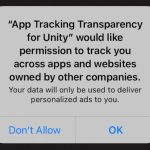
App Tracking Transparency (ATT): Yêu cầu ứng dụng xin phép trước khi theo dõi người dùng trên các ứng dụng và trang web khác.
Sign in with Apple: Cho phép đăng nhập ẩn danh với email giả, ngăn bên thứ ba thu thập thông tin.
Lợi ích và hạn chế của bảo mật dữ liệu trên thiết bị Apple
Lợi ích nổi bật
Mã hóa mạnh mẽ từ phần cứng đến phần mềm, dữ liệu an toàn ngay cả khi thiết bị bị mất.
Sinh trắc học Face ID và Touch ID chống giả mạo hiệu quả, với tỷ lệ lỗi dưới 1/1.000.000.
Minh bạch về quyền riêng tư: nhãn dinh dưỡng ứng dụng, báo cáo quyền riêng tư.
Cập nhật bảo mật lâu dài – iPhone thường được hỗ trợ 5-7 năm.
Hệ sinh thái khép kín giảm thiểu nguy cơ phần mềm độc hại.
Hạn chế cần lưu ý
Tính khép kín hạn chế khả năng tùy biến và cài đặt ứng dụng bên ngoài App Store.
Chi phí thiết bị cao hơn so với các nền tảng khác.
Một số tính năng như iCloud Backup vẫn mã hóa không đầu cuối đối với ảnh và tin nhắn (trừ khi bật Advanced Data Protection).
Phụ thuộc vào Apple về dịch vụ đám mây và khôi phục tài khoản.
So sánh bảo mật dữ liệu giữa Apple và Android
Tiêu chí
Apple (iOS/macOS)
Android (Google Pixel, Samsung…)
Mã hóa mặc định
Mã hóa toàn bộ thiết bị (FileVault, Data Protection)
Mã hóa thiết bị từ Android 6+, nhưng một số hãng chậm cập nhật
Secure Enclave
Có (chip chuyên dụng bảo vệ khóa)
Không phải thiết bị nào cũng có (Titan M trên Pixel)
Mã hóa đầu cuối ứng dụng nhắn tin
Mặc định (iMessage)
Không mặc định (cần sử dụng RCS hoặc app bên thứ ba)
Kiểm duyệt ứng dụng
Tập trung, chặt chẽ
Phân tán, chủ yếu dựa vào Play Protect
Bảo mật quyền riêng tư vị trí
Kiểm soát chi tiết (chỉ một lần, khi đang dùng…)
Kiểm soát tương tự nhưng phụ thuộc bản cập nhật
Tần suất vá lỗi
Đều đặn hàng tháng cho tất cả thiết bị tương thích
Phụ thuộc nhà sản xuất, nhiều thiết bị chậm hoặc không vá
Nhìn chung, Apple có lợi thế về tính đồng bộ và kiểm soát toàn diện, nhưng Android mang lại nhiều sự lựa chọn hơn cho người dùng chấp nhận rủi ro bảo mật thấp hơn.
Ứng dụng thực tế và hướng dẫn cụ thể
Cách kích hoạt các tính năng bảo mật quan trọng
Bật Find My: Vào Cài đặt > [Tên] > Find My > Bật Find My iPhone/iPad/Mac. Kích hoạt cả “Tìm mạng lưới” (Find My network) để định vị ngay cả khi thiết bị tắt.
Kích hoạt Advanced Data Protection (iCloud): Cài đặt > [Tên] > iCloud > Advanced Data Protection > Bật. Tính năng này mã hóa đầu cuối hầu hết dữ liệu iCloud, bao gồm ảnh, ghi chú, nhắc nhở.
Bật FileVault (Mac): System Settings > Privacy & Security > FileVault > Turn On. Mã hóa toàn bộ ổ cứng với khóa do bạn đặt.
Tắt theo dõi quảng cáo: Cài đặt > Privacy & Security > Tracking > Tắt “Allow Apps to Request to Track”.
Quản lý quyền riêng tư trong ứng dụng
Kiểm tra “Báo cáo quyền riêng tư” (App Privacy Report): Cài đặt > Privacy > App Privacy Report để xem ứng dụng nào đã truy cập camera, mic, vị trí.
Sử dụng “Sign in with Apple” thay vì “Login with Facebook/Google” khi có thể.
Hạn chế quyền vị trí: chọn “Chỉ một lần” hoặc “Khi đang dùng ứng dụng”, tránh “Luôn luôn”.
Kiểm tra quyền truy cập ảnh: Cài đặt > Privacy > Photos > chọn “Selected Photos” cho ứng dụng không cần toàn bộ thư viện.
Sai lầm thường gặp và cách tránh khi bảo mật dữ liệu trên thiết bị Apple
Dùng mật khẩu yếu hoặc giống nhau nhiều tài khoản: Sử dụng mật khẩu mạnh, duy nhất cho Apple ID, kích hoạt xác thực hai yếu tố (2FA).
Không bật xác thực hai yếu tố: Vào Cài đặt > [Tên] > Password & Security > Turn on Two-Factor Authentication. Đây là lớp phòng thủ quan trọng ngăn chiếm đoạt tài khoản.
Jailbreak thiết bị: Phá vỡ sandbox và cài ứng dụng không qua kiểm duyệt, làm mất hiệu lực mọi lớp bảo mật phần cứng và phần mềm.
Tin tưởng tuyệt đối vào iCloud Backup mặc định: Nếu chưa bật Advanced Data Protection, một số dữ liệu iCloud Backup không được mã hóa đầu cuối. Kích hoạt tính năng này ngay.
Nhấp vào liên kết hoặc tải file từ nguồn không tin cậy ngay cả trên Safari: Apple bảo vệ trình duyệt với Intelligent Tracking Prevention, nhưng lừa đảo (phishing) vẫn có thể qua mặt. Luôn xác minh URL.
Không cập nhật iOS/macOS: Bỏ qua bản cập nhật đồng nghĩa với việc thiết bị không được vá lỗi zero-day. Cập nhật ngay khi có bản mới.
Lưu ý quan trọng về bảo mật dữ liệu trên thiết bị Apple
Apple không thu thập dữ liệu cá nhân để quảng cáo chéo. Tính năng quảng cáo của Apple không liên kết dữ liệu với danh tính người dùng.
Khi mất thiết bị, ngay lập tức đánh dấu là mất (Lost Mode) qua Find My. Điều này khóa thiết bị, vô hiệu hóa Apple Pay và hiển thị thông báo liên hệ.
Không chia sẻ mã xác thực hai yếu tố hoặc mã khôi phục với bất kỳ ai, kể cả người tự xưng là nhân viên Apple.
Kiểm tra “Bảo mật tài khoản” thường xuyên: appleid.apple.com hiển thị các thiết bị đã đăng nhập và hoạt động gần đây.
Vor sử dụng mạng Wi-Fi công cộng, bật VPN tin cậy để tránh nghe lén lưu lượng.
Câu hỏi thường gặp (FAQ) về bảo mật dữ liệu trên thiết bị Apple
Apple có thể đọc iMessage của tôi không?
Không. iMessage sử dụng mã hóa đầu cuối mặc định. Chỉ thiết bị của người gửi và người nhận có khóa giải mã. Apple không có khả năng đọc nội dung tin nhắn ngay cả khi bị yêu cầu pháp lý.
Làm thế nào để biết iPhone của tôi có an toàn không?
Vào Cài đặt > General > About > Phần “Certificate Trust Settings” hiển thị chứng chỉ gốc. Kiểm tra phiên bản iOS mới nhất. Bạn cũng có thể sử dụng ứng dụng “Apple Support” để kiểm tra trạng thái bảo mật thiết bị.
Bảo mật dữ liệu trên thiết bị Apple có khác nhau giữa iPhone và Mac không?
Có. Mac bổ sung FileVault mã hóa toàn bộ ổ cứng, trong khi iPhone dùng Data Protection mã hóa từng file. Cả hai đều dùng Secure Enclave, nhưng Mac có thêm khởi động an toàn (Secure Boot) và chip T2 hoặc Apple Silicon.
Tôi có nên bật Advanced Data Protection cho iCloud không?
Có, nếu bạn sẵn sàng chịu trách nhiệm khôi phục tài khoản nếu mất thiết bị đáng tin cậy. Advanced Data Protection mã hóa đầu cuối hầu hết dữ liệu iCloud, kể cả ảnh, sao lưu, ghi chú. Lưu ý rằng khi bật, Apple không thể giúp bạn khôi phục dữ liệu nếu quên mật khẩu.
Face ID và Touch ID có thực sự an toàn không?
Rất an toàn. Face ID sử dụng cảm biến TrueDepth với dự chiếu 30.000 điểm hồng ngoại, tỷ lệ trùng khớp ngẫu nhiên 1/1.000.000. Touch ID có tỷ lệ 1/50.000. Dữ liệu khuôn mặt và vân tay được lưu trong Secure Enclave, không thể truy xuất từ hệ điều hành.
Kết luận
Bảo mật dữ liệu trên thiết bị Apple được xây dựng từ những lớp phòng thủ vững chắc: phần cứng chuyên dụng với Secure Enclave, hệ điều hành được kiểm soát chặt chẽ, và các dịch vụ mã hóa đầu cuối. Người dùng chỉ cần thực hiện các thao tác đơn giản như bật xác thực hai yếu tố, kích hoạt Find My, sử dụng Advanced Data Protection và cập nhật phần mềm thường xuyên là đã nâng cao đáng kể an toàn. Hiểu và tận dụng tối đa những công cụ có sẵn sẽ giúp bạn tận hưởng hệ sinh thái Apple với sự an tâm tuyệt đối trước các mối đe dọa bảo mật ngày càng tinh vi.
Tôi là Như Ý, người đam mê công nghệ và hiện đang hoạt động trong lĩnh vực biên tập nội dung số. Trải qua hơn 5 năm làm việc, tôi đã tích lũy nhiều kinh nghiệm trong việc xây dựng nội dung về smartphone, thiết bị Apple, phần mềm, ứng dụng và các thủ thuật công nghệ hữu ích. Tôi luôn cố gắng cập nhật những thông tin mới nhất để mang đến cho người đọc các bài viết chất lượng, dễ hiểu và phù hợp với nhu cầu thực tế.