Trong thời đại toàn cầu hóa, việc giao tiếp đa ngôn ngữ trở nên quan trọng hơn bao giờ hết. Apple Translate là một trong những công cụ mạnh mẽ giúp người dùng Apple vượt qua rào cản ngôn ngữ một cách dễ dàng. Vậy Apple Translate là gì, nó hoạt động ra sao và có những ưu điểm gì nổi bật? Bài viết này sẽ giải đáp tất cả những thắc mắc đó một cách chi tiết và chuyên sâu.
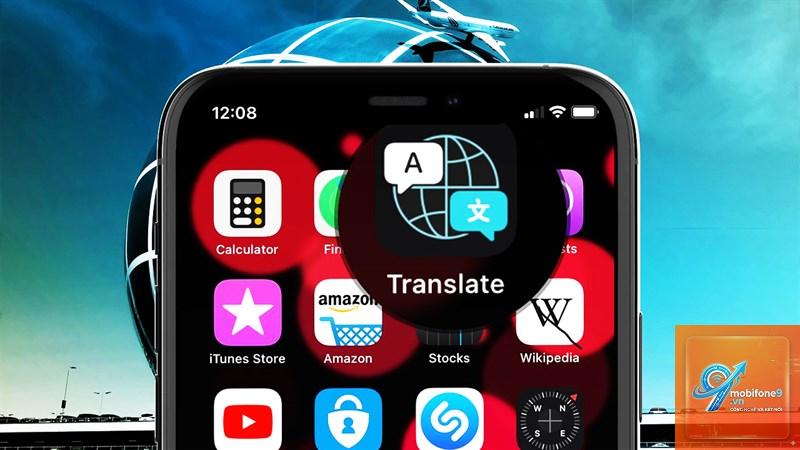
Apple Translate là một ứng dụng dịch thuật được Apple phát triển, ra mắt lần đầu tiên trên iOS 14 vào năm 2020. Đây là ứng dụng gốc (first-party) của Apple, được tích hợp sẵn trên iPhone, iPad và Mac, cho phép người dùng dịch văn bản, giọng nói và hội thoại trực tiếp giữa nhiều ngôn ngữ khác nhau. Không giống như các ứng dụng dịch thuật bên thứ ba (như Google Translate), Apple Translate được xây dựng với trọng tâm về quyền riêng tư và trải nghiệm liền mạch trong hệ sinh thái Apple.
Ứng dụng này sử dụng công nghệ học sâu (deep learning) và mạng neural (neural network) để phân tích ngữ cảnh, đảm bảo bản dịch tự nhiên và chính xác hơn so với các phương pháp dịch từ cũ. Apple Translate hỗ trợ cả dịch văn bản nhập tay, giọng nói đầu vào và đầu ra, cùng với chế độ hội thoại hai chiều.
Các ngôn ngữ được hỗ trợ bởi Apple Translate
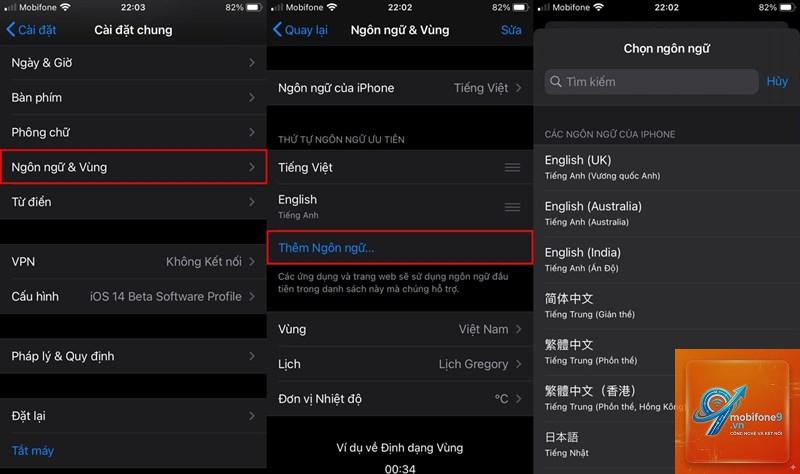
Tính đến phiên bản iOS 18, Apple Translate hỗ trợ khoảng 20 ngôn ngữ, bao gồm các ngôn ngữ phổ biến nhất thế giới. Việc hỗ trợ tiếng Việt ngay từ đầu cho thấy tầm quan trọng của thị trường Việt Nam đối với Apple.
Cách thức hoạt động của Apple Translate
Apple Translate hoạt động dựa trên mô hình học máy tiên tiến, xử lý mọi dữ liệu ngay trên thiết bị (on-device processing). Điều này có nghĩa là không có dữ liệu giọng nói hay văn bản nào được gửi đến máy chủ của Apple nếu người dùng không bật “Cải thiện Siri & Dịch thuật”. Nhờ vậy, quyền riêng tư được bảo vệ tối đa, đặc biệt quan trọng đối với các nội dung nhạy cảm.
Quy trình dịch thuật diễn ra như sau:
Bước 1 – Nhận đầu vào: Người dùng nhập văn bản hoặc nói một câu. Ứng dụng sử dụng microphone hoặc bàn phím ảo để thu thập dữ liệu.
Bước 2 – Phân tích ngôn ngữ nguồn: Hệ thống xác định ngôn ngữ nguồn (nếu người dùng không chỉ định) và phân tích cú pháp, ngữ nghĩa.
Bước 3 – Xử lý neural: Mô hình dịch máy thần kinh (NMT) của Apple xử lý toàn bộ câu dựa trên bối cảnh, thay vì dịch từng từ riêng lẻ.
Bước 4 – Tạo bản dịch: Kết quả được hiển thị dưới dạng văn bản, có thể phát âm thanh với giọng đọc tự nhiên (text-to-speech).
Chế độ hội thoại hai chiều cho phép hai người nói chuyện với nhau bằng hai ngôn ngữ khác nhau, điện thoại sẽ tự động nhận diện ai đang nói ngôn ngữ nào và dịch lượt lời tương ứng. Đây là tính năng rất hữu ích khi du lịch hoặc giao dịch đa ngôn ngữ.
So sánh Apple Translate với Google Translate
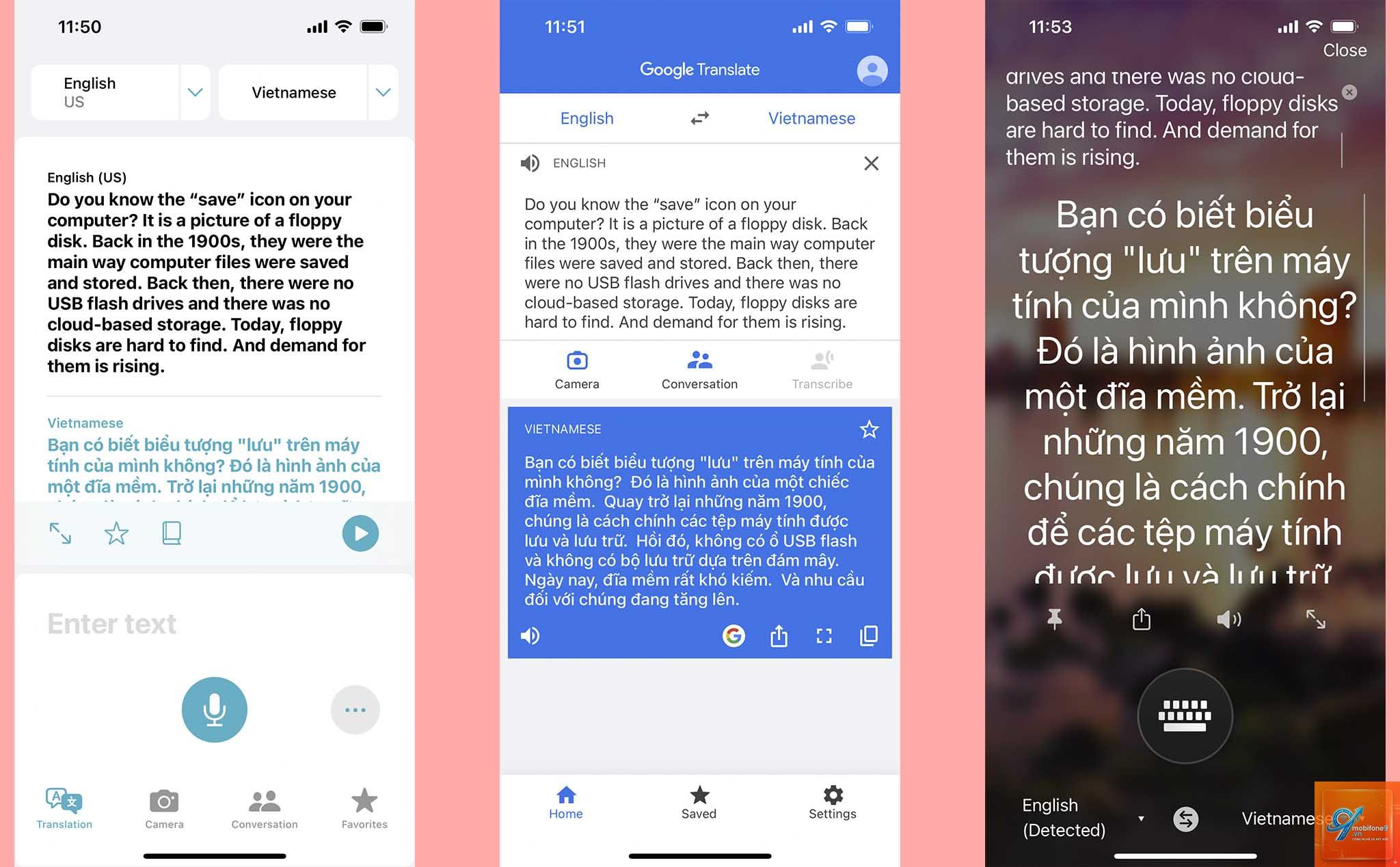
Nhiều người thắc mắc Apple Translate có gì khác biệt so với Google Translate, ứng dụng từng thống trị thị trường. Bảng so sánh dưới đây sẽ giúp bạn có cái nhìn toàn diện:
Tiêu chí
Apple Translate
Google Translate
Nền tảng hỗ trợ
iOS, iPadOS, macOS
iOS, Android, Web, macOS
Số lượng ngôn ngữ
~20 ngôn ngữ
hơn 100 ngôn ngữ
Xử lý trên thiết bị
Có (mặc định)
Có một phần (tải gói ngôn ngữ)
Dịch ảnh (OCR)
Không (phải dùng Live Text)
Có (chụp ảnh, Camera)
Dịch văn bản trong ảnh
Gián tiếp qua Live Text
Trực tiếp
Dịch văn bản trên trang web
Có (Safari extension)
Có (trình duyệt)
Chế độ ngoại tuyến
Có (tải gói ngôn ngữ)
Có
Bảo mật quyền riêng tư
Cao (xử lý local)
Thông thường (gửi dữ liệu nếu online)
Tích hợp hệ sinh thái
Tốt (Siri, AirDrop, Quick Look)
Tốt (Google services)
Nhìn chung, Apple Translate phù hợp với những người dùng trung thành với hệ sinh thái Apple, ưu tiên quyền riêng tư và cần dịch thuật cơ bản. Google Translate vẫn chiếm ưu thế về số lượng ngôn ngữ và tính năng dịch ảnh, nhưng Apple Translate ngày càng cải thiện chất lượng bản dịch nhờ công nghệ neural network.
Lợi ích và hạn chế của Apple Translate
Lợi ích nổi bật
Bảo mật tuyệt đối: Dữ liệu không rời khỏi thiết bị, phù hợp với các cuộc hội thoại riêng tư hoặc tài liệu nhạy cảm.
Tích hợp sâu với iOS: Có thể gọi ứng dụng từ bất kỳ đâu bằng cử chỉ, widget hoặc Siri. Nhấn giữ văn bản trong các ứng dụng khác cũng có thể dịch ngay.
Giao diện tối giản, dễ sử dụng: Không quá nhiều nút bấm, tập trung vào chức năng chính.
Giọng đọc tự nhiên: Âm thanh phát ra từ giọng đọc tích hợp sẵn (AVSpeechSynthesizer) khá trôi chảy, giúp người dùng học phát âm.
Không cần kết nối Internet: Sau khi tải gói ngôn ngữ offline, có thể dịch mọi lúc mọi nơi.
Hạn chế cần biết
Số lượng ngôn ngữ hạn chế: Chỉ khoảng 20 ngôn ngữ, thiếu các ngôn ngữ ít phổ biến hơn như tiếng Ả Rập Ai Cập, tiếng Hindi hay tiếng Bengal.
Không hỗ trợ dịch ảnh trực tiếp: Dù có Live Text để nhận dạng chữ trong ảnh, nhưng để dịch thì cần chọn văn bản và chọn “Dịch”, không tiện bằng Google Lens. Tuy nhiên, từ iOS 15 trở đi, Live Text đã tích hợp nút dịch ngay trong camera.
Chỉ hoạt động trên thiết bị Apple: Không có phiên bản web hay Android, hạn chế khả năng chia sẻ với người dùng nền tảng khác.
Chất lượng dịch chưa hoàn hảo với một số ngữ cảnh: Với các câu có thành ngữ, ẩn dụ hoặc tiếng lóng, Apple Translate đôi khi dịch sai nghĩa. Google Translate có lợi thế về dữ liệu huấn luyện lớn hơn.
Hướng dẫn sử dụng Apple Translate chi tiết
Cách dịch văn bản cơ bản
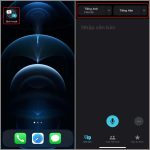
Mở ứng dụng Translate trên iPhone/iPad (mặc định có sẵn). Nếu không tìm thấy, có thể tải lại từ App Store (miễn phí).
Chọn hai ngôn ngữ: ngôn ngữ nguồn (bên trái) và ngôn ngữ đích (bên phải). Có thể để chế độ “Tự động phát hiện ngôn ngữ”.
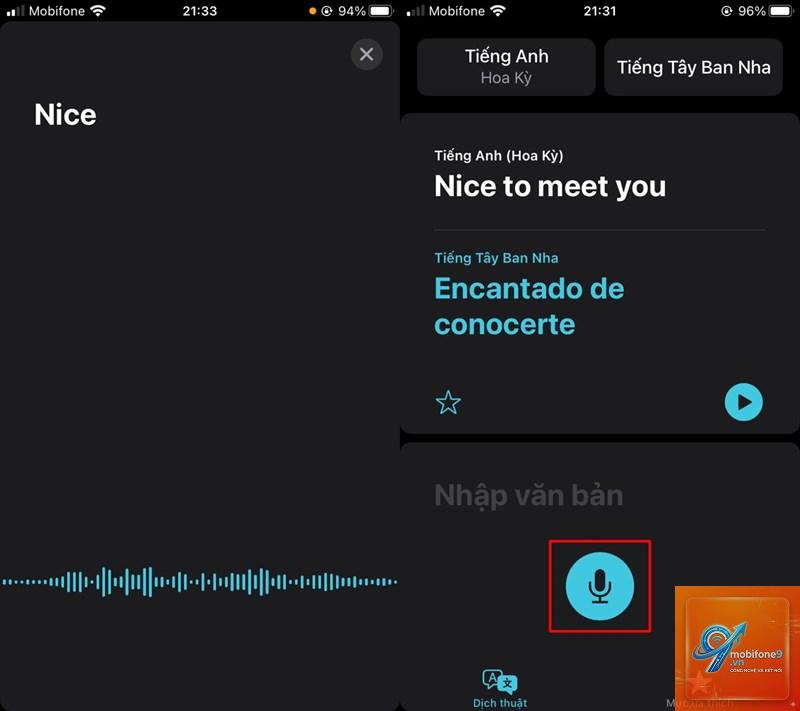
Nhập văn bản vào ô trống hoặc nhấn biểu tượng microphone để nói.
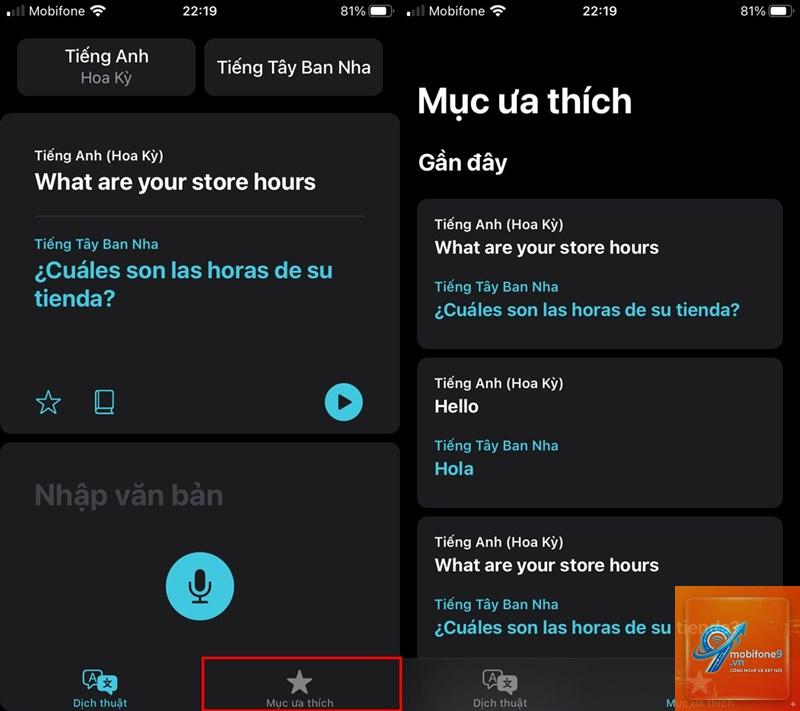
Kết quả hiển thị ngay bên dưới. Nhấn nút phát để nghe giọng đọc.
Có thể sao chép, chia sẻ qua AirDrop hoặc các ứng dụng khác.
Sử dụng chế độ hội thoại
Chế độ hội thoại (Conversation) cho phép hai người nói chuyện face-to-face bằng hai ngôn ngữ khác nhau. Cách kích hoạt:
Mở Translate, chạm vào biểu tượng hai mũi tên xoay vòng (hoặc chọn tab Conversation).
Đặt điện thoại nằm ngang (landscape) để hai bên dễ nhìn.
Mỗi người nói vào micro ở phía mình, ứng dụng tự động phát hiện ngôn ngữ và dịch ngay trên màn hình.
Bản dịch được hiển thị với kích thước lớn, dễ đọc từ xa.
Dịch văn bản từ các ứng dụng khác
Apple Translate tích hợp sâu với hệ thống. Khi bạn chọn (bôi đen) một đoạn văn bản trong Safari, Notes, Messages hoặc hầu hết ứng dụng khác, menu ngữ cảnh sẽ xuất hiện với tùy chọn “Dịch” (Translate). Nhấn vào đó sẽ mở pop-up dịch thuật mà không cần rời khỏi ứng dụng hiện tại.
Dịch ảnh bằng Live Text
Mặc dù Apple Translate không có chức năng dịch ảnh riêng, nhưng Live Text (từ iOS 15 trở lên) cho phép bạn nhận diện văn bản trong ảnh và dịch ngay:
Chụp ảnh hoặc mở ảnh có sẵn trong Photos.
Chạm và giữ vào văn bản, chọn “Dịch” (Translate).
Kết quả dịch sẽ hiện ra.
Sai lầm thường gặp khi dùng Apple Translate và cách tránh
Chọn sai ngôn ngữ đích: Nhiều người vô tình để ngôn ngữ nguồn và đích giống nhau, dẫn đến không có kết quả. Luôn kiểm tra hai nút ngôn ngữ trước khi nhập.
Nói quá nhanh hoặc quá nhỏ: Nhận dạng giọng nói của Apple hoạt động tốt nhất khi người dùng nói rõ ràng, tốc độ vừa phải. Hãy giữ điện thoại cách miệng khoảng 15-20 cm.
Tin tưởng tuyệt đối vào bản dịch: Apple Translate có thể dịch sai ngữ cảnh phức tạp. Đối với văn bản quan trọng (hợp đồng, email công việc), nên kiểm tra lại với một nguồn khác hoặc nhờ người biết ngôn ngữ xác nhận.
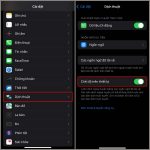
Không tải gói ngoại tuyến trước khi đi du lịch: Dịch offline yêu cầu tải sẵn gói ngôn ngữ trong Cài đặt > Dịch thuật > Ngôn ngữ đã tải xuống. Nếu quên, khi mất mạng sẽ không dùng được.
Bỏ qua chế độ hội thoại landscape: Khi ở chế độ dọc, màn hình chỉ hiển thị một bên. Xoay ngang sẽ kích hoạt giao diện đôi, thuận tiện cho hai người đối diện.
Apple Translate so với các ứng dụng dịch thuật khác trên iOS
Ngoài Apple Translate và Google Translate, người dùng iOS có thể sử dụng Microsoft Translator, iTranslate hoặc DeepL. Mỗi ứng dụng có thế mạnh riêng:
Microsoft Translator: Hỗ trợ hơn 70 ngôn ngữ, có chế độ hội thoại nhóm, tích hợp PowerPoint Translator.
DeepL: Được đánh giá cao về chất lượng dịch tự nhiên (cảm xúc, thành ngữ), nhưng ít ngôn ngữ và không có miễn phí đầy đủ.
iTranslate: Hỗ trợ nhiều ngôn ngữ, có từ điển, chia động từ, nhưng bản miễn phí giới hạn.
Apple Translate nổi bật nhờ sự đơn giản và bảo mật. Nếu bạn chỉ cần dịch nhanh một đoạn hội thoại đơn giản hoặc tra từ khi đọc báo, Apple Translate là lựa chọn tiện lợi nhất vì đã có sẵn, không cần cài thêm.
Lưu ý quan trọng khi sử dụng Apple Translate
Đảm bảo thiết bị đang chạy iOS 14 trở lên – phiên bản cũ hơn không hỗ trợ.
Đối với văn bản dài hơn 200 ký tự, Apple Translate có thể xử lý, nhưng nên chia nhỏ để tăng độ chính xác.
Luôn bật chế độ “Cải thiện Siri & Dịch thuật” nếu bạn muốn đóng góp dữ liệu ẩn danh để nâng cao chất lượng, nhưng hãy cân nhắc nếu lo ngại quyền riêng tư.
Apple Translate có thể dịch từng câu một, không hỗ trợ dịch toàn bộ trang web như Google Chrome, nhưng Safari có tính năng dịch trang web hỗ trợ các ngôn ngữ nhất định (tùy vùng).
Đối với ngôn ngữ ít phổ biến hơn, hãy sử dụng kết hợp với Google Translate hoặc DeepL để đối chiếu.
Câu hỏi thường gặp về Apple Translate (FAQ)
Apple Translate có hoàn toàn miễn phí không?
Apple Translate là ứng dụng miễn phí, được cài sẵn trên các thiết bị iPhone, iPad và Mac chạy phiên bản hệ điều hành tương ứng. Không có phí ẩn hay mua hàng trong ứng dụng. Tuy nhiên, nếu sử dụng dịch vụ di động để tải gói ngôn ngữ offline,
Hiện tại Apple Translate không có ứng dụng riêng cho Apple Watch. Tuy nhiên,
Apple Translate chỉ hỗ trợ hội thoại giữa hai người với hai ngôn ngữ. Đối với nhóm nhiều người hoặc nhiều ngôn ngữ, bạn cần ứng dụng khác như Microsoft Translator.
Tại sao Apple Translate không hiện trong danh sách ứng dụng?
Trên một số phiên bản iOS cũ, ứng dụng có thể bị ẩn nếu người dùng xóa nhầm.
Có, ứng dụng lưu trữ lịch sử dịch trong tab “Favorites” để
Có, bạn có thể nhấn biểu tượng microphone và nói, ứng dụng sẽ nhận dạng giọng nói và dịch sang ngôn ngữ đích. Kết quả văn bản sẽ hiện ra kèm tùy chọn phát âm.
Kết luận
Apple Translate là một công cụ dịch thuật mạnh mẽ và đáng tin cậy, đặc biệt dành cho người dùng hệ sinh thái Apple. Với khả năng xử lý trên thiết bị, bảo vệ quyền riêng tư tối đa và tích hợp liền mạch với các ứng dụng hệ thống, nó trở thành trợ thủ đắc lực cho việc giao tiếp đa ngôn ngữ hàng ngày. Dù còn một số hạn chế về số lượng ngôn ngữ và thiếu dịch ảnh trực tiếp, nhưng đối với nhu cầu phổ thông, Apple Translate hoàn toàn đáp ứng tốt. Khi bạn cần tra cứu nhanh một từ, dịch một đoạn hội thoại ngắn hoặc đọc tài liệu nước ngoài, Apple Translate là sự lựa chọn tối ưu. Hãy tận dụng tối đa ứng dụng này để trải nghiệm công nghệ dịch thuật hiện đại ngay trên chiếc iPhone hay Mac của bạn.
Tôi là Như Ý, người đam mê công nghệ và hiện đang hoạt động trong lĩnh vực biên tập nội dung số. Trải qua hơn 5 năm làm việc, tôi đã tích lũy nhiều kinh nghiệm trong việc xây dựng nội dung về smartphone, thiết bị Apple, phần mềm, ứng dụng và các thủ thuật công nghệ hữu ích. Tôi luôn cố gắng cập nhật những thông tin mới nhất để mang đến cho người đọc các bài viết chất lượng, dễ hiểu và phù hợp với nhu cầu thực tế.