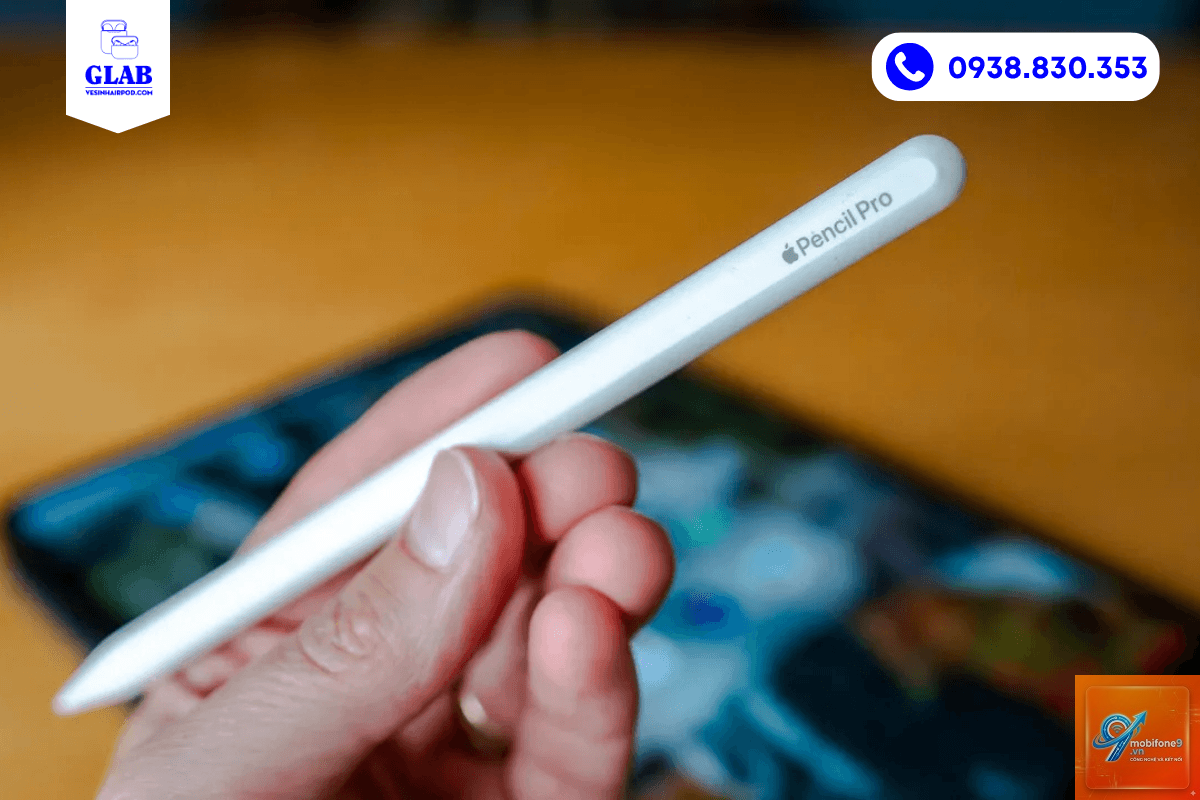
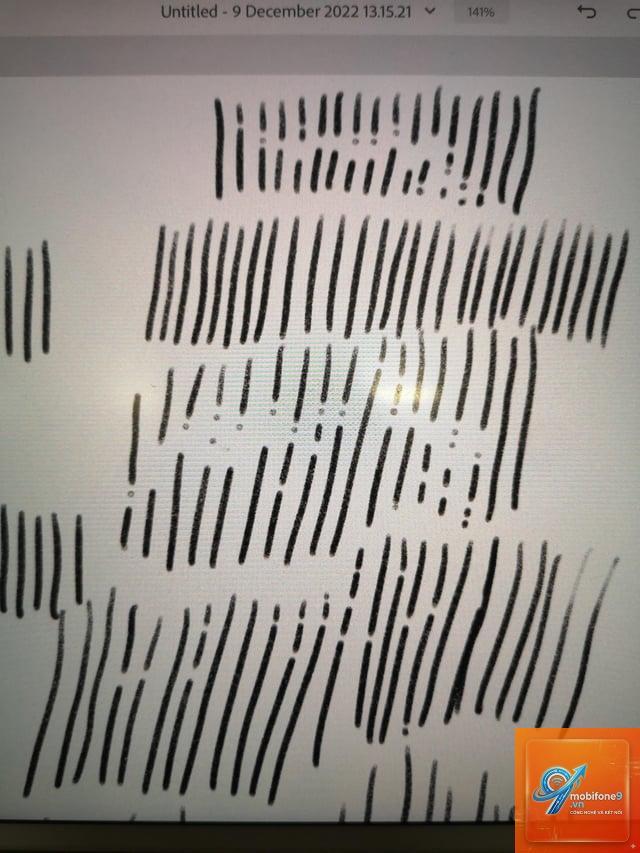
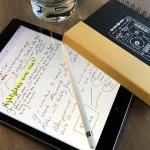
Apple Pencil bị đứt nét là một trong những lỗi phổ biến nhất mà người dùng iPad gặp phải khi viết hoặc vẽ. Hiện tượng nét bút chập chờn, đứt quãng, hoặc mất cảm ứng theo từng đoạn không chỉ gây khó chịu mà còn làm gián đoạn quá trình sáng tạo. Nhiều người lầm tưởng rằng lỗi Apple Pencil bị đứt nét là do hỏng phần cứng nhưng thực tế phần lớn trường hợp đến từ các yếu phần mềm, kết nối hoặc mẹo sử dụng sai. Bài viết này sẽ phân tích chi tiết mọi khía cạnh từ nguyên nhân sâu xa, hướng dẫn khắc phục từng bước cho đến cách phòng ngừa lâu dài, giúp bạn tiết kiệm chi phí sửa chữa và tối ưu trải nghiệm với cây bút thông minh này.
Hiện tượng đứt nét xảy ra khi đầu bút không duy trì được kết nối liên tục với màn hình iPad trong quá trình di chuyển. Nét vẽ hoặc chữ viết hiển thị không liền mạch mà xuất hiện các khoảng trống, đoạn mất tín hiệu. Về mặt kỹ thuật, đây là lỗi giao tiếp giữa cảm ứng điện dung của Apple Pencil và lớp cảm ứng của iPad. Ở chế độ bình thường, Apple Pencil sử dụng công nghệ Bluetooth và cảm ứng điện từ để truyền tín hiệu 240 lần mỗi giây. Khi các tín hiệu này bị ngắt quãng do nhiễu, vật cản hoặc lỗi phần mềm, nét vẽ sẽ hiện ra dạng đứt đoạn.
Phân biệt đứt nét do phần cứng và phần mềm
Trước khi tiến hành sửa chữa, cần xác định rõ Apple Pencil bị đứt nét thuộc dạng nào. Lỗi phần cứng thường biểu hiện cố định tại một vùng nhất định trên màn hình, hoặc đứt nét ngay cả khi đã thay đầu bút mới. Lỗi phần mềm lại linh hoạt hơn – đứt nét theo từng lúc, thường xuất hiện sau khi cập nhật iPadOS, cài ứng dụng mới hoặc khi pin yếu. Một mẹo đơn giản để kiểm tra: hãy dùng Apple Pencil vẽ trên ứng dụng Ghi chú gốc của Apple, nếu lỗi vẫn xuất hiện thì khả năng cao là phần mềm hoặc kết nối, nếu chỉ xuất hiện trên một ứng dụng vẽ cụ thể thì do xung đột phần mềm đó.
Nguyên nhân khiến Apple Pencil bị đứt nét thường gặp
Kết nối Bluetooth bị nhiễu hoặc mất ổn định
Apple Pencil giao tiếp với iPad qua Bluetooth. Nếu khoảng cách giữa bút và iPad quá xa, hoặc có vật cản kim loại, sóng Wi-Fi mạnh, thậm chí cả ốp lưng từ tính cũng có thể gây nhiễu. Khi tín hiệu Bluetooth không ổn định, nét bút sẽ bị giật, đứt quãng. Người dùng thường bỏ qua việc kiểm tra vỏ bảo vệ iPad – nhiều loại ốp lưng có viền từ hoặc nắp gập dày có thể chắn sóng Bluetooth ở khu vực kết nối của Apple Pencil thế hệ 2 khi gắn từ tính.
Đầu bút mòn hoặc lắp không đúng cách
Đầu Apple Pencil là bộ phận hao mòn tự nhiên sau một thời gian sử dụng. Khi đầu bút mòn không đều hoặc bị biến dạng, khả năng tiếp xúc với màn hình giảm, dẫn đến hiện tượng Apple Pencil bị đứt nét. Ngoài ra, nếu không vặn chặt đầu bút vào thân, tín hiệu điện truyền qua các chân tiếp xúc bị gián đoạn, gây ra nét vẽ không liên tục. Thông thường, apple pencil đi kèm một đầu bút dự phòng và có thể thay thế dễ dàng.
Màn hình iPad bẩn hoặc có lớp bảo vệ kém chất lượng
Bụi bẩn, dầu mỡ từ tay hoặc lớp keo dán miếng dán màn hình không đều sẽ tạo ra các điểm cản trở cảm ứng. Miếng dán cường lực quá dày hoặc miếng dán nhám (matte) kém chất lượng có độ nhám không đồng nhất cũng làm giảm độ nhạy. Khi đó, Apple Pencil không thể nhận diện chính xác vị trí dẫn đến nét vẽ bị ngắt quãng. Một số người dùng báo cáo rằng sau khi tháo miếng dán màn hình, lỗi Apple Pencil bị đứt nét biến mất hoàn toàn.
Pin yếu hoặc nhiệt độ môi trường không phù hợp
Apple Pencil sử dụng pin lithium-ion. Khi pin ở mức thấp (dưới 10%), hiệu suất truyền tín hiệu suy giảm, nét vẽ trở nên chậm và dễ đứt. Nhiệt độ quá cao (trên 35°C) hoặc quá thấp (dưới 0°C) cũng ảnh hưởng đến mạch điện bên trong. Nếu bạn đang ở ngoài trời nắng gắt hoặc trong phòng điều hòa quá lạnh, đây có thể là thủ phạm.
Lỗi phần mềm iPadOS hoặc xung đột ứng dụng
Các bản cập nhật iPadOS đôi khi gây ra lỗi driver cảm ứng. Ví dụ, bản iPadOS 16.1 từng ghi nhận lỗi đứt nét trên Apple Pencil thế hệ 2 ở một số dòng iPad Pro. Xung đột giữa các ứng dụng vẽ như Procreate, Adobe Fresco khi chạy cùng lúc cũng có thể gây ra hiện tượng này. Ngoài ra, tính năng “Vẽ bằng ngón tay” đôi khi được kích hoạt vô tình khiến iPad ưu tiên nhận diện ngón tay thay vì bút.
Hướng dẫn chi tiết cách khắc phục Apple Pencil bị đứt nét
Bước 1: Kiểm tra kết nối Bluetooth và pin
Vào Cài đặt > Bluetooth, đảm bảo Apple Pencil hiển thị trong danh sách thiết bị đã kết nối. Nếu không thấy, hãy gắn bút vào iPad (thế hệ 1 cắm vào cổng Lightning, thế hệ 2 gắn từ tính bên cạnh) để ghép nối lại. Kiểm tra mức pin trong widget pin hoặc Cài đặt > Apple Pencil. Nếu pin dưới 20%, hãy sạc đầy trước khi thử lại. Đối với Apple Pencil thế hệ 2, khi gắn từ tính, đèn LED bên cạnh sẽ sáng xanh báo hiệu đã kết nối.
Bước 2: Vệ sinh đầu bút và màn hình iPad
Tháo đầu bút ra, dùng khăn microfiber hơi ẩm lau sạch các chân tiếp xúc bên trong thân bút và đầu bút. Vặn chặt đầu bút lại – bạn sẽ nghe tiếng “tách” nhẹ nếu đúng khớp. Lau màn hình iPad bằng khăn mềm, không hóa chất. Nếu dùng miếng dán màn hình, hãy thử tháo ra và kiểm tra xem lỗi Apple Pencil bị đứt nét còn không.
Bước 3: Khởi động lại iPad và cập nhật phần mềm
Nhấn giữ nút nguồn và nút tăng âm lượng (với iPad không có nút Home) cho đến khi thanh trượt xuất hiện, tắt nguồn, đợi 30 giây rồi khởi động lại. Sau đó vào Cài đặt > Cài đặt chung > Cập nhật phần mềm, kiểm tra và cài bản cập nhật iPadOS mới nhất. Apple thường phát hành bản vá sửa lỗi cảm ứng trong các bản cập nhật nhỏ.
Bước 4: Quên thiết bị Bluetooth và ghép nối lại
Vào Cài đặt > Bluetooth, chọn Apple Pencil, nhấn “Quên thiết bị này”. Sau đó gắn bút vào iPad để ghép nối lại từ đầu. Thao tác này xóa bỏ các cấu hình Bluetooth lỗi thời và thiết lập kết nối mới. Đối với Apple Pencil thế hệ 1, cần cắm sạc vào cổng Lightning, đối với thế hệ 2 chỉ cần gắn nam châm bên hông iPad.
Bước 5: Tắt và bật lại tính năng “Vẽ bằng ngón tay”
Trong ứng dụng bạn đang dùng (Procreate, Notes…), kiểm tra cài đặt bút. Nếu có tùy chọn “Vẽ bằng ngón tay” hoặc “Palm Rejection”, hãy tắt nó đi. Nhiều trường hợp Apple Pencil bị đứt nét là do iPad nhận diện nhầm lòng bàn tay hoặc ngón tay khi đặt trên màn hình.
Bước 6: Kiểm tra trên ứng dụng gốc và khôi phục cài đặt
Mở ứng dụng Ghi chú, thử vẽ một đường thẳng dài. Nếu nét vẽ liên tục thì lỗi do ứng dụng bên thứ ba. Hãy xóa và cài lại ứng dụng đó. Nếu lỗi vẫn tồn tại trên mọi ứng dụng, vào Cài đặt > Cài đặt chung > Chuyển hoặc Đặt lại iPad > Đặt lại > Đặt lại tất cả cài đặt. Thao tác này không xóa dữ liệu cá nhân nhưng sẽ đưa các cài đặt hệ thống về mặc định, thường giải quyết được các xung đột phần mềm sâu.
So sánh các giải pháp cho Apple Pencil bị đứt nét
Giải pháp
Thời gian thực hiện
Hiệu quả
Chi phí
Vệ sinh đầu bút và màn hình
2-5 phút
Cao nếu nguyên nhân do bẩn
0 đồng
Khởi động lại iPad
1-2 phút
Trung bình
0 đồng
Quên và ghép nối lại Bluetooth
5 phút
Cao
0 đồng
Thay đầu bút mới
2 phút
Rất cao nếu đầu bút mòn
Khoảng 200.000-400.000 VNĐ
Tháo miếng dán màn hình
10 phút
Cao nếu do lớp dán
Miễn phí nếu tự tháo
Cập nhật iPadOS
15-30 phút
Cao nếu do lỗi hệ thống
0 đồng
Đặt lại tất cả cài đặt
10 phút
Cao cho lỗi phần mềm
0 đồng
Gửi bảo hành Apple
3-7 ngày
Chắc chắn nếu trong hạn
Miễn phí nếu còn bảo hành
Sai lầm thường gặp khi xử lý Apple Pencil bị đứt nét và cách tránh
Cố gắng tháo rời thân bút không đúng cách: Nhiều người tìm cách mở thân Apple Pencil để kiểm tra pin bên trong. Điều này làm hỏng lớp keo và linh kiện, mất bảo hành. Chỉ nên tháo phần đầu bút có thể thay thế.
Sử dụng giấy nhám hoặc chất tẩy rửa mạnh trên đầu bút: Làm mòn lớp phủ dẫn điện khiến nét vẽ càng tệ hơn. Chỉ nên lau bằng khăn microfiber khô hoặc hơi ẩm.
Đổ lỗi ngay cho phần cứng khi chưa thử nghiệm trên iPad khác: Nếu có cơ hội, hãy thử kết nối Apple Pencil với iPad của bạn bè cùng dòng. Nếu lỗi không xuất hiện, nguyên nhân nằm ở iPad của bạn.
Bỏ qua việc kiểm tra ứng dụng đang chạy nền: Các ứng dụng đồ họa nặng ngốn CPU có thể làm trễ phản hồi cảm ứng. Tắt hết ứng dụng nền trước khi vẽ.
Không cập nhật ứng dụng vẽ định kỳ: Các nhà phát triển thường xuyên tối ưu tương thích với iPadOS mới, nếu ứng dụng quá cũ sẽ gây lỗi đứt nét.
Lưu ý quan trọng khi sử dụng Apple Pencil để tránh đứt nét
Luôn giữ đầu bút sạch sẽ và kiểm tra định kỳ độ mòn. Thay đầu bút sau khoảng 6-12 tháng sử dụng thường xuyên. Không để Apple Pencil tiếp xúc với nhiệt độ cao (trên 40°C) như trong ô tô đóng kín cửa dưới trời nắng. Khi không sử dụng, gắn bút vào iPad để sạc và ở chế độ chờ – điều này giúp pin luôn ổn định và kết nối Bluetooth không bị mất đồng bộ. Nếu dùng ốp lưng, chọn loại có khoét lỗ hoặc không chứa nam châm ở khu vực gắn Apple Pencil thế hệ 2. Với miếng dán màn hình, ưu tiên loại có độ dày dưới 0.3mm và được chứng nhận tương thích với Apple Pencil.
Khi nào cần mang Apple Pencil đi bảo hành?
Nếu đã thực hiện tất cả các bước trên mà Apple Pencil vẫn bị đứt nét, khả năng cao là lỗi phần cứng bên trong như hỏng mạch logic, đứt dây cáp nội bộ hoặc pin chai. Các dấu hiệu nhận biết: bút không sạc được (đèn LED không sáng khi gắn), không kết nối Bluetooth dù đã ghép nối nhiều lần, hoặc nét bút đứt ngay sau khi sạc đầy. Apple Pencil thế hệ 1 và 2 có thời hạn bảo hành 1 năm kể từ ngày mua. Nếu còn hạn, hãy đến Apple Store hoặc trung tâm bảo hành ủy quyền. Trường hợp hết bảo hành, chi phí thay mới thường cao gần bằng giá mua mới nên cân nhắc mua cây bút khác.
Câu hỏi thường gặp về Apple Pencil bị đứt nét
Apple Pencil bị đứt nét có phải do màn hình iPad hỏng không?
Không hoàn toàn. Màn hình iPad có thể bị lỗi cảm ứng vùng nhưng hiếm gặp. Để kiểm tra, hãy dùng ngón tay vẽ thử trên cùng vùng bị đứt nét – nếu ngón tay hoạt động bình thường thì lỗi thuộc về bút. Nếu cả hai đều đứt, nguyên nhân nằm ở màn hình hoặc lớp cảm ứng của iPad.
Tại sao Apple Pencil bị đứt nét sau khi cập nhật iPadOS?
Bản cập nhật có thể xung đột với driver cũ hoặc thay đổi cách xử lý tín hiệu cảm ứng. Hãy thử khởi động lại iPad và kiểm tra bản cập nhật bổ sung ngay sau đó. Apple thường phát hành bản vá trong vài ngày nếu phát hiện lỗi diện rộng.
Đầu bút giả có gây ra lỗi đứt nét không?
Có. Đầu bút không chính hãng thường có độ dẫn kém, kích thước không chuẩn, gây mất tín hiệu. Apple khuyến cáo chỉ dùng đầu bút chính hãng. Các sản phẩm bên thứ ba chất lượng thấp là nguyên nhân phổ biến khiến Apple Pencil bị đứt nét.
Có thể tự sửa Apple Pencil bị đứt nét tại nhà không?
Chỉ nên tự sửa nếu lỗi do phần mềm hoặc đầu bút. Mọi can thiệp vào thân bút như thay pin, hàn mạch đều rất rủi ro và làm mất bảo hành. Nếu còn hạn bảo hành, hãy tận dụng dịch vụ chính hãng.
Apple Pencil đứt nét khi vẽ nhanh có bình thường không?
Không. Ở chế độ bình thường, Apple Pencil đáp ứng tốc độ vẽ cao, kể cả nét cực nhanh. Nếu đứt nét chỉ khi vẽ nhanh, nguyên nhân thường do pin yếu hoặc đầu bút mòn. Hãy sạc bút và thay đầu mới.
Kết luận
Apple Pencil bị đứt nét không phải là vấn đề nan giải. Phần lớn trường hợp có thể tự khắc phục tại nhà trong vòng vài phút với các thao tác đơn giản như vệ sinh, khởi động lại iPad, ghép nối lại Bluetooth hoặc cập nhật phần mềm. Chỉ khi đã thử mọi cách mà lỗi vẫn tiếp diễn, bạn mới cần xem xét đến hư hỏng phần cứng và đưa đi bảo hành. Việc hiểu rõ nguyên nhân gốc rễ và thực hiện đúng quy trình sẽ giúp bạn tiết kiệm thời gian, tiền bạc và duy trì tuổi thọ cho cây bút yêu quý. Hãy luôn sử dụng phụ kiện chính hãng, bảo quản bút đúng cách và cập nhật thiết bị thường xuyên để trải nghiệm vẽ, viết trên iPad luôn mượt mà nhất.
Tôi là Như Ý, người đam mê công nghệ và hiện đang hoạt động trong lĩnh vực biên tập nội dung số. Trải qua hơn 5 năm làm việc, tôi đã tích lũy nhiều kinh nghiệm trong việc xây dựng nội dung về smartphone, thiết bị Apple, phần mềm, ứng dụng và các thủ thuật công nghệ hữu ích. Tôi luôn cố gắng cập nhật những thông tin mới nhất để mang đến cho người đọc các bài viết chất lượng, dễ hiểu và phù hợp với nhu cầu thực tế.