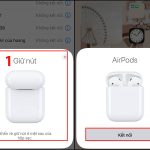
AirPods là một trong những phụ kiện công nghệ phổ biến nhất hiện nay, nhưng không ít người dùng gặp phải tình trạng AirPods không hiện pin trên iPhone, iPad hoặc Mac. Lỗi này khiến bạn không thể kiểm tra dung lượng pin còn lại, gây bất tiện trong quá trình sử dụng hàng ngày. Bài viết này sẽ phân tích chi tiết nguyên nhân và hướng dẫn bạn từng bước khắc phục triệt để vấn đề AirPods không hiện pin.
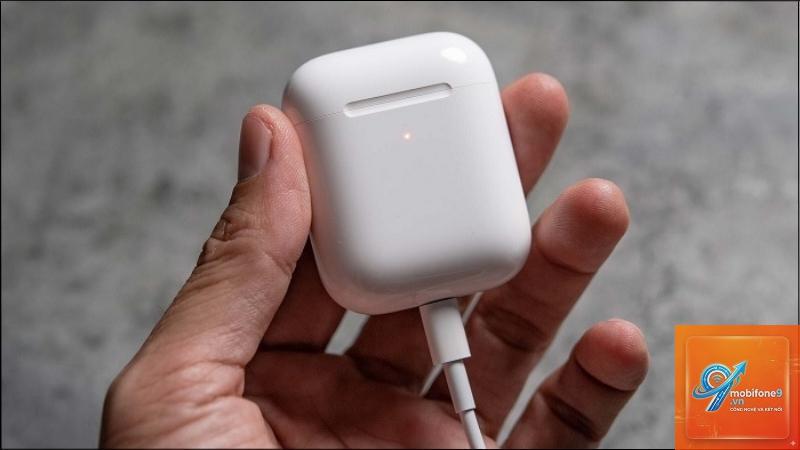
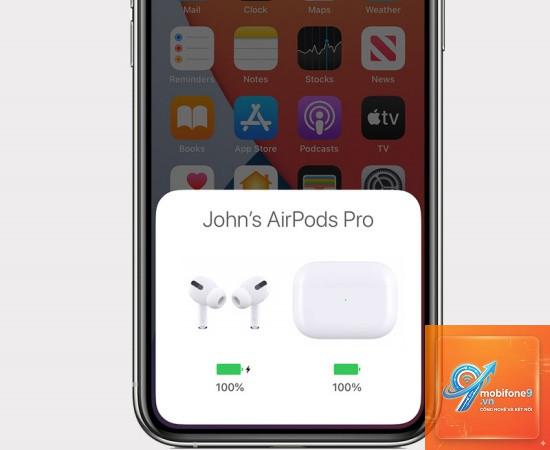
Khi kết nối AirPods với thiết bị Apple, thông tin pin thường hiển thị tự động qua widget hoặc pop-up. Lỗi AirPods không hiện pin xảy ra khi thiết bị không nhận được tín hiệu từ chip H1 hoặc H2 bên trong tai nghe. Điều này có thể xuất phát từ lỗi phần mềm, kết nối Bluetooth không ổn định, hoặc vấn đề phần cứng như cảm biến bị bẩn.
Thực tế, đây không phải lỗi hiếm gặp. Theo thống kê từ các diễn đàn công nghệ, khoảng 15-20% người dùng AirPods từng trải qua tình trạng này ít nhất một lần. May mắn thay, hầu hết các trường hợp đều có thể tự xử lý tại nhà mà không cần mang đến trung tâm bảo hành.
Nguyên nhân khiến AirPods không hiện pin
Kết nối Bluetooth bị gián đoạn
Bluetooth là cầu nối duy nhất giữa AirPods và thiết bị chủ. Nếu kết nối này yếu hoặc bị nhiễu, thông tin pin sẽ không được truyền tải. Các yếu tố gây nhiễu bao gồm tường dày, thiết bị điện tử khác hoặc khoảng cách quá xa.
Phần mềm thiết bị chưa được cập nhật
iOS, iPadOS hoặc macOS phiên bản cũ thường có lỗi liên quan đến giao tiếp với phụ kiện Bluetooth. Apple thường xuyên phát hành bản vá để khắc phục những vấn đề này. Nếu bạn đang dùng phiên bản cũ, khả năng cao AirPods không hiện pin là do xung đột phần mềm.
Cảm biến trên AirPods bị bẩn hoặc hỏng
AirPods có cảm biến quang học hoặc cảm biến áp lực để phát hiện khi bạn đeo tai nghe. Nếu cảm biến này bị bụi bẩn che khuất, thiết bị sẽ không nhận diện được trạng thái đeo, dẫn đến việc không hiển thị pin.
Pin AirPods bị chai hoặc lỗi
Sau một thời gian dài sử dụng, pin lithium-ion bên trong AirPods có thể bị chai. Khi pin không còn đáp ứng được ngưỡng điện áp chuẩn, chip quản lý pin sẽ không gửi tín hiệu về thiết bị, gây ra lỗi AirPods không hiện pin.
Lỗi widget hoặc cài đặt hiển thị
Đôi khi vấn đề không nằm ở tai nghe mà ở cách thiết lập widget pin trên iPhone hoặc iPad. Widget có thể bị tắt hoặc không được cấu hình đúng cách.
Hướng dẫn khắc phục AirPods không hiện pin chi tiết
Kiểm tra kết nối Bluetooth cơ bản
Bước đầu tiên và đơn giản nhất là kiểm tra kết nối Bluetooth. Vào Cài đặt > Bluetooth trên iPhone, đảm bảo AirPods đang hiển thị trong danh sách thiết bị đã kết nối. Nếu không thấy, hãy nhấn vào tên AirPods và chọn “Kết nối”.
Nếu AirPods đã kết nối nhưng vẫn không hiện pin, hãy thử ngắt kết nối và kết nối lại. Chọn biểu tượng chữ “i” bên cạnh tên AirPods, sau đó chọn “Quên thiết bị này”. Tiến hành ghép nối lại bằng cách mở nắp hộp sạc và giữ nút phía sau.
Cập nhật phần mềm thiết bị
Đảm bảo iPhone, iPad hoặc Mac của bạn đang chạy phiên bản hệ điều hành mới nhất. Vào Cài đặt > Cài đặt chung > Cập nhật phần mềm để kiểm tra. Apple thường khắc phục lỗi AirPods không hiện pin thông qua các bản cập nhật nhỏ.
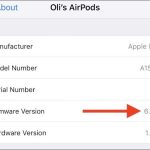
Đối với AirPods, firmware cũng cần được cập nhật. Tuy nhiên, quá trình này diễn ra tự động khi tai nghe được kết nối với iPhone và đang sạc.
Nguyên nhân thường do lỗi widget pin trên iPhone hoặc xung đột phần mềm tạm thời. Hãy thử khởi động lại iPhone và kiểm tra lại widget. Nếu vẫn không được, reset AirPods là giải pháp hiệu quả.
Làm sao để kiểm tra pin AirPods khi không hiện trên iPhone?
Không hoàn toàn. Chỉ khoảng 10% trường hợp là do phần cứng như pin chai hoặc cảm biến hỏng. 90% còn lại đến từ lỗi phần mềm hoặc kết nối, có thể tự khắc phục tại nhà.
Có cách nào xem pin AirPods trên Android không?
Có.
Về cơ bản, nguyên nhân và cách khắc phục giống nhau. Tuy nhiên, AirPods Pro có thêm cảm biến áp lực và chip H1, nên lỗi phần mềm có thể phức tạp hơn một chút. Reset thường là giải pháp hiệu quả cho cả hai dòng.
Kết luận
Lỗi AirPods không hiện pin là vấn đề phổ biến nhưng hoàn toàn có thể xử lý được. Từ việc kiểm tra kết nối Bluetooth, cập nhật phần mềm, vệ sinh cảm biến cho đến reset thiết bị, bạn đều có thể tự thực hiện tại nhà mà không cần tốn chi phí.
Quan trọng nhất là xác định đúng nguyên nhân trước khi áp dụng giải pháp. Nếu đã thử tất cả các cách trên mà tình trạng vẫn tiếp diễn, hãy mang AirPods đến trung tâm bảo hành ủy quyền của Apple để được kiểm tra phần cứng chuyên sâu.
Với những hướng dẫn chi tiết trong bài viết này, hy vọng bạn sẽ nhanh chóng khắc phục được lỗi AirPods không hiện pin và tiếp tục trải nghiệm âm thanh tuyệt vời từ tai nghe không dây của mình.
Tôi là Như Ý, người đam mê công nghệ và hiện đang hoạt động trong lĩnh vực biên tập nội dung số. Trải qua hơn 5 năm làm việc, tôi đã tích lũy nhiều kinh nghiệm trong việc xây dựng nội dung về smartphone, thiết bị Apple, phần mềm, ứng dụng và các thủ thuật công nghệ hữu ích. Tôi luôn cố gắng cập nhật những thông tin mới nhất để mang đến cho người đọc các bài viết chất lượng, dễ hiểu và phù hợp với nhu cầu thực tế.