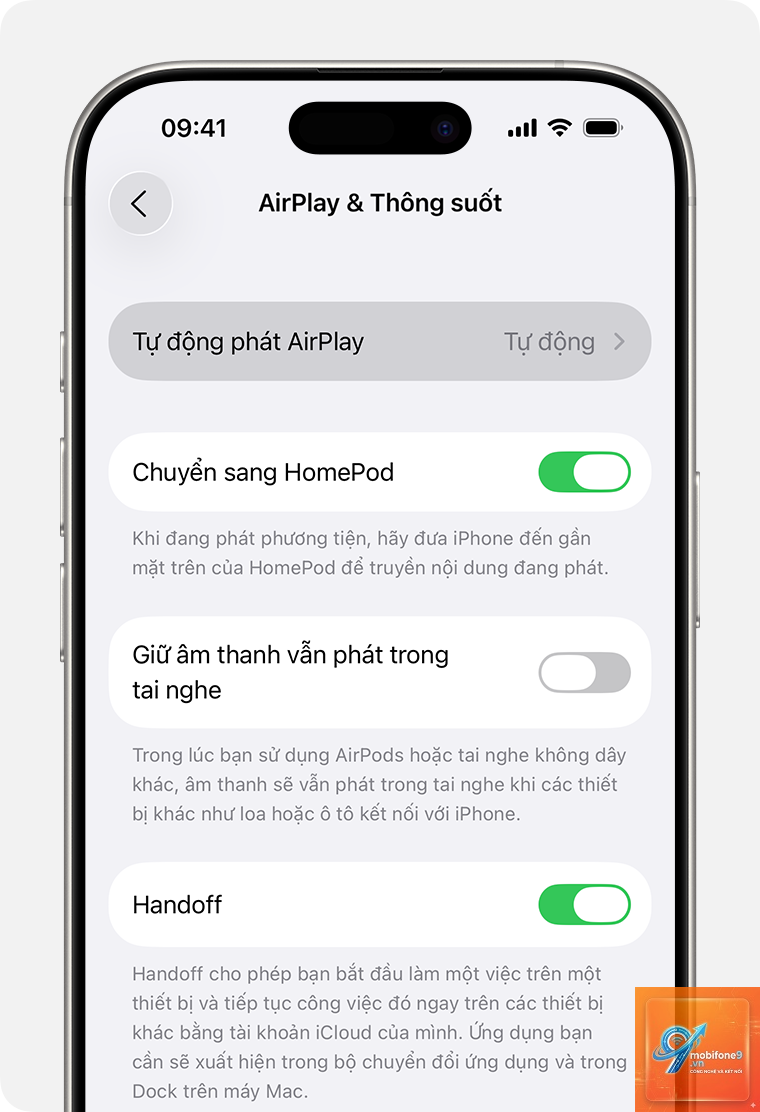
AirPlay là công nghệ phát trực tuyến độc quyền của Apple, cho phép người dùng truyền tải nội dung âm thanh và video từ iPhone, iPad, Mac đến các thiết bị tương thích như Apple TV, loa thông minh hoặc receiver. Tuy nhiên, tình trạng AirPlay không có âm thanh là một lỗi phổ biến khiến nhiều người dùng gặp khó khăn trong quá trình trải nghiệm. Khi kết nối thành công nhưng loa ngoài hoặc TV không phát ra bất kỳ âm thanh nào, nguyên nhân thường đến từ cài đặt phần mềm, xung đột mạng hoặc lỗi tương thích thiết bị. Bài viết này sẽ phân tích chi tiết các nguyên nhân và cung cấp giải pháp khắc phục hiệu quả.
AirPlay hoạt động dựa trên giao thức mạng cục bộ, sử dụng kết nối Wi-Fi để truyền tải dữ liệu âm thanh dưới dạng luồng (streaming). Khi bạn chọn biểu tượng AirPlay trên thiết bị nguồn, thiết bị này sẽ gửi tín hiệu âm thanh đã được nén đến thiết bị đích thông qua mạng LAN. Quá trình này yêu cầu cả hai thiết bị phải cùng một mạng Wi-Fi và hỗ trợ các codec âm thanh tương thích như AAC, ALAC hoặc Lossless.
Lỗi mất âm thanh thường xảy ra ở giai đoạn thiết bị đích không nhận diện đúng luồng dữ liệu hoặc xảy ra xung đột trong quá trình giải mã. Một số trường hợp, thiết bị nguồn vẫn hiển thị kết nối thành công nhưng thực tế âm thanh lại bị chuyển hướng sai kênh hoặc bị tắt tiếng ở đầu nhận.
Nguyên nhân phổ biến khiến AirPlay không có âm thanh
1. Cài đặt âm thanh trên thiết bị đích bị vô hiệu hóa
Nhiều người dùng vô tình tắt âm thanh trên Apple TV hoặc loa AirPlay mà không nhận ra. Kiểm tra nút nguồn âm lượng trên thiết bị đích hoặc remote điều khiển. Trên Apple TV, vào Cài đặt > Video và Âm thanh > Kiểm tra mức âm lượng và đảm bảo không ở chế độ im lặng.
2. Xung đột ứng dụng hoặc thiết bị nguồn
Một số ứng dụng trên iPhone hoặc iPad có thể chiếm quyền điều khiển âm thanh, khiến AirPlay không thể phát. Ví dụ, nếu bạn đang mở ứng dụng YouTube và chuyển sang Safari để phát nhạc, hệ thống có thể giữ kết nối AirPlay nhưng không đồng bộ âm thanh. Tắt hoàn toàn ứng dụng đang chạy nền và thử lại.
3. Lỗi mạng Wi-Fi không ổn định
AirPlay yêu cầu băng thông tối thiểu 5 Mbps cho âm thanh chất lượng CD. Nếu mạng Wi-Fi bị nhiễu hoặc có độ trễ cao, gói dữ liệu âm thanh có thể bị rớt, dẫn đến mất tiếng. Kiểm tra tốc độ mạng bằng ứng dụng Speedtest và đảm bảo cả hai thiết bị đều kết nối băng tần 5GHz thay vì 2.4GHz để giảm nhiễu.
4. Phiên bản iOS hoặc tvOS không tương thích
Apple thường xuyên cập nhật giao thức AirPlay qua các bản vá lỗi. Nếu thiết bị nguồn chạy iOS 15 nhưng Apple TV lại ở tvOS 14, có thể xảy ra lỗi tương thích. Vào Cài đặt > Cập nhật phần mềm trên tất cả thiết bị để đảm bảo phiên bản mới nhất.
5. Thiết bị đích không hỗ trợ codec âm thanh hiện tại
Một số loa AirPlay cũ chỉ hỗ trợ codec AAC 256 kbps, trong khi iPhone mới có thể phát nhạc Lossless 24-bit/48kHz. Khi gặp định dạng không tương thích, thiết bị đích có thể im lặng hoàn toàn. Chuyển chất lượng âm thanh trên iPhone về chế độ Chuẩn (AAC) trong Cài đặt > Nhạc > Chất lượng âm thanh.
Hướng dẫn khắc phục AirPlay không có âm thanh chi tiết
Bước 1: Kiểm tra kết nối vật lý và cài đặt cơ bản
Đảm bảo loa hoặc TV đã bật nguồn và không ở chế độ tắt tiếng (mute).
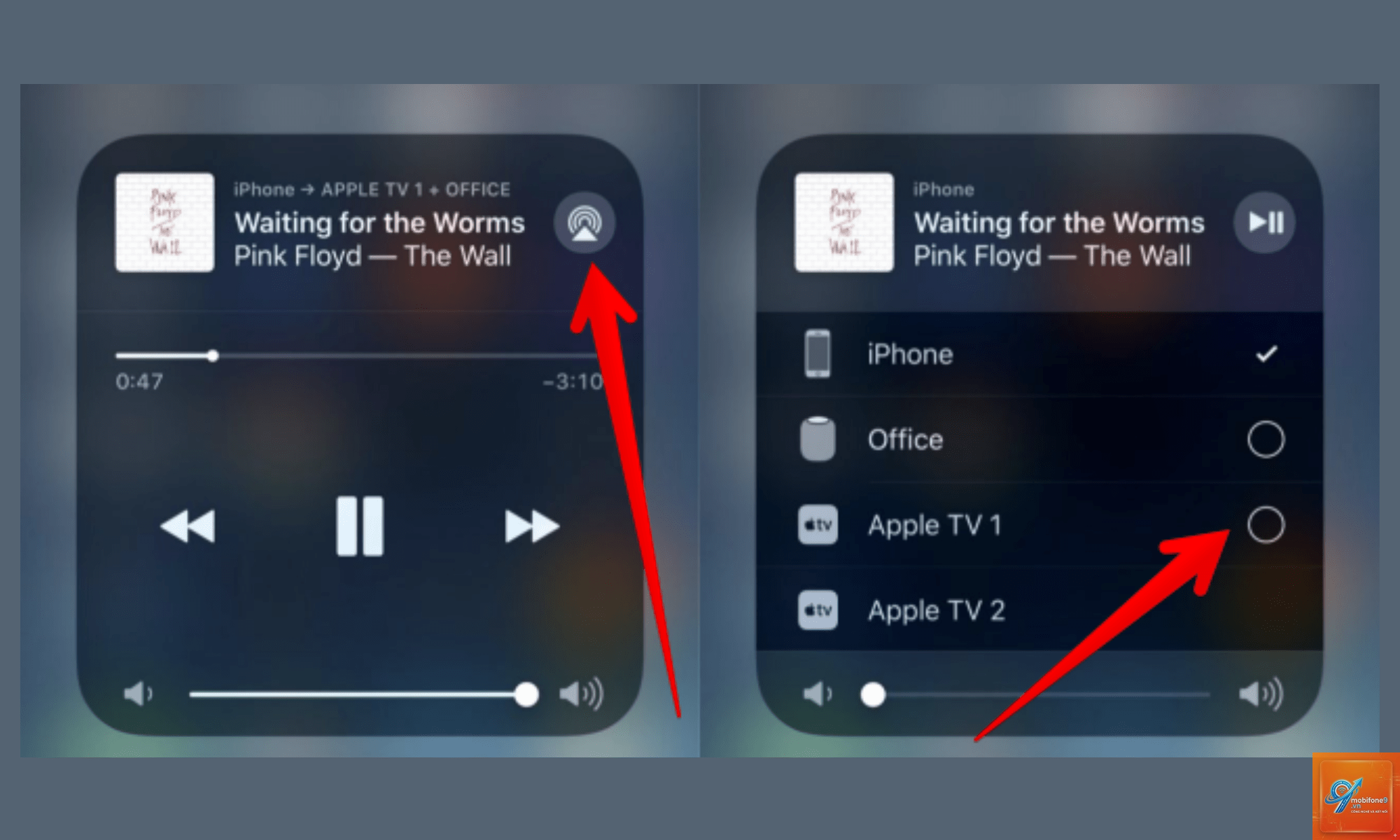
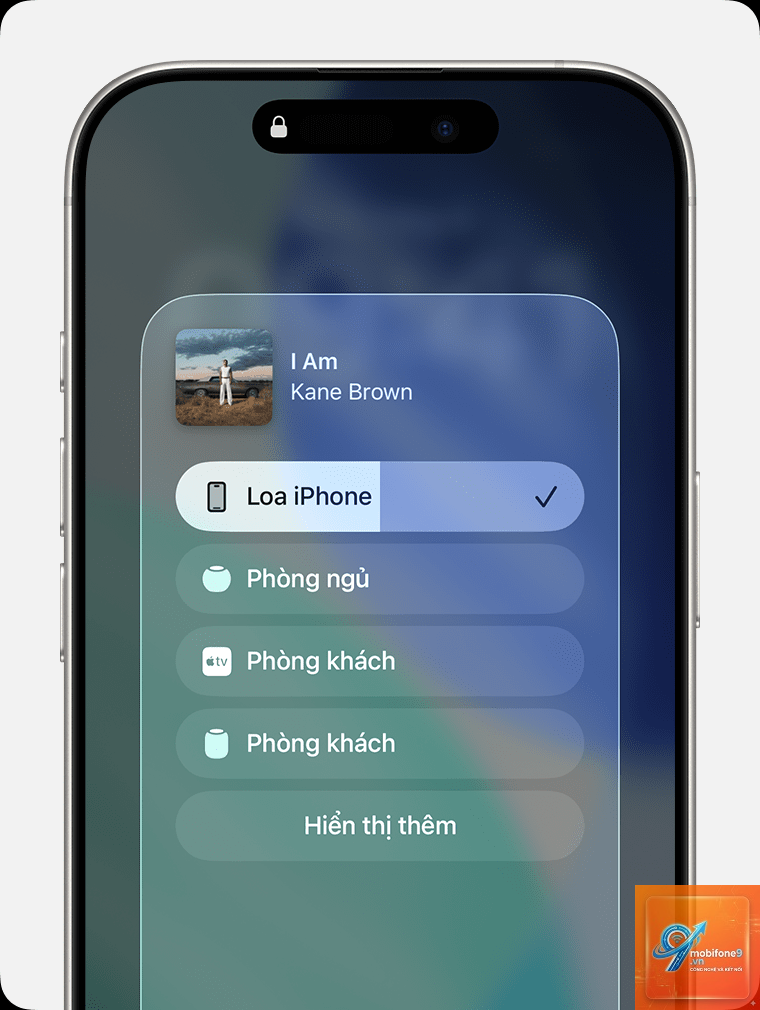
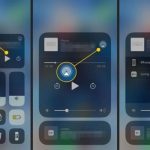
Trên iPhone hoặc iPad, vuốt từ góc trên bên phải xuống để mở Trung tâm điều khiển, nhấn giữ biểu tượng AirPlay và chọn đúng thiết bị đích.
Kiểm tra mức âm lượng trên thiết bị nguồn – đôi khi thanh trượt âm lượng bị kéo về 0.
Bước 2: Khởi động lại toàn bộ thiết bị
Khởi động lại thiết bị nguồn (iPhone/iPad/Mac) và thiết bị đích (Apple TV/loa). Quá trình này xóa bộ nhớ đệm tạm thời và thiết lập lại kết nối mạng. Trên Apple TV, rút dây nguồn trong 30 giây trước khi cắm lại.
Bước 3: Đặt lại cài đặt mạng
Vào Cài đặt > Cài đặt chung > Chuyển hoặc Đặt lại iPhone > Đặt lại cài đặt mạng. Lưu ý thao tác này sẽ xóa mật khẩu Wi-Fi đã lưu. Sau khi đặt lại, kết nối lại với mạng và thử AirPlay.
Bước 4: Tắt Bluetooth tạm thời
Một số thiết bị AirPlay có thể bị xung đột với kết nối Bluetooth. Tắt Bluetooth trên iPhone và thử phát lại âm thanh qua AirPlay. Nếu hoạt động, hãy kiểm tra danh sách thiết bị Bluetooth đã ghép nối và xóa những thiết bị không cần thiết.
Bước 5: Sử dụng ứng dụng của bên thứ ba để kiểm tra
Tải ứng dụng như AirPlay Audio Receiver hoặc AirServer trên thiết bị đích để xác định lỗi đến từ phần cứng hay phần mềm. Nếu các ứng dụng này nhận được âm thanh, vấn đề nằm ở ứng dụng gốc của Apple.
So sánh AirPlay không âm thanh trên các thiết bị khác nhau
Thiết bị đích
Nguyên nhân thường gặp
Giải pháp ưu tiên
Apple TV
Cài đặt âm thanh sai định dạng đầu ra
Vào Cài đặt > Video và Âm thanh > Định dạng âm thanh > Chọn Tự động
Loa HomePod
Xung đột với Siri hoặc ứng dụng Nhà
Khởi động lại HomePod qua ứng dụng Nhà
Receiver Denon/Marantz
Không hỗ trợ AirPlay 2
Cập nhật firmware receiver lên phiên bản mới nhất
TV Samsung/LG
Chế độ HDMI-CEC gây xung đột
Tắt chức năng Anynet+ (Samsung) hoặc Simplink (LG)
Lợi ích của việc sửa lỗi AirPlay kịp thời
Khắc phục triệt để lỗi AirPlay không có âm thanh giúp bạn tận hưởng trải nghiệm âm nhạc và phim ảnh liền mạch. Thay vì phải chuyển sang dùng cáp Lightning hoặc Bluetooth với chất lượng thấp hơn, AirPlay mang đến âm thanh lossless và độ trễ thấp. Đặc biệt, trong các buổi tiệc hoặc họp mặt gia đình, việc phát nhạc từ một thiết bị duy nhất lên nhiều loa cùng lúc là tính năng không thể thay thế.
Sai lầm thường gặp khi xử lý lỗi AirPlay
Chỉ khởi động lại một thiết bị: Nhiều người chỉ restart iPhone mà quên mất Apple TV hoặc loa, dẫn đến lỗi vẫn tồn tại.
Không kiểm tra băng tần Wi-Fi: Kết nối cả hai thiết bị ở băng tần 2.4GHz thường gây nhiễu và mất gói tin.
Bỏ qua cập nhật phần mềm: Apple phát hành bản sửa lỗi AirPlay trong các bản cập nhật nhỏ, việc trì hoãn cập nhật khiến lỗi kéo dài.
Sử dụng VPN hoặc proxy: Các kết nối mạng ảo có thể chặn giao thức AirPlay, gây mất âm thanh.
Lưu ý quan trọng khi sử dụng AirPlay
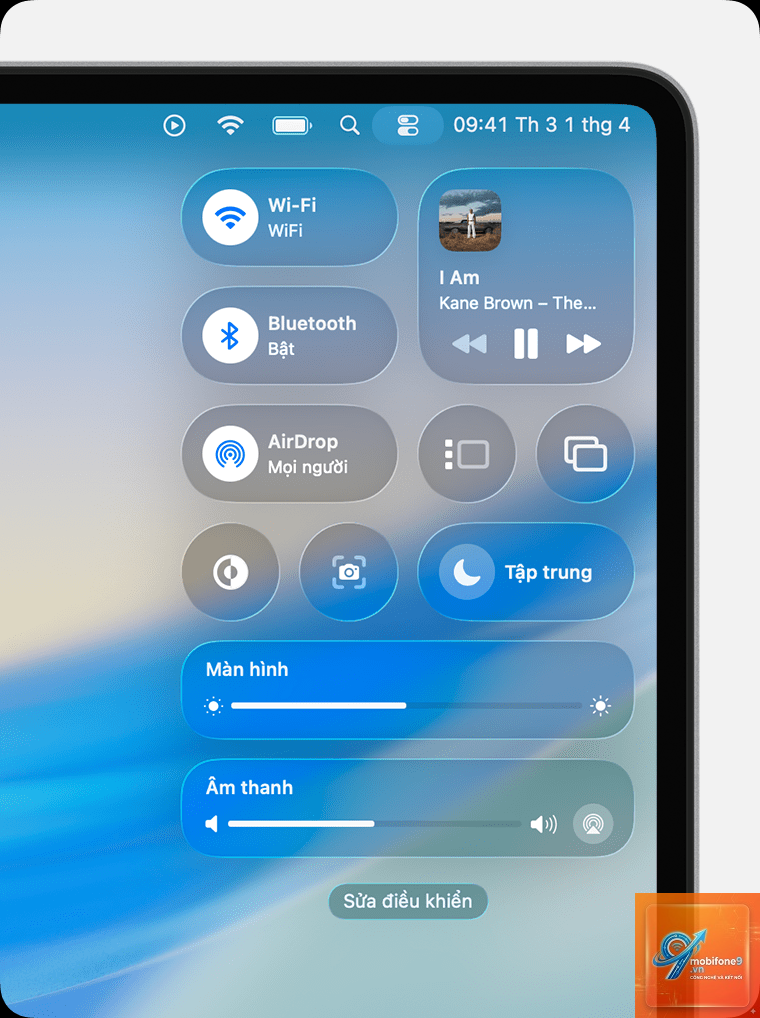
Luôn đảm bảo khoảng cách giữa thiết bị nguồn và thiết bị đích không quá 10 mét để tránh suy hao tín hiệu. Nếu sử dụng nhiều loa AirPlay cùng lúc, hãy giới hạn số lượng dưới 6 thiết bị để giảm tải băng thông. Đối với người dùng Mac, vào Tùy chọn hệ thống > Âm thanh > Đầu ra và chọn đúng thiết bị AirPlay, đồng thời tắt hiệu ứng âm thanh không cần thiết.
Câu hỏi thường gặp về AirPlay không có âm thanh
Tại sao AirPlay kết nối được nhưng không có tiếng?
Nguyên nhân thường do thiết bị đích đang ở chế độ tắt tiếng, hoặc ứng dụng nguồn không gửi đúng luồng âm thanh. Kiểm tra mức âm lượng trên cả hai thiết bị và thử phát từ ứng dụng khác như Apple Music thay vì YouTube.
Làm thế nào để reset AirPlay trên iPhone?
Vào Cài đặt > Cài đặt chung > Chuyển hoặc Đặt lại iPhone > Đặt lại cài đặt mạng. Thao tác này sẽ xóa tất cả cấu hình AirPlay đã lưu và thiết lập lại từ đầu.
AirPlay có hoạt động khi không có Wi-Fi không?
Không, AirPlay yêu cầu kết nối Wi-Fi cục bộ. Tuy nhiên,
Lỗi này thường xảy ra khi TV hoặc receiver không hỗ trợ codec âm thanh của video. Vào cài đặt âm thanh trên TV và chuyển định dạng đầu ra từ Dolby Digital sang PCM.
Có cách nào kiểm tra AirPlay trên Windows không?
Có, bạn có thể cài đặt phần mềm như TuneBlade hoặc AirServer trên Windows để biến máy tính thành thiết bị nhận AirPlay. Tuy nhiên, chất lượng âm thanh có thể không bằng thiết bị Apple chính hãng.
Kết luận
Lỗi AirPlay không có âm thanh thường xuất phát từ những nguyên nhân đơn giản như cài đặt sai, mạng yếu hoặc xung đột phần mềm. Bằng cách thực hiện tuần tự các bước kiểm tra kết nối, khởi động lại thiết bị và cập nhật phần mềm, bạn có thể khắc phục triệt để vấn đề trong vòng vài phút. Đối với các trường hợp phức tạp hơn như lỗi codec hoặc tương thích phần cứng, việc tham khảo bảng so sánh và hướng dẫn chi tiết trong bài viết sẽ giúp bạn tìm ra giải pháp phù hợp. Hãy luôn duy trì hệ thống mạng ổn định và cập nhật thiết bị thường xuyên để tránh tái diễn lỗi này trong tương lai.
Tôi là Như Ý, người đam mê công nghệ và hiện đang hoạt động trong lĩnh vực biên tập nội dung số. Trải qua hơn 5 năm làm việc, tôi đã tích lũy nhiều kinh nghiệm trong việc xây dựng nội dung về smartphone, thiết bị Apple, phần mềm, ứng dụng và các thủ thuật công nghệ hữu ích. Tôi luôn cố gắng cập nhật những thông tin mới nhất để mang đến cho người đọc các bài viết chất lượng, dễ hiểu và phù hợp với nhu cầu thực tế.