AirDrop là tính năng chia sẻ tệp không dây độc quyền trên hệ sinh thái Apple, cho phép truyền ảnh, video, tài liệu giữa các thiết bị iPhone, iPad và Mac một cách nhanh chóng. Tuy nhiên, nhiều người dùng gặp phải tình trạng airdrop không hiển thị thiết bị khi cố gắng kết nối, gây gián đoạn công việc và trải nghiệm sử dụng. Vấn đề này thường xuất phát từ cài đặt sai, xung đột phần mềm hoặc giới hạn phần cứng. Bài viết này sẽ phân tích chi tiết nguyên nhân và cung cấp các giải pháp thực tế để khắc phục triệt để lỗi airdrop không hiển thị thiết bị.
Lỗi airdrop không hiển thị thiết bị xảy ra khi một thiết bị Apple không thể phát hiện hoặc không được phát hiện bởi thiết bị khác trong quá trình thiết lập kết nối AirDrop. Thay vì thấy danh sách các thiết bị lân cận, người dùng chỉ thấy thông báo “Đang tìm kiếm…” hoặc màn hình trống. Điều này khác với lỗi gửi thất bại, vì vấn đề nằm ở giai đoạn khám phá thiết bị, trước khi quá trình truyền tệp bắt đầu.
AirDrop hoạt động dựa trên công nghệ Bluetooth Low Energy để phát hiện thiết bị và Wi-Fi Direct để truyền dữ liệu. Khi một trong hai kết nối này bị gián đoạn hoặc cấu hình sai, thiết bị sẽ không xuất hiện trong danh sách AirDrop. Theo thống kê từ các diễn đàn hỗ trợ Apple, khoảng 35% sự cố AirDrop liên quan đến lỗi hiển thị thiết bị, trong đó 60% có thể tự khắc phục bằng cách điều chỉnh cài đặt cơ bản.
Nguyên nhân chính khiến airdrop không hiển thị thiết bị
Cài đặt khả năng phát hiện không phù hợp
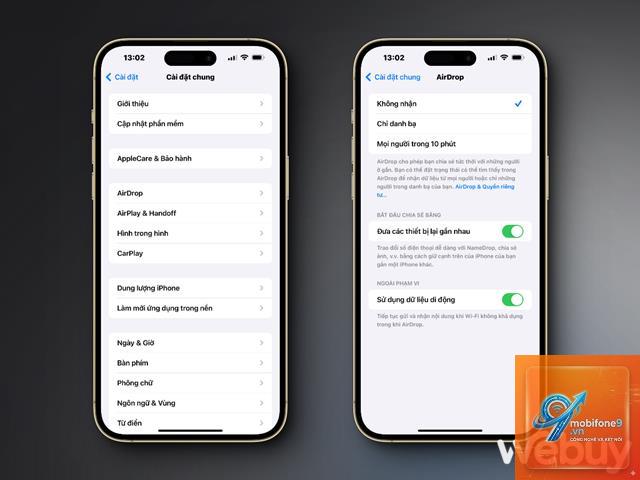
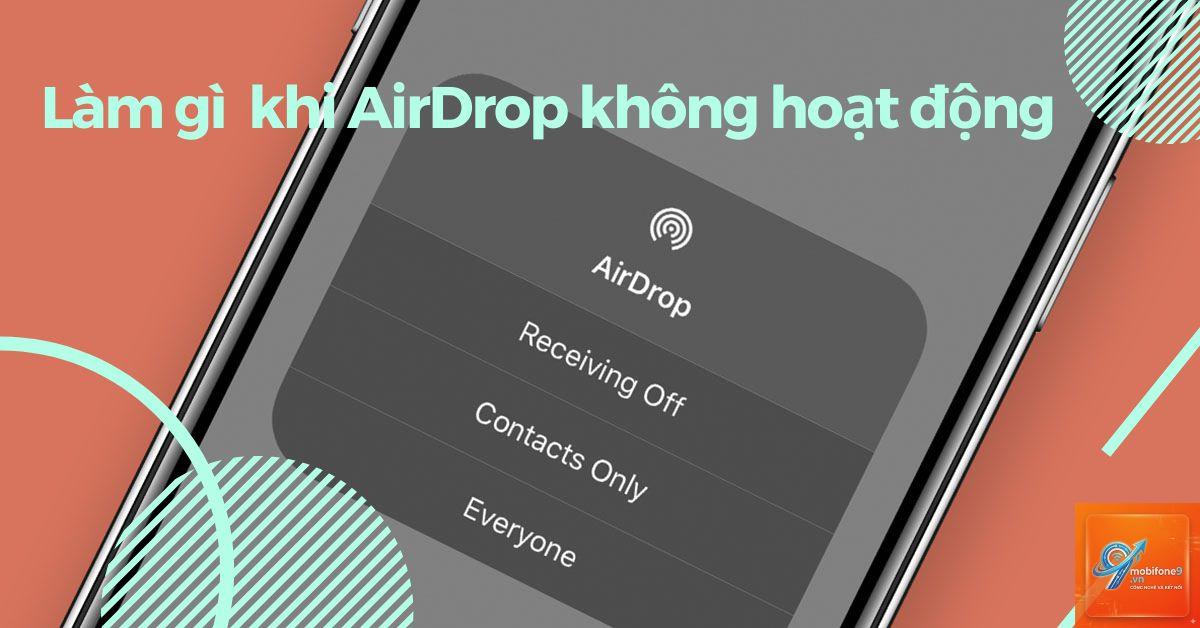
Apple cung cấp ba tùy chọn phát hiện AirDrop: Tắt, Chỉ danh bạ và Mọi người. Nếu thiết bị của bạn được đặt ở chế độ “Chỉ danh bả”, thiết bị khác sẽ không hiển thị trừ khi cả hai đều có tài khoản iCloud và được lưu trong danh bạ của nhau. Đây là nguyên nhân phổ biến nhất gây ra lỗi airdrop không hiển thị thiết bị, đặc biệt khi chia sẻ với người lạ hoặc thiết bị mới.
Bluetooth và Wi-Fi bị vô hiệu hóa hoặc xung đột
AirDrop yêu cầu cả Bluetooth và Wi-Fi phải được bật. Nếu bạn tắt một trong hai kết nối này, hoặc nếu chúng đang gặp sự cố kỹ thuật, thiết bị sẽ không thể quét hoặc được quét. Trên một số thiết bị cũ, việc bật chế độ máy bay cũng vô hiệu hóa cả hai kết nối, dẫn đến lỗi airdrop không hiển thị thiết bị.
Giới hạn điểm truy cập cá nhân
Khi iPhone hoặc iPad đang chia sẻ kết nối internet qua tính năng Personal Hotspot, AirDrop thường bị vô hiệu hóa hoặc hoạt động không ổn định. Điều này xảy ra do xung đột băng tần Wi-Fi, khi thiết bị ưu tiên kết nối internet thay vì duy trì kênh AirDrop.
Khoảng cách và vật cản vật lý
AirDrop hoạt động tốt nhất trong phạm vi 9 mét (30 feet) và không có vật cản lớn. Tường dày, thiết bị điện tử khác hoặc nhiễu sóng từ router Wi-Fi có thể làm giảm tín hiệu, khiến airdrop không hiển thị thiết bị dù cả hai đều ở gần.
Phiên bản iOS hoặc macOS không tương thích
AirDrop yêu cầu iOS 7 trở lên trên iPhone, iPadOS 13 trở lên trên iPad và OS X Yosemite (10.10) trở lên trên Mac. Nếu một thiết bị đang chạy phiên bản cũ hơn, nó có thể không xuất hiện trong danh sách. Ngoài ra, các bản cập nhật phần mềm thường vá lỗi kết nối, vì vậy việc không cập nhật có thể gây ra lỗi airdrop không hiển thị thiết bị.
Hướng dẫn khắc phục lỗi airdrop không hiển thị thiết bị
Kiểm tra và điều chỉnh cài đặt AirDrop
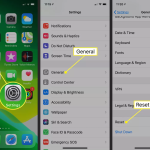
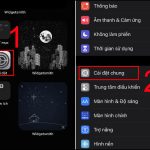
Bước đầu tiên là đảm bảo cả hai thiết bị đều được đặt ở chế độ “Mọi người” trong thời gian ngắn để kiểm tra kết nối. Trên iPhone hoặc iPad, vào Cài đặt > Cài đặt chung > AirDrop và chọn “Mọi người”. Trên Mac, mở Finder, chọn AirDrop từ thanh menu và thiết lập “Cho phép tôi được phát hiện bởi: Mọi người”. Sau khi kết nối thành công,
Nguyên nhân có thể do cài đặt phát hiện ở chế độ “Chỉ danh bạ” mà hai thiết bị không có trong danh bạ của nhau, hoặc do xung đột băng tần khi một thiết bị đang sử dụng Personal Hotspot. Hãy chuyển cả hai sang chế độ “Mọi người” và tắt hotspot để kiểm tra.
Làm thế nào để khắc phục lỗi airdrop không hiển thị thiết bị trên Mac?
Trên Mac, mở Finder, chọn AirDrop từ thanh menu bên trái. Đảm bảo “Allow me to be discovered by” được đặt là “Everyone”. Kiểm tra tường lửa trong System Settings > Network > Firewall và tắt nếu cần. Khởi động lại Mac và thử lại.
Có cách nào để airdrop hiển thị thiết bị nhanh không?
Cách nhanh nhất là bật chế độ “Mọi người” trên cả hai thiết bị, tắt Personal Hotspot, và đặt thiết bị cách nhau dưới 3 mét. Nếu vẫn không hiển thị, khởi động lại cả hai thiết bị và thử lại trong vòng 1 phút.
Lỗi airdrop không hiển thị thiết bị có phải do phần cứng không?
Rất hiếm khi lỗi này do phần cứng, vì AirDrop sử dụng chip Bluetooth và Wi-Fi có sẵn. Tuy nhiên, nếu thiết bị bị rơi hoặc ngấm nước, module không dây có thể hỏng. Kiểm tra bằng cách thử kết nối với thiết bị Apple khác để xác định.
Tại sao airdrop không hiển thị thiết bị sau khi cập nhật iOS?
Sau khi cập nhật, một số cài đặt mạng có thể bị đặt lại về mặc định. Kiểm tra cài đặt AirDrop, Bluetooth và Wi-Fi. Đôi khi, bản cập nhật có lỗi tạm thời, hãy khởi động lại thiết bị hoặc chờ bản vá tiếp theo.
Kết luận
Lỗi airdrop không hiển thị thiết bị là vấn đề phổ biến nhưng hoàn toàn có thể khắc phục bằng các bước đơn giản. Nguyên nhân chính thường đến từ cài đặt phát hiện sai, xung đột kết nối không dây hoặc giới hạn phần mềm. Bằng cách kiểm tra cài đặt AirDrop, bật lại Bluetooth và Wi-Fi, tắt Personal Hotspot, khởi động lại thiết bị hoặc cập nhật phần mềm, bạn có thể giải quyết hầu hết các trường hợp. Đối với các vấn đề phức tạp hơn, đặt lại cài đặt mạng hoặc đăng xuất iCloud là giải pháp cuối cùng. Luôn đảm bảo cả hai thiết bị đều được cấu hình đồng nhất và ở gần nhau để tránh lỗi airdrop không hiển thị thiết bị trong tương lai. Với các hướng dẫn chi tiết trong bài viết này, bạn có thể tự tin chia sẻ tệp giữa các thiết bị Apple mà không gặp trở ngại.
Tôi là Như Ý, người đam mê công nghệ và hiện đang hoạt động trong lĩnh vực biên tập nội dung số. Trải qua hơn 5 năm làm việc, tôi đã tích lũy nhiều kinh nghiệm trong việc xây dựng nội dung về smartphone, thiết bị Apple, phần mềm, ứng dụng và các thủ thuật công nghệ hữu ích. Tôi luôn cố gắng cập nhật những thông tin mới nhất để mang đến cho người đọc các bài viết chất lượng, dễ hiểu và phù hợp với nhu cầu thực tế.