Trình duyệt Safari trên iPhone, iPad hay Mac đôi khi gặp tình trạng không mở được link dù kết nối mạng vẫn ổn định. Lỗi này khiến người dùng không thể truy cập trang web, nhấn vào đường dẫn trong ứng dụng hay mở liên kết từ email. Bài viết này phân tích chi tiết các nguyên nhân phổ biến và hướng dẫn giải pháp khắc phục dứt điểm cho từng trường hợp cụ thể.
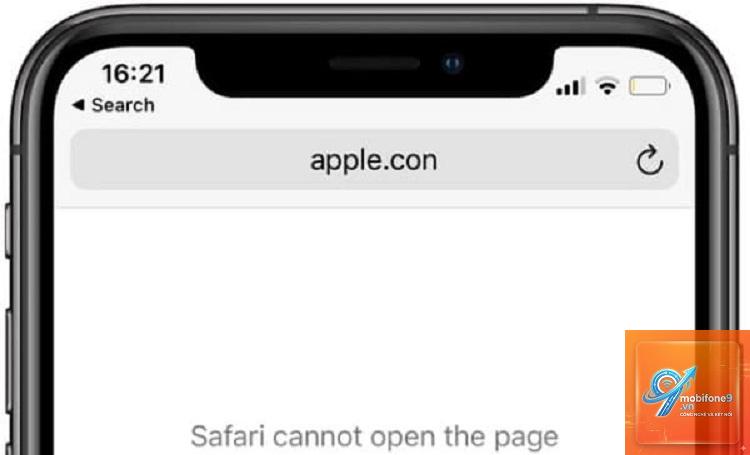
Khi Safari không mở được link, trình duyệt thường hiển thị màn hình trắng, thông báo lỗi “Safari cannot open the page” hoặc “Safari cannot open the link because the address is invalid”. Lỗi này xảy ra do sự gián đoạn trong quá trình xử lý yêu cầu HTTP/HTTPS giữa trình duyệt và máy chủ web. Nguyên nhân có thể đến từ cấu hình thiết bị, lỗi phần mềm, hoặc vấn đề từ phía nhà cung cấp dịch vụ.
Thống kê từ Apple Support cho thấy khoảng 15% sự cố Safari liên quan đến lỗi không mở được link, trong đó 60% trường hợp được giải quyết bằng các thao tác cơ bản như xoá cache hoặc khởi động lại thiết bị.
Nguyên nhân chính khiến Safari không mở được link
1. Cấu hình mạng và kết nối Internet
Kết nối mạng yếu hoặc không ổn định là nguyên nhân hàng đầu. Safari cần băng thông tối thiểu để tải dữ liệu từ máy chủ. Nếu Wi-Fi có tín hiệu thấp dưới 2 vạch hoặc dữ liệu di động bị giới hạn tốc độ, trình duyệt sẽ không thể mở link.
Một số trường hợp DNS bị lỗi hoặc cấu hình proxy sai cũng khiến Safari không thể phân giải tên miền thành địa chỉ IP. Khi đó, dù mạng vẫn hiển thị kết nối nhưng trình duyệt không thể truy cập bất kỳ trang web nào.
2. Cache và dữ liệu trình duyệt bị lỗi
Safari lưu trữ cache, cookie và lịch sử duyệt web để tăng tốc tải trang. Sau thời gian dài sử dụng, các tệp tin này có thể bị hỏng hoặc xung đột, dẫn đến lỗi không mở được link. Đặc biệt, khi cập nhật phiên bản iOS hoặc macOS mới, dữ liệu cũ không tương thích có thể gây ra sự cố.
3. Cài đặt hạn chế nội dung và quyền riêng tư
Tính năng Screen Time (Thời gian sử dụng) trên iPhone/iPad cho phép giới hạn nội dung web. Nếu bật chế độ hạn chế nội dung người lớn hoặc chặn toàn bộ trang web, Safari sẽ không mở được link dù đường dẫn hợp lệ.
Cài đặt quyền riêng tư như “Chặn tất cả cookie” hoặc “Ngăn theo dõi giữa các trang” ở mức cao cũng có thể khiến một số liên kết không hoạt động, đặc biệt là các link chuyển hướng từ ứng dụng bên thứ ba.
4. Lỗi từ ứng dụng hoặc tiện ích mở rộng
Trên macOS, các tiện ích mở rộng (extensions) như AdBlock, Grammarly hay VPN có thể can thiệp vào quá trình tải trang. Một số tiện ích lỗi thời hoặc không tương thích với phiên bản Safari mới sẽ chặn link không cho mở.
Trên iOS, các ứng dụng như Facebook, Messenger hay Zalo thường mở link bằng trình duyệt trong ứng dụng (in-app browser). Nếu ứng dụng đó bị lỗi, link sẽ không mở được dù Safari hoạt động bình thường.
5. Phiên bản Safari hoặc hệ điều hành cũ
Apple thường xuyên phát hành bản cập nhật Safari để vá lỗi bảo mật và cải thiện hiệu suất. Nếu đang sử dụng phiên bản cũ, trình duyệt có thể không hỗ trợ các giao thức mới hoặc chứng chỉ SSL hiện đại, dẫn đến không mở được link.
Hướng dẫn khắc phục lỗi safari không mở được link
Bước 1: Kiểm tra kết nối mạng
Trước tiên, hãy kiểm tra xem các ứng dụng khác như YouTube, Chrome có truy cập Internet được không. Nếu chỉ Safari gặp vấn đề, tiến hành các bước sau:
Tắt và bật lại Wi-Fi hoặc dữ liệu di động
Chuyển sang chế độ máy bay trong 10 giây rồi tắt
Khởi động lại modem/router nếu đang dùng Wi-Fi
Vào Cài đặt > Wi-Fi, chọn mạng đang dùng và nhấn “Quên mạng này”, sau đó kết nối lại
Bước 2: Xoá cache và dữ liệu Safari
Trên iPhone/iPad:
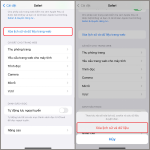
Vào Cài đặt > Safari
Chọn “Xoá lịch sử và dữ liệu trang web”
Xác nhận xoá toàn bộ dữ liệu
Trên Mac:
Mở Safari, vào menu Safari > Preferences
Chọn tab Privacy, nhấn “Manage Website Data”
Chọn “Remove All” để xoá toàn bộ dữ liệu
Sau khi xoá cache, hãy thử mở lại link. Dữ liệu mới sẽ được tải về từ máy chủ, giúp loại bỏ các tệp tin lỗi.
Bước 3: Tắt tiện ích mở rộng và VPN
Trên Mac, tạm thời tắt tất cả tiện ích mở rộng Safari:
Vào Safari > Preferences > Extensions
Bỏ chọn tất cả tiện ích
Khởi động lại Safari và kiểm tra
Trên iPhone/iPad, tắt VPN nếu đang bật: Cài đặt > Cài đặt chung > VPN & Quản lý thiết bị, tắt VPN.
Bước 4: Kiểm tra cài đặt Screen Time
Vào Cài đặt > Thời gian sử dụng > Hạn chế nội dung & quyền riêng tư. Nếu tính năng này đang bật, hãy kiểm tra mục “Nội dung web” và đảm bảo chọn “Không giới hạn”. Nếu đang chọn “Chỉ trang web được phép”, Safari sẽ chặn tất cả link ngoài danh sách cho phép.
Bước 5: Cập nhật hệ điều hành và Safari
Trên iOS/iPadOS: Cài đặt > Cài đặt chung > Cập nhật phần mềm. Nếu có bản cập nhật mới, hãy tải về và cài đặt.
Trên macOS: System Settings > General > Software Update. Safari thường được cập nhật cùng với bản vá hệ điều hành.
Bước 6: Đặt lại cài đặt mạng
Đây là giải pháp mạnh hơn, áp dụng khi các bước trên không hiệu quả. Lưu ý thao tác này sẽ xoá tất cả mật khẩu Wi-Fi đã lưu.
Trên iPhone/iPad: Cài đặt > Cài đặt chung > Chuyển hoặc Đặt lại iPhone > Đặt lại > Đặt lại cài đặt mạng.
Trên Mac: System Settings > Network, chọn từng dịch vụ mạng và nhấn dấu trừ (-) để xoá, sau đó thêm lại.
So sánh lỗi safari không mở được link trên iOS và macOS
Tiêu chí
iOS (iPhone/iPad)
macOS (Mac)
Nguyên nhân phổ biến nhất
Cache lỗi, Screen Time
Tiện ích mở rộng, proxy
Cách khắc phục nhanh
Xoá lịch sử Safari
Tắt extensions
Ảnh hưởng từ ứng dụng khác
In-app browser lỗi
VPN, phần mềm bảo mật
Mức độ phức tạp khi sửa
Thấp, dễ thao tác
Trung bình, cần kiểm tra nhiều cài đặt
Sai lầm thường gặp khi xử lý lỗi safari không mở được link
Xoá toàn bộ dữ liệu thiết bị không cần thiết
Nhiều người dùng vội vàng khôi phục cài đặt gốc hoặc xoá toàn bộ dữ liệu iPhone khi gặp lỗi. Điều này không chỉ mất thời gian mà còn làm mất dữ liệu cá nhân. Thực tế, chỉ cần xoá cache Safari hoặc đặt lại cài đặt mạng là đủ.
Không kiểm tra link từ nhiều nguồn
Đôi khi link bị hỏng từ phía người gửi hoặc máy chủ web gặp sự cố. Trước khi cho rằng Safari lỗi, hãy thử mở link đó trên trình duyệt khác như Chrome hoặc Edge. Nếu các trình duyệt khác cũng không mở được, vấn đề nằm ở link hoặc máy chủ.
Bỏ qua cập nhật hệ điều hành
Nhiều người dùng trì hoãn cập nhật iOS/macOS vì sợ hao pin hoặc chậm máy. Tuy nhiên, các bản vá thường xuyên sửa lỗi Safari không mở được link. Việc không cập nhật khiến lỗi kéo dài và có thể gây ra các vấn đề bảo mật nghiêm trọng hơn.
Lưu ý quan trọng khi khắc phục
Khi thực hiện xoá cache và lịch sử Safari, các trang web đã đăng nhập sẽ yêu cầu đăng nhập lại. Hãy đảm bảo nhớ mật khẩu hoặc sử dụng trình quản lý mật khẩu iCloud Keychain để đồng bộ.
Nếu đang sử dụng VPN, hãy thử tắt hoàn toàn trước khi kiểm tra link. Một số VPN miễn phí chèn quảng cáo hoặc chặn link theo chính sách riêng, gây ra lỗi không mong muốn.
Trong trường hợp Safari không mở được link chỉ với một trang web cụ thể, có thể trang đó đang bảo trì hoặc bị chặn tại quốc gia của bạn. Hãy thử dùng DNS công cộng như Google DNS (8.8.8.8) hoặc Cloudflare DNS (1.1.1.1) để kiểm tra.
Câu hỏi thường gặp về lỗi safari không mở được link
Tại sao Safari không mở được link dù mạng vẫn hoạt động?
Nguyên nhân thường do cache trình duyệt bị lỗi, cài đặt Screen Time chặn nội dung, hoặc DNS không phân giải được tên miền. Hãy thử xoá cache Safari và kiểm tra cài đặt hạn chế nội dung trước tiên.
Làm thế nào để mở link Safari trên iPhone khi bị lỗi?
Có thể thử sao chép link và dán vào thanh địa chỉ Safari thủ công. Nếu vẫn không được, hãy xoá lịch sử Safari trong Cài đặt > Safari > Xoá lịch sử và dữ liệu trang web. Khởi động lại iPhone cũng giúp giải phóng bộ nhớ tạm.
Safari không mở được link trên Mac có khác gì trên iPhone không?
Trên Mac, nguyên nhân thường đến từ tiện ích mở rộng hoặc cấu hình proxy. Trên iPhone, lỗi thường liên quan đến cache và Screen Time. Cách khắc phục cơ bản giống nhau nhưng Mac cần kiểm tra thêm extensions.
Có cần cài lại Safari khi bị lỗi không mở được link?
Không cần cài lại Safari vì trình duyệt này được tích hợp sẵn trong hệ điều hành và không thể gỡ cài đặt riêng. Thay vào đó, hãy xoá cache, tắt extensions hoặc cập nhật hệ điều hành để giải quyết triệt để.
Lỗi safari không mở được link có nguy hiểm không?
Đây là lỗi phổ biến và không nguy hiểm. Tuy nhiên, nếu lỗi kèm theo thông báo giả mạo yêu cầu nhập thông tin cá nhân, đó có thể là dấu hiệu của tấn công phishing. Không nhập bất kỳ thông tin nào và kiểm tra lại link gốc.
Kết luận
Lỗi safari không mở được link thường xuất phát từ những nguyên nhân đơn giản như cache lỗi, cài đặt mạng sai hoặc tiện ích mở rộng xung đột. Với hướng dẫn chi tiết từng bước trong bài viết, người dùng có thể tự khắc phục mà không cần mang máy đến trung tâm bảo hành.
Quan trọng nhất là xác định đúng nguyên nhân trước khi thực hiện giải pháp. Bắt đầu bằng kiểm tra kết nối mạng, xoá cache Safari, tắt tiện ích mở rộng và cập nhật hệ điều hành. Nếu đã thử tất cả các bước mà lỗi vẫn tiếp diễn, hãy liên hệ bộ phận hỗ trợ của Apple để được kiểm tra phần cứng hoặc lỗi hệ thống sâu hơn.
Việc duy trì thói quen xoá cache định kỳ mỗi tháng một lần và luôn cập nhật phiên bản iOS/macOS mới nhất sẽ giúp hạn chế tối đa tình trạng Safari không mở được link trong tương lai.
Tôi là Như Ý, người đam mê công nghệ và hiện đang hoạt động trong lĩnh vực biên tập nội dung số. Trải qua hơn 5 năm làm việc, tôi đã tích lũy nhiều kinh nghiệm trong việc xây dựng nội dung về smartphone, thiết bị Apple, phần mềm, ứng dụng và các thủ thuật công nghệ hữu ích. Tôi luôn cố gắng cập nhật những thông tin mới nhất để mang đến cho người đọc các bài viết chất lượng, dễ hiểu và phù hợp với nhu cầu thực tế.