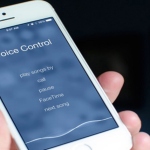
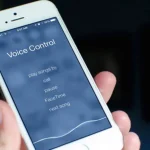
Voice Control là một tính năng trợ năng mạnh mẽ trên iPhone, cho phép bạn điều khiển thiết bị hoàn toàn bằng giọng nói mà không cần chạm vào màn hình. Không giống như Siri, Voice Control có thể thực hiện các thao tác chạm, vuốt, cuộn trang và tương tác với từng phần tử giao diện cụ thể. Bài viết này sẽ hướng dẫn bạn cách sử dụng voice control iPhone một cách chuyên sâu, từ thiết lập cơ bản đến các lệnh nâng cao, giúp bạn khai thác tối đa tiềm năng của công cụ này.
Voice Control trên iPhone là gì và khác gì với Siri?
Voice Control là tính năng trợ năng được Apple phát triển, cho phép người dùng điều khiển iPhone bằng giọng nói ở cấp độ hệ thống. Tính năng này hoạt động dựa trên công nghệ nhận dạng giọng nói trên thiết bị, không cần kết nối internet và có thể xử lý các lệnh phức tạp như “Chạm vào biểu tượng Facebook” hay “Vuốt lên”.
Siri khác với Voice Control ở chỗ Siri là trợ lý ảo thông minh, thực hiện các tác vụ như gọi điện, nhắn tin, tra cứu thông tin. Trong khi đó, Voice Control mô phỏng các thao tác vật lý của ngón tay trên màn hình, cho phép bạn điều khiển mọi ứng dụng, kể cả những ứng dụng không hỗ trợ Siri.
Điều kiện để sử dụng Voice Control trên iPhone
Để sử dụng Voice Control, iPhone của bạn cần đáp ứng các yêu cầu sau:
iPhone chạy iOS 13 trở lên
Thiết bị có chip Apple A12 Bionic trở lên (iPhone XS, XR, 11, 12, 13, 14, 15, 16 và các dòng SE thế hệ 2, 3)
Đã cài đặt gói ngôn ngữ tiếng Việt hoặc tiếng Anh tương ứng
Microphone hoạt động tốt
Cách bật và thiết lập Voice Control trên iPhone
Bước 1: Vào Cài đặt và kích hoạt Voice Control
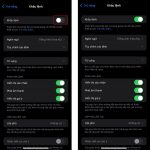
Mở ứng dụng Cài đặt (Settings) trên iPhone. Chọn mục Trợ năng (Accessibility). Tìm và chọn Voice Control. Gạt công tắc để bật tính năng này lên. Lần đầu bật, iPhone sẽ yêu cầu tải gói ngôn ngữ. Bạn nên chọn tiếng Việt hoặc tiếng Anh tùy theo nhu cầu.
Bước 2: Tùy chỉnh ngôn ngữ và lệnh
Sau khi bật,
Hiện tại Apple đã hỗ trợ tiếng Việt cho Voice Control trên các thiết bị chạy iOS 16 trở lên. Tuy nhiên, số lượng lệnh và độ chính xác chưa bằng tiếng Anh. Bạn nên sử dụng tiếng Anh để có trải nghiệm tốt nhất.
Làm sao để tắt Voice Control khi đang sử dụng?
Có, Voice Control vẫn hoạt động ở màn hình khóa.
Nguyên nhân có thể do microphone bị bẩn, môi trường quá ồn, hoặc bạn nói quá nhanh. Hãy kiểm tra microphone bằng cách ghi âm thử, di chuyển đến nơi yên tĩnh hơn và nói rõ ràng từng từ.
Có thể sử dụng Voice Control để điều khiển Apple TV hoặc iPad không?
Voice Control hiện chỉ có trên iPhone và iPad. Apple TV sử dụng Siri Remote để điều khiển bằng giọng nói, không hỗ trợ Voice Control.
Kết luận
Cách sử dụng voice control iPhone không hề phức tạp nếu bạn nắm vững các lệnh cơ bản và hiểu rõ nguyên lý hoạt động. Tính năng này mở ra một cách tương tác hoàn toàn mới với thiết bị, đặc biệt hữu ích trong các tình huống rảnh tay hoặc hỗ trợ người khuyết tật. Hãy bắt đầu bằng việc bật tính năng, làm quen với các lệnh phổ biến như “Mở ứng dụng”, “Chạm vào”, “Cuộn xuống” và dần dần khám phá các lệnh nâng cao như tạo lệnh tùy chỉnh. Với sự kiên nhẫn luyện tập, bạn sẽ nhanh chóng làm chủ Voice Control và tận hưởng sự tiện lợi mà nó mang lại.
Tôi là Như Ý, người đam mê công nghệ và hiện đang hoạt động trong lĩnh vực biên tập nội dung số. Trải qua hơn 5 năm làm việc, tôi đã tích lũy nhiều kinh nghiệm trong việc xây dựng nội dung về smartphone, thiết bị Apple, phần mềm, ứng dụng và các thủ thuật công nghệ hữu ích. Tôi luôn cố gắng cập nhật những thông tin mới nhất để mang đến cho người đọc các bài viết chất lượng, dễ hiểu và phù hợp với nhu cầu thực tế.