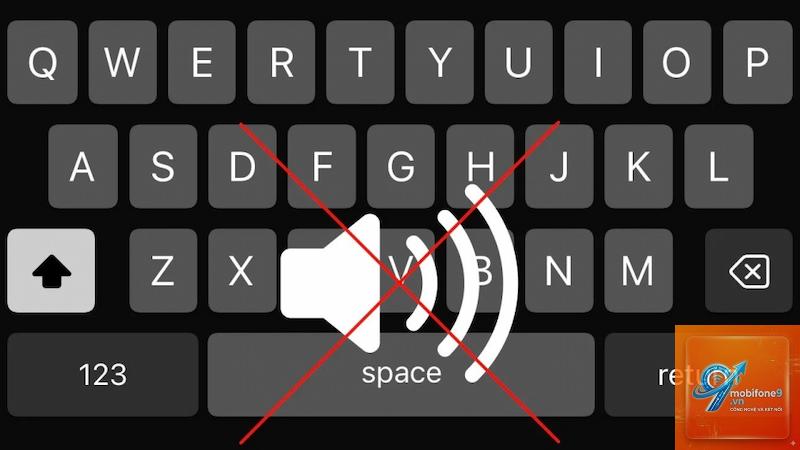
Âm thanh lách cách mỗi khi gõ phím trên iPhone có thể gây khó chịu trong phòng họp, thư viện hoặc khi bạn muốn làm việc riêng tư. Nhiều người dùng tìm kiếm cách tắt âm thanh bàn phím iPhone nhưng chưa biết thao tác chính xác ở đâu trong cài đặt. Bài viết này sẽ hướng dẫn bạn từng bước cụ thể để tắt hoàn toàn tiếng bàn phím, đồng thời giải thích tại sao đôi khi tắt rồi mà vẫn còn âm thanh.
Âm thanh bàn phím iPhone là gì và tại sao cần tắt?
Âm thanh bàn phím iPhone là hiệu ứng âm thanh phát ra mỗi khi bạn chạm vào các phím trên bàn phím ảo. Apple thiết kế tính năng này để mô phỏng cảm giác gõ phím vật lý, giúp người dùng có phản hồi âm thanh khi nhập liệu. Tuy nhiên, không phải ai cũng thích tiếng lách cách này, đặc biệt trong môi trường yên tĩnh.
Việc tắt âm thanh bàn phím mang lại nhiều lợi ích thiết thực. Bạn sẽ không làm phiền người xung quanh khi soạn tin nhắn hay email ở nơi công cộng. Pin iPhone cũng có thể tiết kiệm hơn một chút vì loa ngoài không phải hoạt động. Quan trọng nhất,
Trong các tình huống cụ thể, việc tắt âm thanh bàn phím trở nên cần thiết. Ví dụ, khi bạn tham dự một buổi họp quan trọng và cần ghi chú nhanh trên iPhone, tiếng gõ phím có thể gây mất tập trung cho mọi người. Tương tự, trong thư viện hoặc phòng thi, việc giữ im lặng tuyệt đối là bắt buộc.
Nếu bạn thường xuyên làm việc về đêm hoặc ở gần người đang ngủ, tắt âm thanh bàn phím là một hành động tinh tế và lịch sự. Nhiều người dùng cũng chọn tắt âm thanh này để tránh làm phiền đồng nghiệp trong không gian văn phòng mở.
Lưu ý quan trọng khi tắt âm thanh bàn phím iPhone
Khi thực hiện cách tắt âm thanh bàn phím iPhone, bạn cần nhớ rằng thao tác này chỉ ảnh hưởng đến bàn phím ảo của hệ thống. Các ứng dụng bên thứ ba như Facebook, Zalo hay Messenger có bàn phím riêng và có thể có cài đặt âm thanh độc lập. Để tắt âm thanh trong các ứng dụng này, bạn cần vào cài đặt của từng ứng dụng cụ thể.
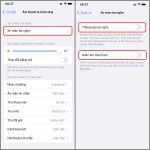
Ngoài ra, nếu bạn sử dụng tai nghe Bluetooth hoặc AirPods, âm thanh bàn phím vẫn phát ra qua tai nghe trừ khi
Không. Việc tắt âm thanh gõ phím hoàn toàn độc lập với tính năng cảm ứng lực 3D Touch hoặc Haptic Touch. Bạn vẫn có thể sử dụng các thao tác nhấn mạnh mà không gặp vấn đề gì.
Làm sao để tắt âm thanh bàn phím iPhone tạm thời?
Có thể bạn đang nghe âm thanh từ ứng dụng bên thứ ba hoặc âm thanh cảm ứng hệ thống. Hãy kiểm tra lại mục Âm thanh cảm ứng hệ thống trong Cài đặt và tắt nó đi. Nếu vẫn còn, hãy khởi động lại iPhone để áp dụng thay đổi.
Cách tắt âm thanh bàn phím iPhone có giống trên iPad không?
Gần giống nhau. Trên iPad, bạn vào Cài đặt > Âm thanh và tìm mục Âm thanh gõ phím. Tuy nhiên, iPad có thêm tùy chọn cho bàn phím ngoài nếu bạn sử dụng Magic Keyboard hoặc Smart Keyboard.
Kết luận
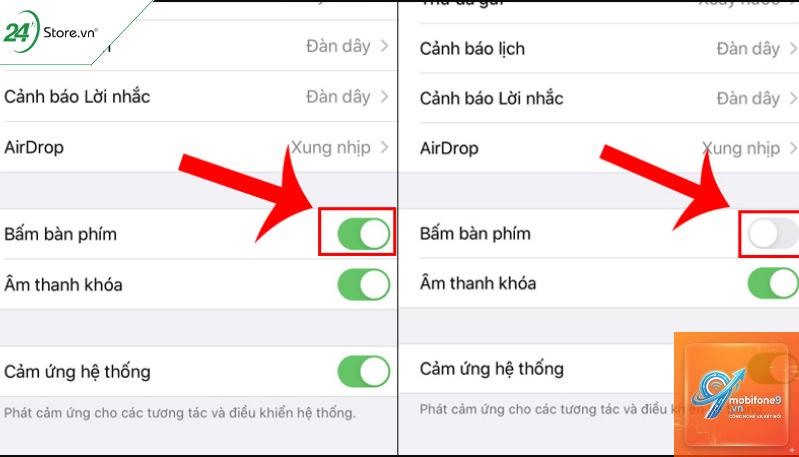
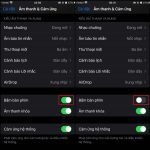
Cách tắt âm thanh bàn phím iPhone rất đơn giản và chỉ mất vài giây thực hiện. Bạn chỉ cần vào Cài đặt > Âm thanh & Cảm ứng và tắt công tắc Âm thanh gõ phím cùng Âm thanh khóa bàn phím nếu muốn. Đây là giải pháp tối ưu để làm việc yên tĩnh, tập trung và lịch sự hơn trong mọi tình huống. Nếu sau khi tắt mà vẫn gặp vấn đề, hãy kiểm tra lại các ứng dụng bên thứ ba hoặc khởi động lại thiết bị. Với hướng dẫn chi tiết này, bạn hoàn toàn có thể kiểm soát âm thanh bàn phím trên iPhone một cách dễ dàng và hiệu quả.
Tôi là Như Ý, người đam mê công nghệ và hiện đang hoạt động trong lĩnh vực biên tập nội dung số. Trải qua hơn 5 năm làm việc, tôi đã tích lũy nhiều kinh nghiệm trong việc xây dựng nội dung về smartphone, thiết bị Apple, phần mềm, ứng dụng và các thủ thuật công nghệ hữu ích. Tôi luôn cố gắng cập nhật những thông tin mới nhất để mang đến cho người đọc các bài viết chất lượng, dễ hiểu và phù hợp với nhu cầu thực tế.